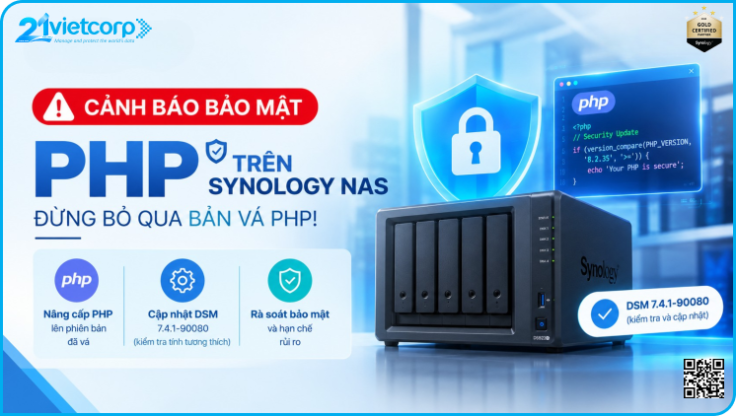

- Cập nhật DSM và các gói phần mềm
- Rà soát tài khoản, bật xác thực MFA
- Thiết lập mật khẩu mạnh
- Cập nhật antivirus, quét mã độc
- Bật Firewall, giới hạn kết nối
- Sử dụng HTTPS/SSL
- Ưu tiên VPN khi truy cập từ xa
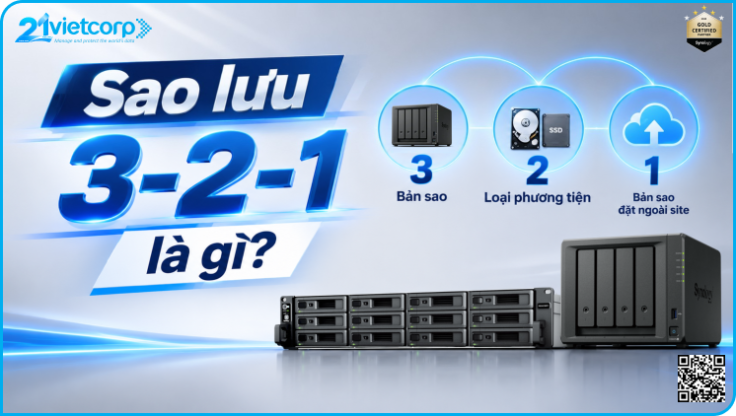
- Sao lưu theo nguyên tắc 3-2-1-0
- Đào tạo nhân sự về an toàn thông tin
1. Cập nhật DSM và các gói phần mềm
Gỡ các phiên bản PHP cũ hơn 8.2.35; nâng cấp DSM lên 7.4.1-90080 hoặc bản mới hơn phù hợp.1.1. Gỡ bỏ các phiên bản PHP cũ (dưới 8.2.35)
- Truy cập Package Center > chọn tab Installed. Tìm kiếm các phiên bản PHP cũ (như PHP 7.3, PHP 7.4, PHP 8.0, PHP 8.1) gỡ bỏ hoàn toàn.
- Kiểm tra trong Web Station > Script Language Settings để chắc chắn các dịch vụ web đã chuyển sang dùng PHP 8.2 (hoặc mới hơn).
- Chọn từng gói PHP cũ > Click Uninstall để gỡ bỏ hoàn toàn.
1.2. Nâng cấp DSM lên phiên bản 7.4.1-90080 hoặc mới hơn
- Vào Control Panel > Update & Restore > tab DSM Update. Nếu có bản cập nhật mới, nhấn Download và chọn Update Now.
(Trường hợp NAS không có Internet): Truy cập Synology Download Center tải file .pat tương ứng, chọn Manual DSM Update trên NAS để tải file lên và khởi chạy.
2. Quản lý tài khoản
Rà soát user định kỳ, xóa hoặc vô hiệu hóa tài khoản không sử dụng. Bắt buộc xác thực 2 lớp (MFA) cho tất cả user.2.1. Kiểm tra toàn khoản người dùng
- Vào Control Panel > User & Group > tab User.
- Tài khoản nghỉ việc / không sử dụng: Click Delete ( xóa vĩnh viễn)
- Tài khoản không hoạt động: Click Edit -> tích chọn Deactive this account.
- Tài khoản admin mặc định: Tạo một tài khoản quản trị mới với tên tùy chỉnh, cấp quyền Administrator, sau đó vô hiệu hóa (Disable) tài khoản admin mặc định.
2.2. Kích hoạt MFA xác thực 2 lớp cho toàn bộ tài khoản
- Truy cập Control Panel > Security > tab Account.
Tại mục 2-Factor Authentication, tích chọn Enforce 2-factor authentication for the following users -> tích chọn All users.
Click Apply. Tất cả người dùng sẽ bắt buộc phải thiết lập ứng dụng Synology Secure SignIn khi đăng nhập.
3. Bảo mật mật khẩu
Tối thiểu 12 ký tự, gồm chữ hoa, chữ thường, số và ký tự đặc biệt. Yêu cầu đổi mật khẩu sau lần đăng nhập đầu tiên; thiết lập chu kỳ đổi mật khẩu theo chính sách công ty.Các bước thực hiện như sau:
3.1. Thiết lập độ phức tạp mật khẩu
- Vào Control Panel > User & Group > tab Advanced.
Tại Password Strength Rules -> tích chọn Apply password strength rules.
Đặt Minimal password length: 12 ký tự. Tích chọn đủ 4 điều kiện: In chữ hoa, In chữ thường, Ký tự số, Ký tự đặc biệt.
3.2. Cấu hình thời hạn đổi mật khẩu
- Tại mục Password Expiration, tích chọn Enable password expiration.
- Thiết lập Maximum password age (days): 60 (hoặc theo quy định chính sách bảo mật công ty).
3.3. Bắt buộc đổi mật khẩu lần đăng nhập đầu tiên
- Khi khởi tạo tài khoản mới hoặc đổi mật khẩu cho nhân viên. Tích chọn Force user to change password upon login.
4. Antivirus
Cập nhật cơ sở dữ liệu mới nhất, quét toàn bộ dữ liệu và xử lý file độc hại, phần mềm không có bản quyền hoặc đáng ngờ.4.1. Cập nhật và cấu hình Antivirus
- Mở ứng dụng Antivirus Essential (hoặc Antivirus by McAfee) trong DSM. Vào tab Update > nhấn Update now để cập nhật cơ sở dữ liệu mẫu virus mới nhất.
4.2. Chạy quét toàn bộ hệ thống
- Vào tab Scan > chọn Full Scan > nhấn Scan Now.
4.3. Xử lý tệp tin rủi ro và lên lịch tự động
- Vào tab Quarantine để xóa bỏ hoặc cách ly ngay các file mã độc, công cụ crack, phần mềm vi phạm bản quyền.
- Vào Task Scheduler để đặt lịch chạy Full Scan tự động định kỳ vào các ngày cuối tuần hoặc ngoài giờ làm việc.
5. Bật Firewall
Chỉ cho phép kết nối từ IP, quốc gia hoặc văn phòng được phê duyệt; hạn chế các kết nối không cần thiết.Kích hoạt và tối ưu tường lửa ( firewall)
- Truy cập Control Panel > Security > tab Firewall. Tích chọn Enable firewall.
- Nhấn Edit Rulestại Profile tường lửa để tạo các quy tắc:
- Rule 1 cho phép dải IP LAN được phép truy cập (ví dụ: 192.168.1.0/255.255.255.0).
- Rule 2 cho phép truy cập từ quốc gia Vietnam hoặc danh sách ip tĩnh của các chi nhánh công ty.
- Rule 3 thiết lập tùy chọn mặc định bên dưới: If no rules are matched: Deny access.
- Click OK và Apply hoàn tất thiết lập.
6. Kết nối bảo mật
Sử dụng HTTPS/SSL khi truy cập NAS.- Let's Encrypt trên NAS Synology là dịch vụ cấp chứng chỉ SSL/TLS miễn phí, cho phép người dùng thiết lập kết nối HTTPS an toàn khi truy cập NAS thông qua tên miền.
- Chứng chỉ SSL/TLS giúp mã hóa dữ liệu truyền tải giữa trình duyệt và NAS, bảo vệ thông tin đăng nhập, hạn chế nguy cơ nghe lén dữ liệu và giúp trình duyệt xác minh kết nối với tên miền.
- Trên hệ điều hành DSM, người dùng có thể đăng ký và cài đặt chứng chỉ Let's Encrypt trực tiếp tại Control Panel → Security → Certificate.
7. Truy cập từ xa
Ưu tiên VPN, hạn chế mở trực tiếp các dịch vụ NAS ra Internet.7.1. Cài đặt ứng dụng VPN Server từ Package Center
7.2. Kích hoạt giao thức OpenVPN, PPTP, L2TP/IPSec)
7.3. Xuất file cấu hình (.ovpn) và cấp cho nhân viên làm việc từ xa cùng hướng dẫn sử dụng phần mềm VPN Client
7.4. Phân quyền trong VPN Server > Privilege: Chỉ cấp quyền kết nối VPN cho các nhân sự có nhu cầu công tác / làm việc ngoài văn phòng
8. Sao lưu dữ liệu
Tuân thủ nguyên tắc Backup 3-2-1-0: 3 bản dữ liệu, 2 loại thiết bị lưu trữ, 1 bản sao ngoài hệ thống chính và 0 lỗi sau khi kiểm tra khôi phục.Các bước thực hiện:
- Snapshot nội bộ chống xóa Immutable:
- Sử dụng Snapshot Replication đặt lịch chụp nhanh Shared Folder hàng giờ.
- Bật Immutable Snapshots (khóa không cho phép sửa/xóa snapshot trong khoảng thời gian quy định) để chống ransomware can thiệp.
- Backup qua ứng dụng Hyper Backup:
- Sử dụng Hyper Backup tạo lịch sao lưu tự động hàng ngày ra NAS khác hoặc NAS ở 1 chi nhánh khác.
- Kiểm tra khả năng khôi phục:
- Định kỳ thực hiện kiểm tra tính toàn vẹn dữ liệu (Data Integrity Check) và diễn tập khôi phục thử nghiệm một thư mục ngẫu nhiên để đảm bảo dữ liệu sẵn sàng khi gặp sự cố.
9. Đào tạo nhân sự
Thường xuyên nâng cao nhận thức về an toàn thông tin, phishing và quy trình sử dụng hệ thống ICT.9.1. Xây dựng nội quy an toàn thông tin (ICT Policy)
- Quy định không chia sẻ tài khoản, không lưu mật khẩu trên trình duyệt máy dùng chung.
- Ban hành quy trình bắt buộc bật VPN khi truy cập tài nguyên công ty từ quán café, Wi-Fi công cộng.
9.2. Đào tạo kỹ năng nhận diện Phishing
- Hướng dẫn nhân viên kiểm tra kỹ địa chỉ email người gửi, không click vào các liên kết lạ hoặc mở các file đính kèm (.exe, .scr, .zip nghi vấn).
- Tổ chức các chiến dịch kiểm tra/giả lập gửi email phishing nội bộ định kỳ để đánh giá nhận thức nhân sự.
9.3. Quy trình ứng phó sự cố khẩn cấp
- Quy định rõ: Khi máy tính cá nhân xuất hiện dấu hiệu bất thường (file bị đổi đuôi, máy chạy chậm đột ngột, xuất hiện thông báo tống tiền), nhân viên phải rút ngay dây mạng/tắt Wi-Fi và báo gấp cho bộ phận IT Quản trị hệ thống.
 Bảo mật chủ động hôm nay – An toàn dữ liệu ngày mai! Liên hệ Vietcorp để được hỗ trợ.
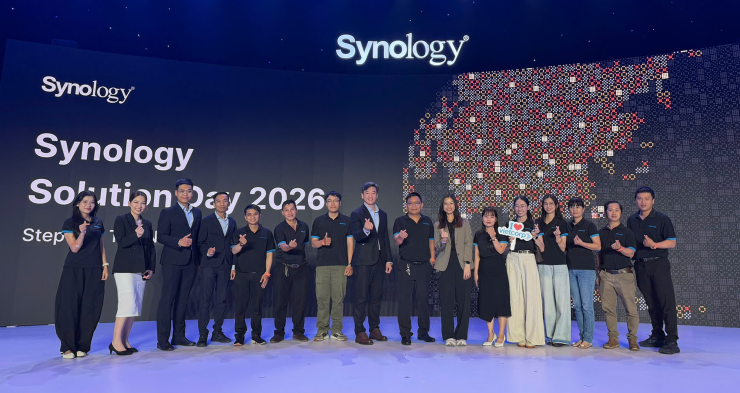
Vietcorp đối tác Synology Gold Partner, Synology Service Provider, Synology System Integrator, Synology Surveillance Specialist và Synology Mail Specialist.


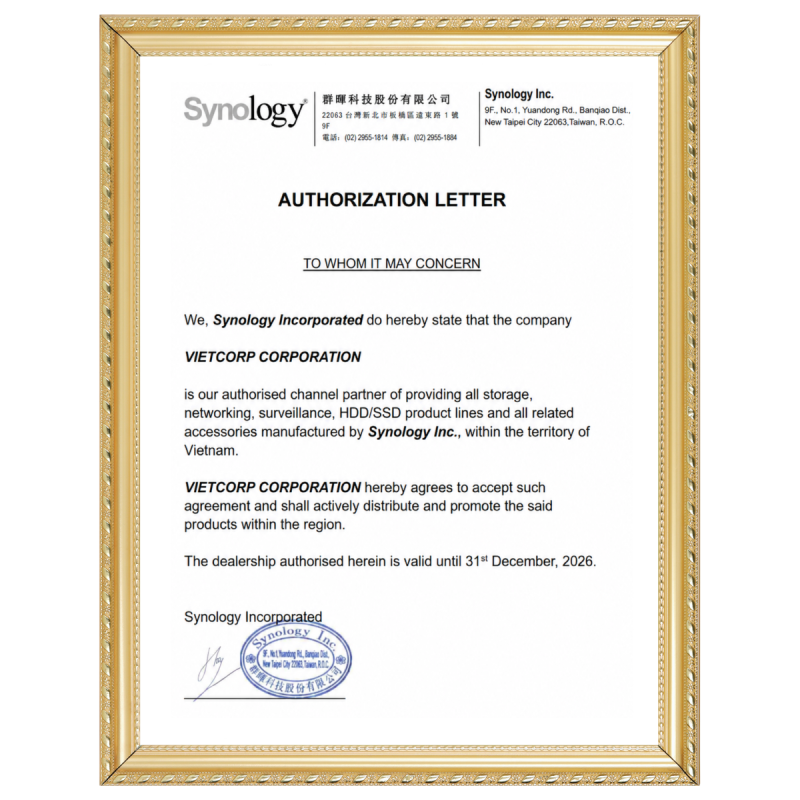
Vietcorp là Synology Gold Partner nhiều năm liên tiếp, chuyên cung cấp giải pháp lưu trữ, sao lưu dữ liệu và hạ tầng CNTT toàn diện cho doanh nghiệp. Với mạng lưới đối tác rộng khắp và đội ngũ kỹ thuật giàu kinh nghiệm, Vietcorp cam kết mang đến giải pháp tối ưu, dịch vụ tận tâm và sự đồng hành lâu dài cùng khách hàng trong hành trình chuyển đổi số.
 Synology Gold Partner Synology Service Provider Synology System Integrator Synology Mail Specialist Synology Surveillance SpecialistSynology Surveillance Solutions
Liên hệ tư vấn giải pháp
Tham khảo các dòng sản phẩm Synology tại đây.
 Liên hệ ngay Vietcorp để được hỗ trợ chuyên sâu về Synology!
 Sales/Reseller: 0814 247 247 Kỹ thuật: 076 929 24 24
| Khu vực | Số điện thoại |
|---|---|
| TP. Hồ Chí Minh | (028) 7301 8899 |
| Hà Nội | (024) 7301 8899 |
| Đà Nẵng | (0236) 730 8899 |
| Cần Thơ | (0292) 730 8899 |
 Đăng ký thành viên và theo dõi Vietcorp để cập nhật các giải pháp mới nhất từ Synology.
Group Zalo Cộng đồng Synology dành cho đại lý kinh doanh Synology.
Cộng đồng Facebook Synology Support | Cộng đồng Hỗ Trợ Synology
Vietcorp nhà phân phối & tích hợp của các thương hiệu hàng đầu như Synology, Centerm, vCloudPoint, NComputing, WD, Seagate, Aruba, Unifi, Hikvision, Axis, Microsoft,...