



Vietcorp.ICT
Moderator
Để tăng cường bảo mật cho hệ thống NAS Synology, quản trị viên cần thường xuyên rà xoát tài khoản người dùng, loại bỏ các tài khoản không còn sử dụng vô hiệu hóa tài khoản không hoạt động và thay thế tài khoản quản trị admin mặc định.
Bên cạnh đó việc bắt buộc xác thực đa yếu tố (MFA) cho toàn bộ tài khoản giúp tăng cường lớp bảo vệ khi đăng nhập, hạn chế nguy cơ truy cập trái phép ngay cả khi mật khẩu bị lộ.
Bài viết dưới đây sẽ hướng dẫn chi tiết cách ra soát tài khoản người dùng và thiết lập xác thực hai yếu tố trên hện điều hành DSM.
1. Kiểm tra toàn khoản người dùng:
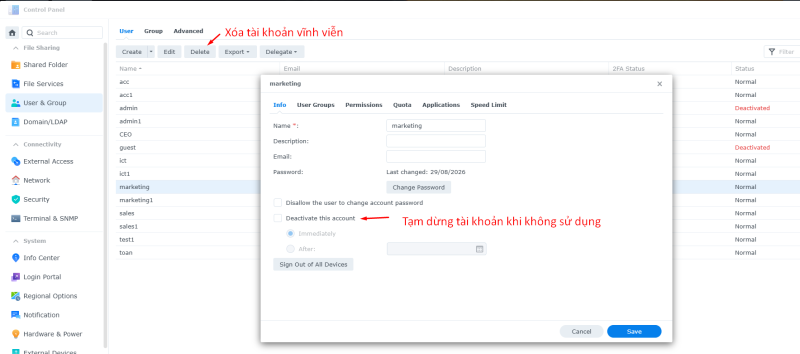
- Vào Control Panel > User & Group > tab User.
+ Tài khoản nghỉ việc / không sử dụng: Click Delete ( xóa vĩnh viễn)
+ Tài khoản không hoạt động: Click Edit -> tích chọn Deactive this account.
- Tài khoản admin mặc định: Tạo một tài khoản quản trị mới với tên tùy chỉnh, cấp quyền Administrator, sau đó vô hiệu hóa (Disable) tài khoản admin mặc định.
2. Kích hoạt MFA xác thực 2 lớp cho toàn bộ tài khoản
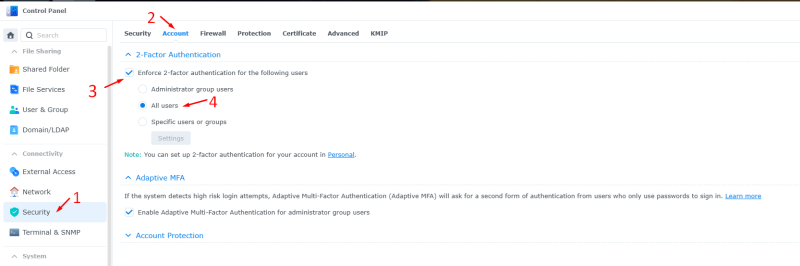
- Truy cập Control Panel > Security > tab Account.
- Tại mục 2-Factor Authentication, tích chọn Enforce 2-factor authentication for the following users -> tích chọn All users.
Click Apply. Tất cả người dùng sẽ bắt buộc phải thiết lập ứng dụng Synology Secure SignIn khi đăng nhập.
Các bạn thực hiện theo các bước sau để kích hoạt 2-Factor Authentication (2FA) cho client:
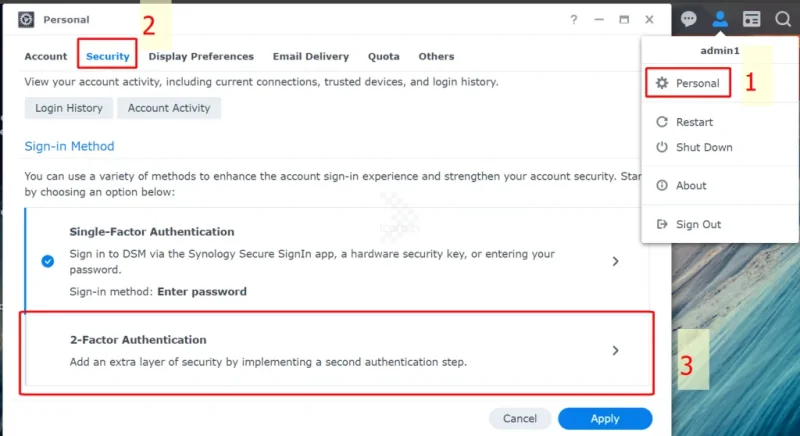
Bước 1: Đăng nhập vào tài khoản quản trị DSM trên web portal > Personal > Security, sau đó chọn 2-Factor Authentication.
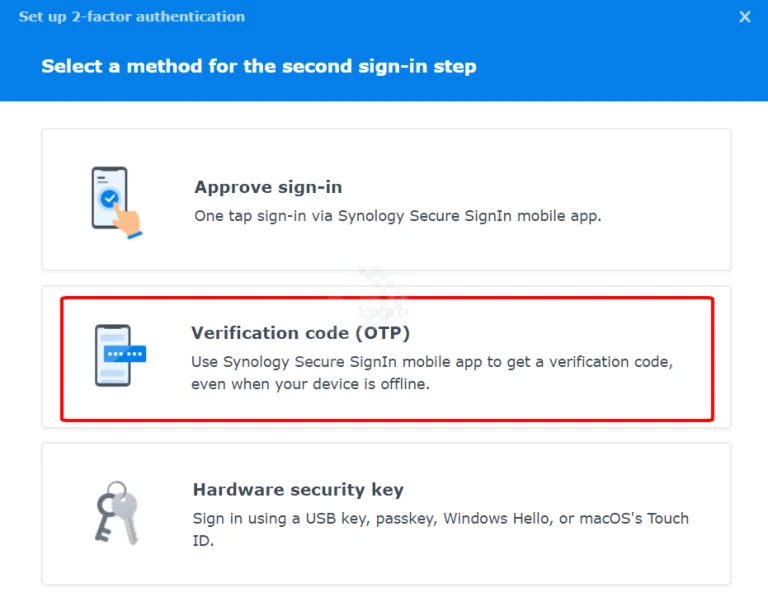
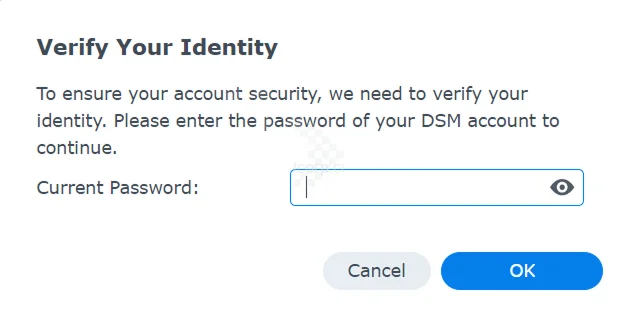
Bước 2: Chọn Verification code (OTP), nhập mật khẩu tài khoản của bạn.
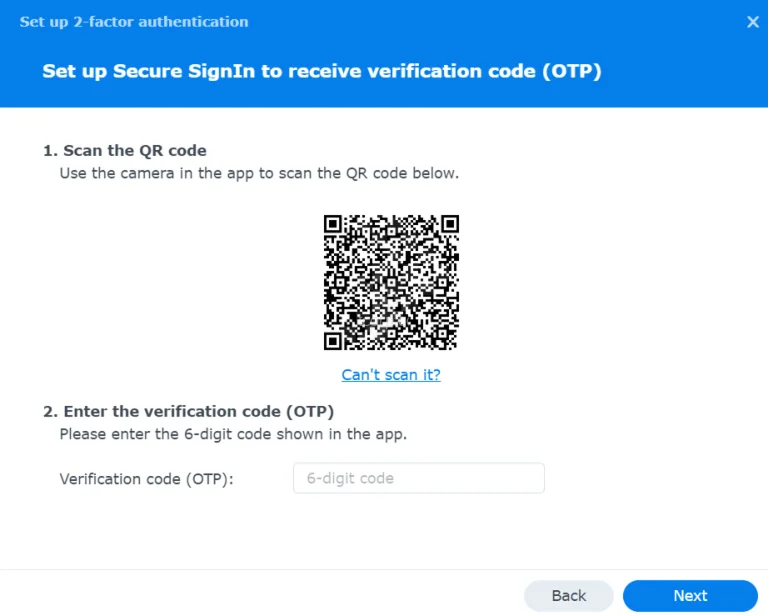
Bước 3: Quét mã QR để ứng dụng Synology Secure SignIn tạo mã xác thực OTP trên điện thoại sau đó nhập mã OTP vào web portal.
Bước 4: Bấm Next, nhâp email khôi phục (không bắt buộc).
Bước 5: Hoàn thành.
 Nếu anh/chị cần hỗ trợ thêm bất kỳ vấn đề nào khác, vui lòng liên hệ tổng đài 076 247 24 24 để được đội ngũ chuyên gia kỹ thuật của Vietcorp tư vấn và hỗ trợ tận tình.
Bên cạnh đó việc bắt buộc xác thực đa yếu tố (MFA) cho toàn bộ tài khoản giúp tăng cường lớp bảo vệ khi đăng nhập, hạn chế nguy cơ truy cập trái phép ngay cả khi mật khẩu bị lộ.
Bài viết dưới đây sẽ hướng dẫn chi tiết cách ra soát tài khoản người dùng và thiết lập xác thực hai yếu tố trên hện điều hành DSM.
1. Kiểm tra toàn khoản người dùng:
- Vào Control Panel > User & Group > tab User.
+ Tài khoản nghỉ việc / không sử dụng: Click Delete ( xóa vĩnh viễn)
+ Tài khoản không hoạt động: Click Edit -> tích chọn Deactive this account.
- Tài khoản admin mặc định: Tạo một tài khoản quản trị mới với tên tùy chỉnh, cấp quyền Administrator, sau đó vô hiệu hóa (Disable) tài khoản admin mặc định.
2. Kích hoạt MFA xác thực 2 lớp cho toàn bộ tài khoản
- Truy cập Control Panel > Security > tab Account.
- Tại mục 2-Factor Authentication, tích chọn Enforce 2-factor authentication for the following users -> tích chọn All users.
Click Apply. Tất cả người dùng sẽ bắt buộc phải thiết lập ứng dụng Synology Secure SignIn khi đăng nhập.
Các bạn thực hiện theo các bước sau để kích hoạt 2-Factor Authentication (2FA) cho client:
Bước 1: Đăng nhập vào tài khoản quản trị DSM trên web portal > Personal > Security, sau đó chọn 2-Factor Authentication.
Bước 2: Chọn Verification code (OTP), nhập mật khẩu tài khoản của bạn.
Bước 3: Quét mã QR để ứng dụng Synology Secure SignIn tạo mã xác thực OTP trên điện thoại sau đó nhập mã OTP vào web portal.
Bước 4: Bấm Next, nhâp email khôi phục (không bắt buộc).
Bước 5: Hoàn thành.
Nếu anh/chị cần hỗ trợ thêm bất kỳ vấn đề nào khác, vui lòng liên hệ tổng đài 076 247 24 24 để được đội ngũ chuyên gia kỹ thuật của Vietcorp tư vấn và hỗ trợ tận tình.
Last edited: