





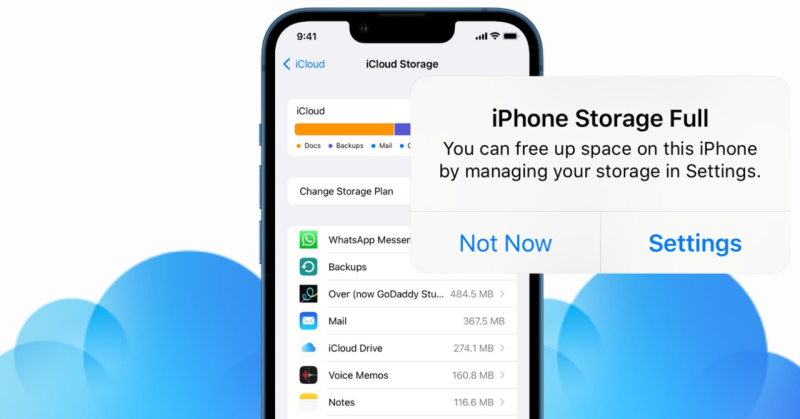
Thông báo iPhone báo đầy bộ nhớ không có nghĩa là máy đã xóa mất dữ liệu của bạn. Ảnh, tin nhắn và ứng dụng vẫn còn nguyên đó. Bài viết này giải thích ý nghĩa của từng thông báo, những điều cần kiểm tra trước khi xóa bất cứ thứ gì, và lý do cảnh báo cứ quay lại dù bạn vừa dọn dẹp xong.
Mục lục
Cách khắc phục tốt nhất là sao lưu thư viện ảnh trên iPhone sang một dịch vụ lưu trữ đám mây cá nhân.
Việc mua thêm iCloud đã có tác dụng: các bản sao lưu từng bị lỗi nay chạy lại bình thường và ảnh được tải lên trở lại. Nhưng điện thoại vẫn đầy, vì dung lượng iCloud và dung lượng iPhone là hai kho riêng biệt.
Tính năng nối hai kho này với nhau là Tối ưu hóa dung lượng iPhone (Optimize iPhone Storage). Bạn bật tại Cài đặt > [tên của bạn] > iCloud > Ảnh. Khi bật, iPhone chỉ giữ các phiên bản nhỏ hơn trên máy, còn bản gốc độ phân giải đầy đủ nằm trên iCloud. Tính năng hoạt động dần dần và chỉ khi máy cần thêm chỗ, vì vậy con số dung lượng trống sẽ không tăng vọt ngay khi bạn vừa bật.
Có một lưu ý quan trọng hơn mọi con số khác trong bài này: khi đã bật Ảnh iCloud, xóa một bức ảnh khỏi điện thoại cũng sẽ xóa nó khỏi iCloud và khỏi mọi thiết bị khác đăng nhập cùng tài khoản. Apple không lưu ảnh thành hai bản. Đó là một thư viện duy nhất hiển thị trên nhiều thiết bị.
Nếu việc xóa thất bại hoàn toàn, thường là do máy đầy đến mức không còn chỗ để ghi lại thay đổi. Khi đó, gỡ tạm một vài ứng dụng sẽ giải phóng đủ chỗ để thao tác xóa hoàn tất. Đây cũng là lý do gỡ tạm ứng dụng nên là bước đầu tiên.
Ảnh và video ngày càng nặng hơn khi camera được cải tiến mỗi năm, trong khi bạn vẫn tiếp tục chụp. Xóa chỉ là phép trừ một lần, còn dữ liệu mới là phép cộng không ngừng. Đến một lúc nào đó, câu hỏi cần đặt ra không còn là "xóa gì" mà là "thư viện ảnh nên nằm ở đâu".
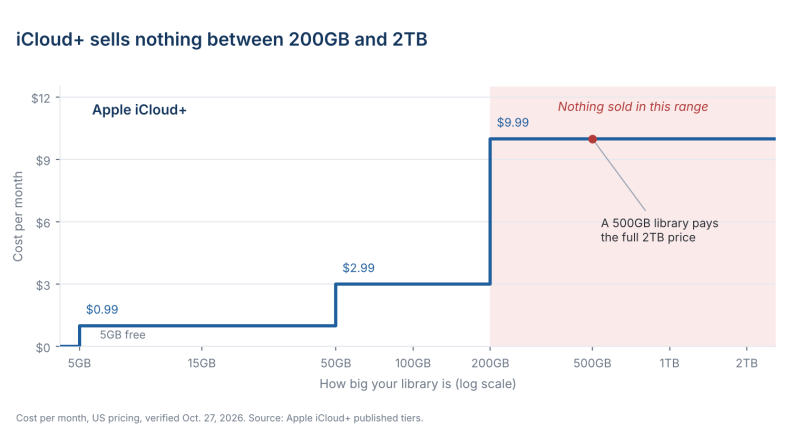
Apple tặng 5GB iCloud miễn phí khi bạn đăng nhập trên iPhone, iPad hoặc Mac.
Tuy nhiên, vượt mức 200GB, Apple không có gói nào ở giữa cho đến mốc 2TB. Vì vậy, thư viện 500GB phải trả cùng mức 9,99 USD/tháng như thư viện 2TB, trong khi chỉ dùng một phần tư dung lượng. Khoảng trống này chính là nơi nhiều thư viện ảnh đang lớn dần mà không được chú ý.
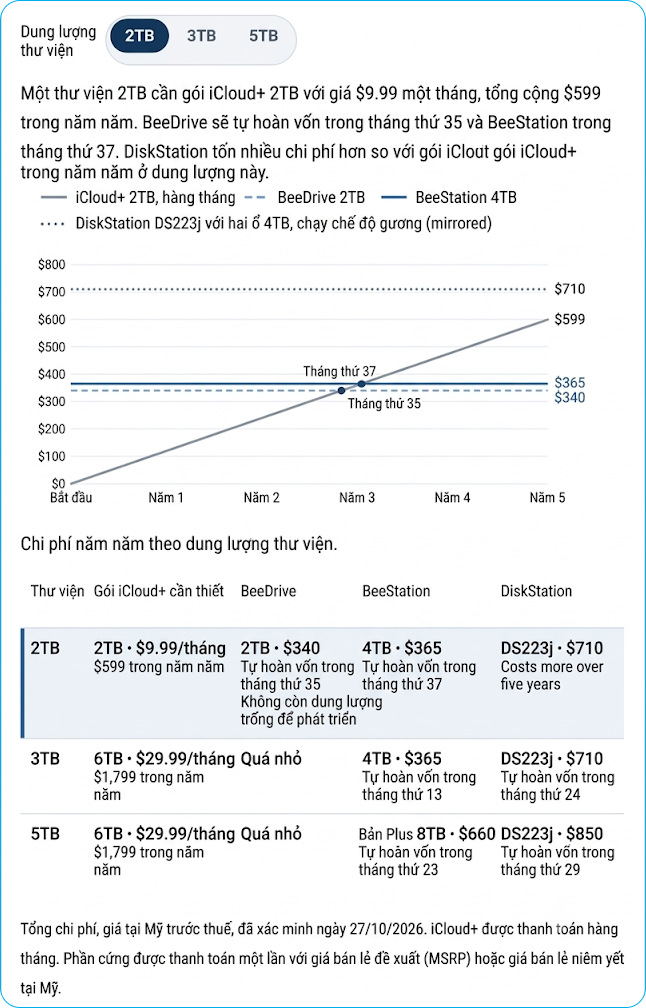
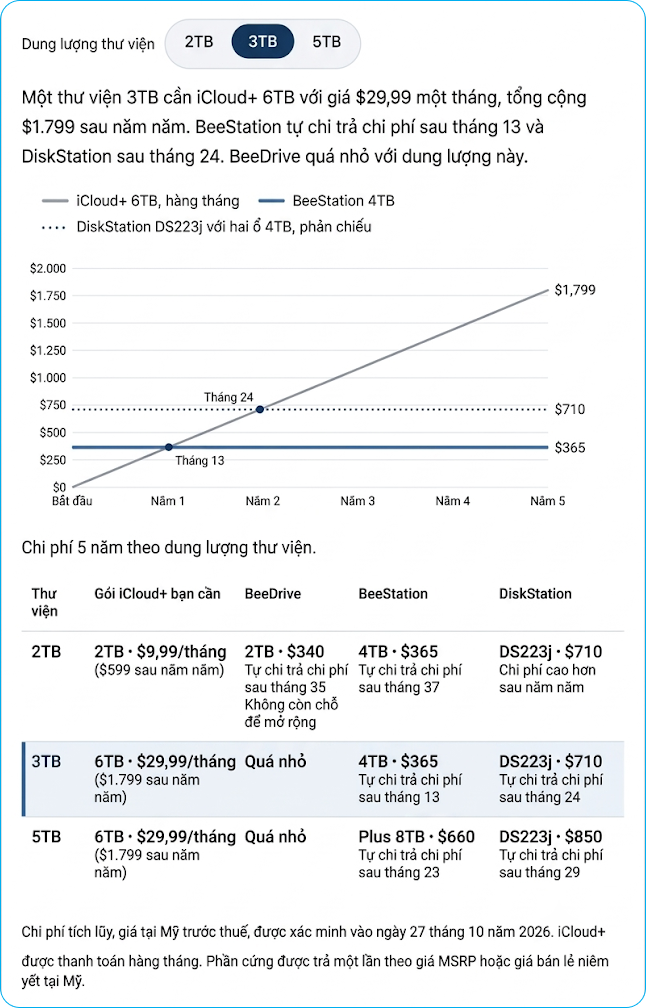
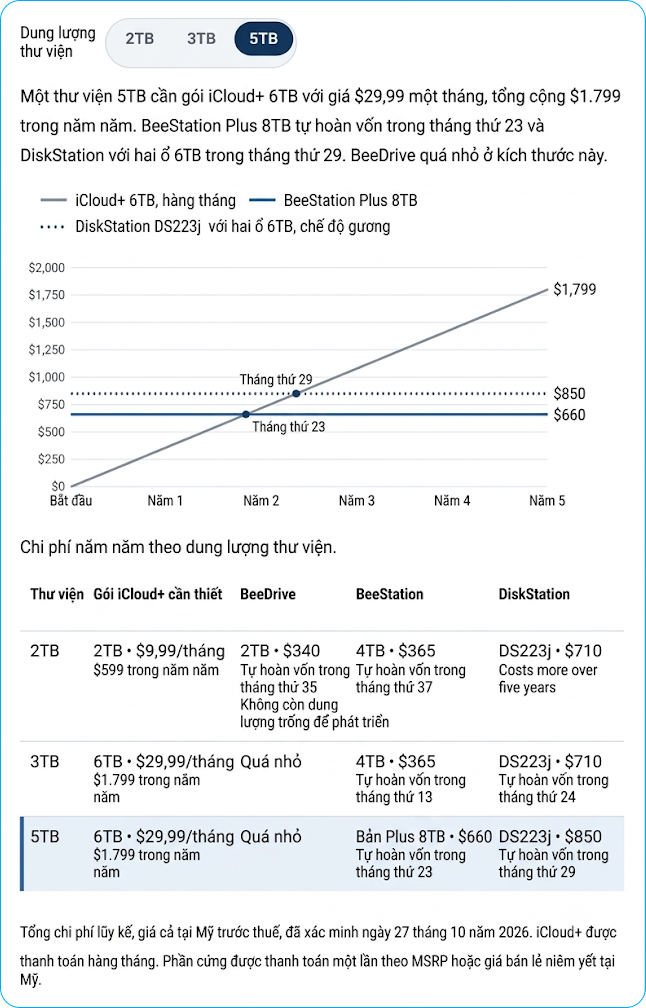
Lưu ý: các mức giá dưới đây là giá tại Mỹ, chưa gồm thuế, được xác minh ngày 27/10/2026, chỉ dùng để so sánh tương quan. iCloud+ tính phí theo tháng vì Apple không bán gói theo năm. Thiết bị phần cứng chỉ trả một lần theo giá niêm yết, không tính giá trị bán lại.
Với thư viện 2TB: iCloud+ 2TB giá 9,99 USD/tháng, tương đương 599 USD sau 5 năm. BeeDrive 2TB giá 339,99 USD một lần, BeeStation 4TB giá 364,99 USD một lần. iCloud+ vượt chi phí BeeDrive ở tháng thứ 35 và vượt BeeStation ở tháng thứ 37. BeeDrive có dung lượng bằng gói 2TB, còn BeeStation chứa gấp đôi với chênh lệch chỉ khoảng 25 USD.
Với thư viện 3TB: bạn cần iCloud+ 6TB giá 29,99 USD/tháng, tương đương 1.799 USD sau 5 năm. BeeStation hoàn vốn ở tháng thứ 13, còn DiskStation hoàn vốn ở tháng thứ 24. BeeDrive không đủ dung lượng.
Với thư viện 5TB: vẫn cần iCloud+ 6TB (1.799 USD sau 5 năm). BeeStation Plus 8TB hoàn vốn ở tháng thứ 23, DiskStation DS223j với hai ổ 6TB chạy mirror (sao chép đối xứng) hoàn vốn ở tháng thứ 29.
Không có đáp án đúng cho tất cả mọi người. Dưới 200GB, gói đám mây là lựa chọn hợp lý. Vượt mức đó, tự sở hữu thiết bị lưu trữ rẻ hơn sau khoảng ba năm và bạn còn giữ lại được thiết bị ở cuối kỳ.
BeePhotos vẫn hiển thị toàn bộ thư viện, sắp xếp theo địa điểm, thời gian và người. Nếu bạn đang bật Ảnh iCloud, việc xóa này cũng sẽ xóa ảnh khỏi iCloud như đã nêu ở trên, nhưng BeeStation vẫn giữ nguyên các bản gốc.
BeeDrive thực hiện sao lưu tương tự thông qua máy tính. Bạn cắm BeeDrive vào máy tính và để ứng dụng BeeDrive trên máy tính chạy liên tục. Ứng dụng trên điện thoại sẽ gửi ảnh qua Wi-Fi để giải phóng dung lượng cho máy. Nếu iCloud đang giữ bản gốc, ứng dụng sẽ tải từng ảnh về điện thoại trước khi sao lưu, nên bạn cần dọn trước một chút chỗ trống.
Bạn muốn được tư vấn giải pháp lưu trữ và sao lưu ảnh phù hợp với nhu cầu của mình? Liên hệ Vietcorp, nhà phân phối Synology tại Việt Nam, để được tư vấn chi tiết.
Vietcorp là Synology Gold Partner nhiều năm liên tiếp, chuyên cung cấp giải pháp lưu trữ, sao lưu dữ liệu và hạ tầng CNTT toàn diện cho doanh nghiệp. Với mạng lưới đối tác rộng khắp và đội ngũ kỹ thuật giàu kinh nghiệm, Vietcorp cam kết mang đến giải pháp tối ưu, dịch vụ tận tâm và sự đồng hành lâu dài cùng khách hàng trong hành trình chuyển đổi số.
 Synology Gold Partner
Synology Service Provider
Synology System Integrator
Synology Mail Specialist
Synology Surveillance Specialist
Synology Surveillance Solutions
Liên hệ tư vấn giải pháp
Tham khảo các dòng sản phẩm Synology tại đây. Liên hệ ngay Vietcorp để được hỗ trợ chuyên sâu về Synology!
 Sales/Reseller: 0814 247 247
Kỹ thuật: 076 929 24 24
 Đăng ký thành viên và theo dõi Vietcorp để cập nhật các giải pháp mới nhất từ Synology.
Vietcorp nhà phân phối & tích hợp của các thương hiệu hàng đầu như Synology, Centerm, vCloudPoint, NComputing, WD, Seagate, Aruba, Unifi, Hikvision, Axis, Microsoft,...
Mục lục
- Vì sao nhiều người nhầm lẫn khi iPhone báo đầy bộ nhớ?
- Các thông báo lỗi bộ nhớ thường gặp trên iPhone
- iPhone vẫn báo đầy bộ nhớ sau khi nâng cấp iCloud
- iPhone không cho xóa ảnh thì làm sao?
- Vì sao iPhone cứ báo đầy bộ nhớ lặp đi lặp lại?
- Chi phí iCloud+ tăng thế nào khi thư viện ảnh lớn dần?
- 4 cách thoát khỏi tình trạng iPhone đầy bộ nhớ
- Giải phóng bộ nhớ iPhone mà không cần xóa ảnh
Vì sao nhiều người nhầm lẫn khi iPhone báo đầy bộ nhớ?
Phần lớn sự nhầm lẫn đến từ việc trộn lẫn ba con số hoàn toàn khác nhau:- Bộ nhớ iPhone: dung lượng vật lý nằm bên trong chiếc máy. Bạn đã chọn mức dung lượng này ngay lúc mua máy.
- Dung lượng iCloud: không gian trên máy chủ của Apple. Mua thêm iCloud không tạo ra thêm chỗ trống bên trong iPhone.
- Dung lượng ứng dụng: gồm bộ nhớ đệm (cache), video đã tải về, bản đồ ngoại tuyến và tệp đính kèm trong tin nhắn.
Các thông báo lỗi bộ nhớ thường gặp trên iPhone
Bảng dưới đây cho biết nội dung thông báo, ý nghĩa của nó và việc đầu tiên bạn nên kiểm tra.| Thông báo bạn thấy | Xuất hiện ở đâu | Ý nghĩa | Nên kiểm tra gì trước tiên | ||
|---|---|---|---|---|---|
| Bộ nhớ gần đầy (Storage Almost Full) | Cảnh báo trong Cài đặt, kèm biểu tượng chấm đỏ không tắt được | Dung lượng trống trên chính chiếc máy đã gần chạm mức tối thiểu để iOS hoạt động. iOS chưa xóa gì cả. | Trước khi xóa bất cứ thứ gì, hãy vào Cài đặt > Cài đặt chung > Dung lượng iPhone để xem con số thực tế. | ||
| Không thể chụp ảnh (Cannot Take Photo) | Ứng dụng Camera, ngay lúc bạn bấm nút chụp | Dung lượng trống thấp hơn mức cần thiết để lưu ảnh. Camera không lưu được bức ảnh đó. | Hãy chuyển tệp ra khỏi máy thay vì xóa. Bức ảnh bị xóa vội vàng thường chính là bức ảnh bạn không thể lấy lại. | ||
| Không đủ bộ nhớ để cài đặt bản cập nhật | Cài đặt, khi đang cập nhật phần mềm | Bản cập nhật cần không gian làm việc tạm thời, thường lớn hơn dung lượng cuối cùng của nó. | Giải phóng dung lượng tạm thời, cài đặt xong rồi mới quyết định giữ lại gì. Đặc biệt nên dọn chỗ cho các bản cập nhật bảo mật. | ||
| iPhone này không thể sao lưu (This iPhone cannot be backed up) | Cài đặt, hoặc sau khi bản sao lưu qua đêm thất bại | Tài khoản iCloud đã đầy. Vấn đề này không liên quan đến dung lượng trên máy. | Kiểm tra thứ gì đang chiếm dung lượng iCloud trước khi trả tiền mua thêm bất kỳ loại dung lượng nào. | ||
| Bộ nhớ iCloud đã đầy (iCloud Storage Full) | Cảnh báo, hoặc banner xuất hiện trong các ứng dụng của Apple | Bạn đã dùng hết hạn mức đám mây, nên ảnh ngừng tải lên và sao lưu ngừng chạy. | Xác định xem cái nào đang đầy: chiếc máy hay tài khoản, vì hai thứ này tách biệt. | ||
| Không thể tải ứng dụng (Unable to download app) | App Store, giữa lúc đang tải |
|
|
iPhone vẫn báo đầy bộ nhớ sau khi nâng cấp iCloud
Cách khắc phục tốt nhất là sao lưu thư viện ảnh trên iPhone sang một dịch vụ lưu trữ đám mây cá nhân.
Việc mua thêm iCloud đã có tác dụng: các bản sao lưu từng bị lỗi nay chạy lại bình thường và ảnh được tải lên trở lại. Nhưng điện thoại vẫn đầy, vì dung lượng iCloud và dung lượng iPhone là hai kho riêng biệt.
Tính năng nối hai kho này với nhau là Tối ưu hóa dung lượng iPhone (Optimize iPhone Storage). Bạn bật tại Cài đặt > [tên của bạn] > iCloud > Ảnh. Khi bật, iPhone chỉ giữ các phiên bản nhỏ hơn trên máy, còn bản gốc độ phân giải đầy đủ nằm trên iCloud. Tính năng hoạt động dần dần và chỉ khi máy cần thêm chỗ, vì vậy con số dung lượng trống sẽ không tăng vọt ngay khi bạn vừa bật.
Có một lưu ý quan trọng hơn mọi con số khác trong bài này: khi đã bật Ảnh iCloud, xóa một bức ảnh khỏi điện thoại cũng sẽ xóa nó khỏi iCloud và khỏi mọi thiết bị khác đăng nhập cùng tài khoản. Apple không lưu ảnh thành hai bản. Đó là một thư viện duy nhất hiển thị trên nhiều thiết bị.
iPhone không cho xóa ảnh thì làm sao?
Ảnh bị xóa sẽ chuyển vào album Đã xóa gần đây (Recently Deleted) và nằm đó 30 ngày, vẫn chiếm dung lượng. Bạn có thể dọn sạch thư viện ảnh trong cả tiếng đồng hồ mà dung lượng trống gần như không nhúc nhích. Chỉ khi xóa sạch album này, dung lượng mới thực sự được giải phóng.Nếu việc xóa thất bại hoàn toàn, thường là do máy đầy đến mức không còn chỗ để ghi lại thay đổi. Khi đó, gỡ tạm một vài ứng dụng sẽ giải phóng đủ chỗ để thao tác xóa hoàn tất. Đây cũng là lý do gỡ tạm ứng dụng nên là bước đầu tiên.
Vì sao iPhone cứ báo đầy bộ nhớ lặp đi lặp lại?
Dọn dẹp có hiệu quả ở lần đầu. Đến lần thứ ba, những thứ dễ xóa đã hết và các quyết định trở nên khó hơn.Ảnh và video ngày càng nặng hơn khi camera được cải tiến mỗi năm, trong khi bạn vẫn tiếp tục chụp. Xóa chỉ là phép trừ một lần, còn dữ liệu mới là phép cộng không ngừng. Đến một lúc nào đó, câu hỏi cần đặt ra không còn là "xóa gì" mà là "thư viện ảnh nên nằm ở đâu".
Chi phí iCloud+ tăng thế nào khi thư viện ảnh lớn dần?
Apple tặng 5GB iCloud miễn phí khi bạn đăng nhập trên iPhone, iPad hoặc Mac.
Tuy nhiên, vượt mức 200GB, Apple không có gói nào ở giữa cho đến mốc 2TB. Vì vậy, thư viện 500GB phải trả cùng mức 9,99 USD/tháng như thư viện 2TB, trong khi chỉ dùng một phần tư dung lượng. Khoảng trống này chính là nơi nhiều thư viện ảnh đang lớn dần mà không được chú ý.
Chi phí 5 năm: iCloud+ so với thiết bị lưu trữ do bạn sở hữu
Lưu ý: các mức giá dưới đây là giá tại Mỹ, chưa gồm thuế, được xác minh ngày 27/10/2026, chỉ dùng để so sánh tương quan. iCloud+ tính phí theo tháng vì Apple không bán gói theo năm. Thiết bị phần cứng chỉ trả một lần theo giá niêm yết, không tính giá trị bán lại.
| Dung lượng thư viện | Gói iCloud+ cần dùng | BeeDrive | BeeStation | DiskStation |
|---|---|---|---|---|
| 2TB | 2TB: 9,99 USD/tháng, tổng 599 USD sau 5 năm | 2TB: 340 USD. Hoàn vốn sau tháng thứ 35, không còn chỗ để mở rộng | 4TB: 365 USD. Hoàn vốn sau tháng thứ 37 | DS223j: 710 USD. Tốn kém hơn iCloud+ trong 5 năm |
| 3TB | 6TB: 29,99 USD/tháng, tổng 1.799 USD sau 5 năm | Quá nhỏ | 4TB: 365 USD. Hoàn vốn sau tháng thứ 13 | DS223j: 710 USD. Hoàn vốn sau tháng thứ 24 |
| 5TB | 6TB: 29,99 USD/tháng, tổng 1.799 USD sau 5 năm | Quá nhỏ | Plus 8TB: 660 USD. Hoàn vốn sau tháng thứ 23 | DS223j: 850 USD. Hoàn vốn sau tháng thứ 29 |
Với thư viện 2TB: iCloud+ 2TB giá 9,99 USD/tháng, tương đương 599 USD sau 5 năm. BeeDrive 2TB giá 339,99 USD một lần, BeeStation 4TB giá 364,99 USD một lần. iCloud+ vượt chi phí BeeDrive ở tháng thứ 35 và vượt BeeStation ở tháng thứ 37. BeeDrive có dung lượng bằng gói 2TB, còn BeeStation chứa gấp đôi với chênh lệch chỉ khoảng 25 USD.
Với thư viện 3TB: bạn cần iCloud+ 6TB giá 29,99 USD/tháng, tương đương 1.799 USD sau 5 năm. BeeStation hoàn vốn ở tháng thứ 13, còn DiskStation hoàn vốn ở tháng thứ 24. BeeDrive không đủ dung lượng.
Với thư viện 5TB: vẫn cần iCloud+ 6TB (1.799 USD sau 5 năm). BeeStation Plus 8TB hoàn vốn ở tháng thứ 23, DiskStation DS223j với hai ổ 6TB chạy mirror (sao chép đối xứng) hoàn vốn ở tháng thứ 29.
4 cách thoát khỏi tình trạng iPhone đầy bộ nhớ
Lựa chọn | Chi phí sau 5 năm | Bạn có gì ở cuối kỳ | Điểm cần lưu ý |
|---|---|---|---|
| Xóa rồi lặp lại | 0 USD | Vẫn là chiếc máy cũ, với ít dữ liệu hơn | Cảnh báo sẽ quay lại, và dữ liệu đã xóa là mất vĩnh viễn. |
| Mua iPhone dung lượng lớn hơn | Khoảng 400 USD | Một chiếc máy nhiều chỗ hơn | Không sao lưu được gì, và khi nâng cấp máy mới thì mọi thứ lại bắt đầu từ đầu. |
| Gói đám mây lớn hơn | 599 USD | Quyền truy cập chừng nào còn trả phí | Hợp lý khi dưới 200GB. Vượt mức đó, bạn trả giá gói 2TB dù dùng bao nhiêu. |
| Tự sở hữu thiết bị lưu trữ | 340 đến 365 USD | BeeDrive 2TB hoặc BeeStation 4TB thuộc về bạn | Chi phí ban đầu cao hơn và cần khoảng một buổi tối để thiết lập. BeeDrive còn yêu cầu máy tính phải luôn bật. |
Không có đáp án đúng cho tất cả mọi người. Dưới 200GB, gói đám mây là lựa chọn hợp lý. Vượt mức đó, tự sở hữu thiết bị lưu trữ rẻ hơn sau khoảng ba năm và bạn còn giữ lại được thiết bị ở cuối kỳ.
Giải phóng bộ nhớ iPhone mà không cần xóa ảnh
BeePhotos sao chép thư viện ảnh từ iPhone sang thiết bị BeeStation đặt tại nhà. Khi một bức ảnh đã được chuyển sang BeeStation, ứng dụng sẽ đánh dấu bản trên điện thoại là an toàn để xóa, và chức năng Giải phóng dung lượng (Free Up Space) sẽ dọn các bản này chỉ bằng một thao tác.BeePhotos vẫn hiển thị toàn bộ thư viện, sắp xếp theo địa điểm, thời gian và người. Nếu bạn đang bật Ảnh iCloud, việc xóa này cũng sẽ xóa ảnh khỏi iCloud như đã nêu ở trên, nhưng BeeStation vẫn giữ nguyên các bản gốc.
BeeDrive thực hiện sao lưu tương tự thông qua máy tính. Bạn cắm BeeDrive vào máy tính và để ứng dụng BeeDrive trên máy tính chạy liên tục. Ứng dụng trên điện thoại sẽ gửi ảnh qua Wi-Fi để giải phóng dung lượng cho máy. Nếu iCloud đang giữ bản gốc, ứng dụng sẽ tải từng ảnh về điện thoại trước khi sao lưu, nên bạn cần dọn trước một chút chỗ trống.
Các giải pháp lưu trữ thư viện ảnh iPhone của Synology
| Giải pháp | Phù hợp với | Điểm nổi bật |
|---|---|---|
| BeeDrive (mức khởi điểm) | Người dùng muốn bắt đầu đơn giản | Ứng dụng BeeDrive sao lưu ảnh iPhone vào ổ 2TB cắm vào máy tính của bạn. |
| BeeStation (gấp đôi dung lượng) | Gia đình, người có thư viện ảnh lớn | BeePhotos sao lưu ảnh iPhone và Android vào bộ lưu trữ 4TB hoặc 8TB thuộc quyền sở hữu của bạn. |
| DiskStation dòng J (DiskStation đầu tiên) | Người muốn làm quen với NAS | DS223j đạt tốc độ 113/113 MB/s trên cổng 1GbE, độ ồn 18,2 dB(A). |
| DiskStation dòng Value (dễ dàng mở rộng) | Nhu cầu lớn hơn, nhiều người dùng | DS423 đạt tốc độ 225/218 MB/s trên hai cổng 1GbE, độ ồn 20,6 dB(A). |
Câu hỏi thường gặp?
Câu hỏi về bộ nhớ trên điện thoại
Không. Điện thoại đầy chỉ khiến những thứ mới không lưu được, chứ không xóa dữ liệu đang có. Mất dữ liệu thật sự thường đến từ việc xóa vội để lấy chỗ trống.
Thường là do con số bạn đang nhìn không phải con số đang kích hoạt cảnh báo. iOS tính riêng dung lượng máy, iCloud và bộ nhớ đệm ứng dụng. Đôi khi cảnh báo bộ nhớ thấp còn xuất hiện ngay cả trên máy vẫn còn chỗ. Hãy khởi động lại máy, sau đó xem con số thật trong Cài đặt trước khi xử lý.
Ảnh bị xóa nằm trong Đã xóa gần đây 30 ngày và vẫn chiếm dung lượng, nên dung lượng trống gần như không đổi. Hãy dọn sạch album này. Nếu việc xóa thất bại hoàn toàn, thường là do máy quá đầy để ghi thay đổi, vì thế gỡ tạm ứng dụng hiệu quả hơn xóa ảnh.
Câu hỏi về dung lượng iCloud
Bản thân việc mua thì không. Hai kho dung lượng này tách biệt, nên giao dịch không thay đổi gì trên chiếc máy. Tính năng giúp giảm dung lượng thư viện chiếm trên máy là Tối ưu hóa dung lượng, tại Cài đặt > [tên của bạn] > iCloud > Ảnh. Nó giữ phiên bản nhỏ hơn trên máy trong khi bản gốc nằm trên iCloud.
Không, đó là đồng bộ, một công việc khác. Xóa một bức ảnh trên iPhone thì nó biến mất khỏi iCloud và khỏi mọi thiết bị đăng nhập cùng tài khoản. Sao lưu đúng nghĩa là một bản sao không bị xóa theo.
Dưới 200GB, các gói nhỏ hơn có giá trị tốt và không cần suy nghĩ nhiều. Trên 200GB, Apple không bán gói nào giữa chừng cho đến 2TB, nên thư viện 500GB vẫn phải trả giá gói 2TB. Đến lúc đó, hãy so sánh với giải pháp lưu trữ do chính bạn sở hữu.
Đang dùng điện thoại Android? Vấn đề tương tự diễn ra theo cách khác. Bài "Android báo hết dung lượng" giải thích hạn mức dùng chung của tài khoản, cũng như lý do một thư viện ảnh đầy có thể khiến email ngừng hoạt động.
Đang dùng điện thoại Android? Vấn đề tương tự diễn ra theo cách khác. Bài "Android báo hết dung lượng" giải thích hạn mức dùng chung của tài khoản, cũng như lý do một thư viện ảnh đầy có thể khiến email ngừng hoạt động.
Kết luận
Thông báo iPhone báo đầy bộ nhớ không phải dấu hiệu mất dữ liệu, mà là lời nhắc rằng thư viện ảnh của bạn đã lớn hơn chỗ chứa hiện tại. Dọn dẹp chỉ giải quyết được tạm thời. Nếu thư viện của bạn đã vượt 200GB và tiếp tục tăng, tự sở hữu bộ lưu trữ như BeeDrive, BeeStation hoặc DiskStation thường tiết kiệm hơn sau khoảng ba năm, đồng thời cho bạn toàn quyền kiểm soát ảnh của mình.Bạn muốn được tư vấn giải pháp lưu trữ và sao lưu ảnh phù hợp với nhu cầu của mình? Liên hệ Vietcorp, nhà phân phối Synology tại Việt Nam, để được tư vấn chi tiết.
 Muốn cập nhật thêm nhiều kiến thức và mẹo sử dụng Synology? Tham gia ngay Cộng đồng Synology User cùng Vietcorp để giao lưu, trao đổi kinh nghiệm, chia sẻ những tips hữu ích và cập nhật các thông tin mới nhất về giải pháp lưu trữ Synology nhé! Tham gia cộng đồng: https://s.nas.vn/congdong-syno-user |
| BeePhotos sao lưu ảnh từ iPhone và Android vào ổ cứng 4TB hoặc 8TB do bạn sở hữu. | DS223j hoạt động ở tốc độ 113/113 MB/s trên 1GbE với độ ồn 18.2 dB(A). | DS423 đạt tốc độ 225/218 MB/s trên kết nối kép 1GbE ở mức 20,6 dB(A). |
Vietcorp đối tác Synology Gold Partner, Synology Service Provider, Synology System Integrator, Synology Surveillance Specialist và Synology Mail Specialist.




Vietcorp là Synology Gold Partner nhiều năm liên tiếp, chuyên cung cấp giải pháp lưu trữ, sao lưu dữ liệu và hạ tầng CNTT toàn diện cho doanh nghiệp. Với mạng lưới đối tác rộng khắp và đội ngũ kỹ thuật giàu kinh nghiệm, Vietcorp cam kết mang đến giải pháp tối ưu, dịch vụ tận tâm và sự đồng hành lâu dài cùng khách hàng trong hành trình chuyển đổi số.
Synology Gold Partner Synology Service Provider Synology System Integrator Synology Mail Specialist Synology Surveillance SpecialistSynology Surveillance SolutionsLiên hệ tư vấn giải pháp
Tham khảo các dòng sản phẩm Synology tại đây.
Liên hệ ngay Vietcorp để được hỗ trợ chuyên sâu về Synology! Sales/Reseller: 0814 247 247 Kỹ thuật: 076 929 24 24| Khu vực | Số điện thoại |
|---|---|
| TP. Hồ Chí Minh | (028) 7301 8899 |
| Hà Nội | (024) 7301 8899 |
| Đà Nẵng | (0236) 730 8899 |
| Cần Thơ | (0292) 730 8899 |
Đăng ký thành viên và theo dõi Vietcorp để cập nhật các giải pháp mới nhất từ Synology.Vietcorp nhà phân phối & tích hợp của các thương hiệu hàng đầu như Synology, Centerm, vCloudPoint, NComputing, WD, Seagate, Aruba, Unifi, Hikvision, Axis, Microsoft,...