



Vietcorp.ICT
Moderator
Để đảm bảo an toàn dữ liệu và hạn chế nguy cơ lây nhiễm mã độc, quản trị viên cần thường xuyên cập nhật cơ sở dữ liệu virus, thực hiện quét toàn bộ hệ thống và xử lý kịp thời các tệp tin có nguy cơ gây mất an toàn.
Bài viết này hướng dẫn cách cập nhật phần mềm Antivirus, thực hiện quét toàn bộ dữ liệu trên NAS Synology xử lý các tệp tin rủi ro và thiết lập lịch quét tự động định kỳ nhằm tăng cường khả năng phát hiện, phòng ngừa và kiểm soát mã độc trên hệ thống.
1. Cập nhật và cấu hình Antivirus
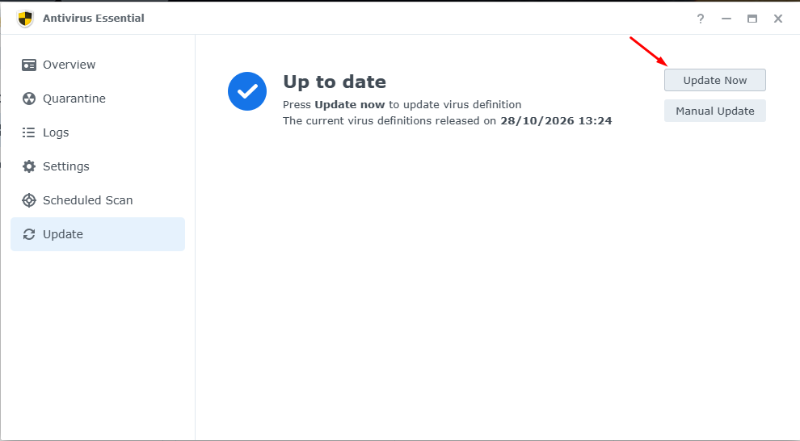
- Mở ứng dụng Antivirus Essential (hoặc Antivirus by McAfee) trong DSM. Vào tab Update > nhấn Update now để cập nhật cơ sở dữ liệu mẫu virus mới nhất.
2. Chạy quét toàn bộ hệ thống
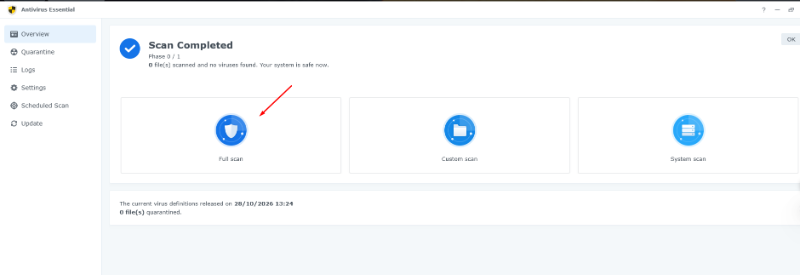
- Vào tab Scan > chọn Full Scan > nhấn Scan Now.
3. Xử lý tệp tin rủi ro và lên lịch tự động
- Vào tab Quarantine để xóa bỏ hoặc cách ly ngay các file mã độc, công cụ crack, phần mềm vi phạm bản quyền.
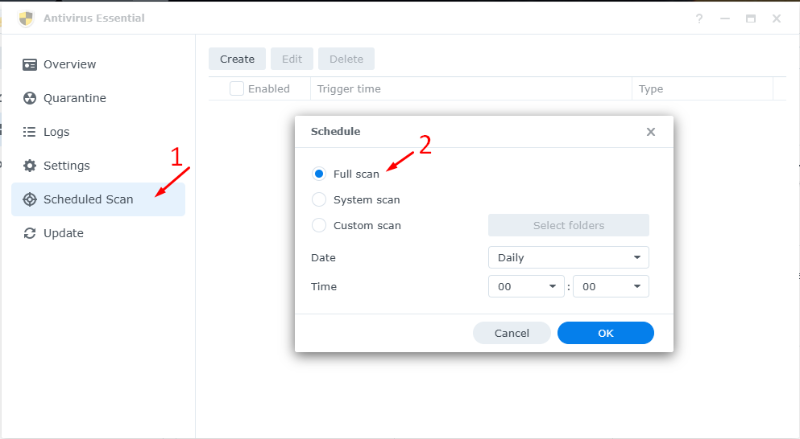
- Vào Task Scheduler để đặt lịch chạy Full Scan tự động định kỳ vào các ngày cuối tuần hoặc ngoài giờ làm việc.
 Nếu anh/chị cần hỗ trợ thêm bất kỳ vấn đề nào khác, vui lòng liên hệ tổng đài 076 247 24 24 để được đội ngũ chuyên gia kỹ thuật của Vietcorp tư vấn và hỗ trợ tận tình.
Bài viết này hướng dẫn cách cập nhật phần mềm Antivirus, thực hiện quét toàn bộ dữ liệu trên NAS Synology xử lý các tệp tin rủi ro và thiết lập lịch quét tự động định kỳ nhằm tăng cường khả năng phát hiện, phòng ngừa và kiểm soát mã độc trên hệ thống.
1. Cập nhật và cấu hình Antivirus
- Mở ứng dụng Antivirus Essential (hoặc Antivirus by McAfee) trong DSM. Vào tab Update > nhấn Update now để cập nhật cơ sở dữ liệu mẫu virus mới nhất.
2. Chạy quét toàn bộ hệ thống
- Vào tab Scan > chọn Full Scan > nhấn Scan Now.
3. Xử lý tệp tin rủi ro và lên lịch tự động
- Vào tab Quarantine để xóa bỏ hoặc cách ly ngay các file mã độc, công cụ crack, phần mềm vi phạm bản quyền.
- Vào Task Scheduler để đặt lịch chạy Full Scan tự động định kỳ vào các ngày cuối tuần hoặc ngoài giờ làm việc.
Nếu anh/chị cần hỗ trợ thêm bất kỳ vấn đề nào khác, vui lòng liên hệ tổng đài 076 247 24 24 để được đội ngũ chuyên gia kỹ thuật của Vietcorp tư vấn và hỗ trợ tận tình.
Last edited: