

Vietcorp.ICT
Moderator
Trong quá trình làm việc nhóm, mỗi thành viên thường có cách riêng để đánh dấu và phân loại tài liệu bằng nhãn (Label). Tuy nhiên, các nhãn cá nhân chỉ hiển thị với người tạo, khiến những thành viên khác không thể sử dụng chung hoặc tìm kiếm tài liệu theo cùng một cách.
Để giải quyết vấn đề này, Synology Drive cung cấp tính năng Nhãn chia sẻ (Shared Labels), cho phép các thành viên trong nhóm sử dụng chung một hệ thống nhãn để phân loại, đánh dấu và tìm kiếm tập tin.
Thay vì phải chia sẻ từng file hoặc yêu cầu nhân viên lưu dữ liệu theo một quy tắc đặt tên thống nhất, doanh nghiệp có thể sử dụng nhãn để phân loại và tìm kiếm dữ liệu theo dự án, phòng ban hoặc mục đích công việc.
Ví dụ: doanh nghiệp có thể tạo các nhãn dùng chung như:
Điểm quan trọng: Shared Labels không đồng nghĩa với việc chia sẻ quyền truy cập file. Người dùng vẫn phải có quyền truy cập file hoặc thư mục gốc thì mới xem được dữ liệu được gắn nhãn đó.

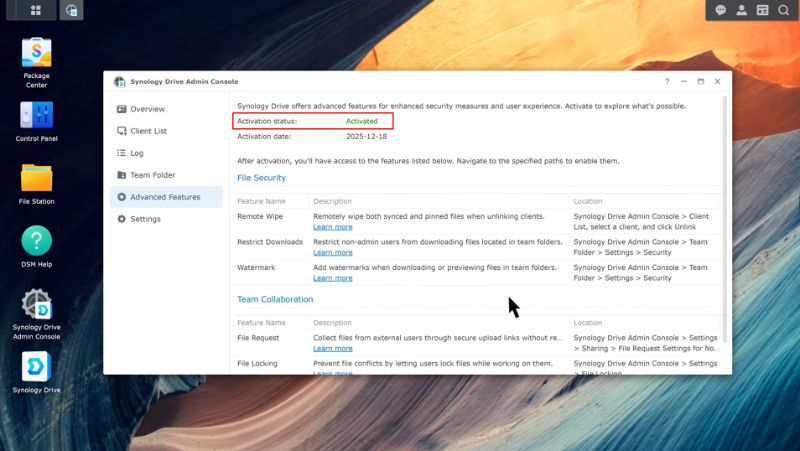
Nhấn Activate và thực hiện theo các chỉ dẫn trên màn hình.
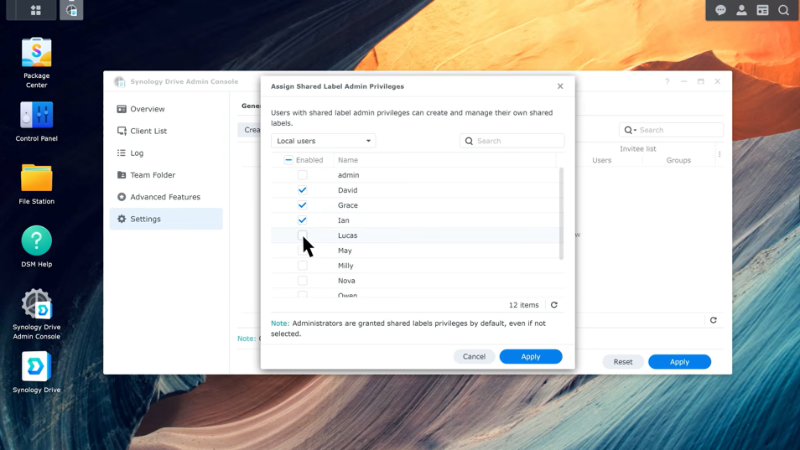
Trong Synology Drive Admin Console, truy cập Settings > Shared Labels -> Nhấn Manage Privilege > chọn Assign Privileges.
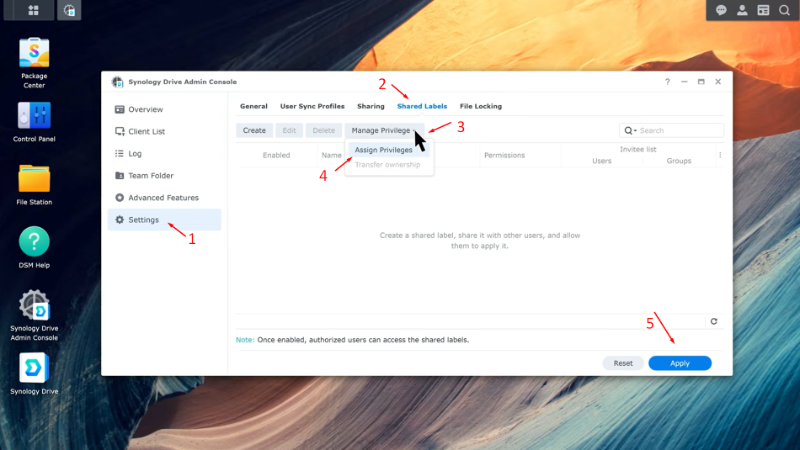
Đánh dấu chọn các tài khoản hoặc nhóm người dùng cá nhân/phòng ban được phép tạo nhãn -> Nhấn Apply để lưu lại.
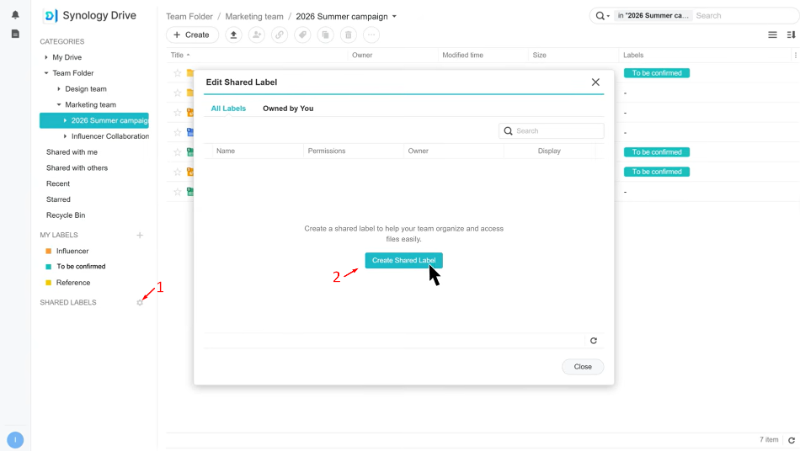
- Đăng nhập vào giao diện web Synology Drive -> bảng điều khiển bên trái, tìm mục Shared Labels và nhấn vào biểu tượng bánh răng bên cạnh, chọn Create .
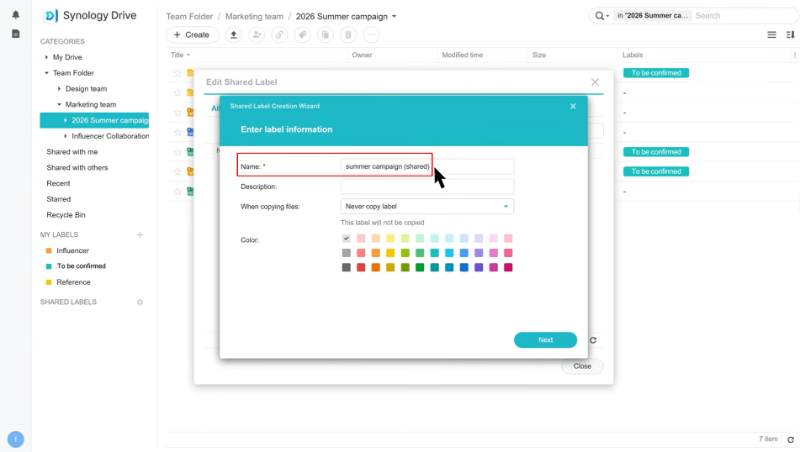
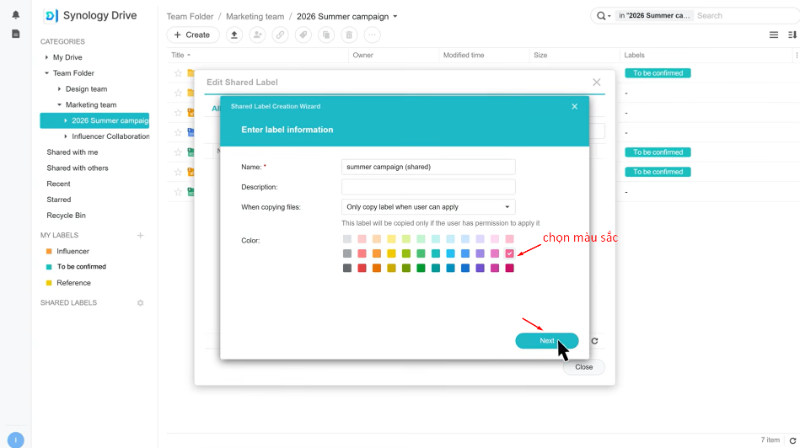
Nhập Tên nhãn (ví dụ: Dự án A, Tài liệu Thuế) và Mô tả ngắn.
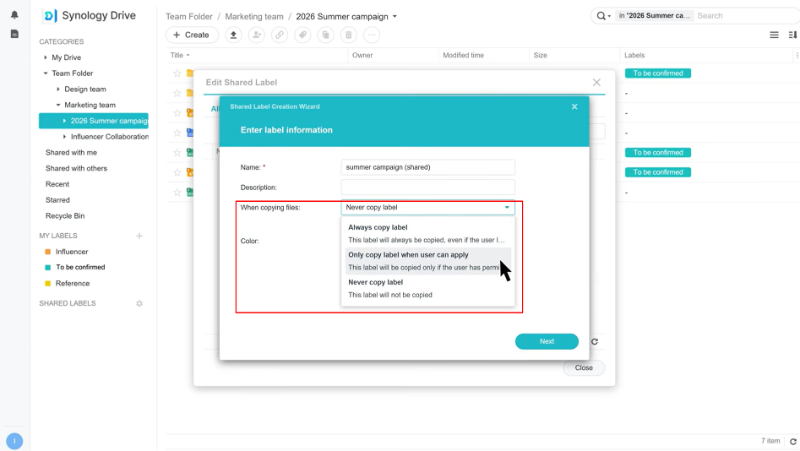
Thiết lập quy tắc khi sao chép tập tin (Label Copying Rule):
Chọn Màu sắc đại diện cho nhãn để dễ nhận diện thị giác > Nhấn Next.
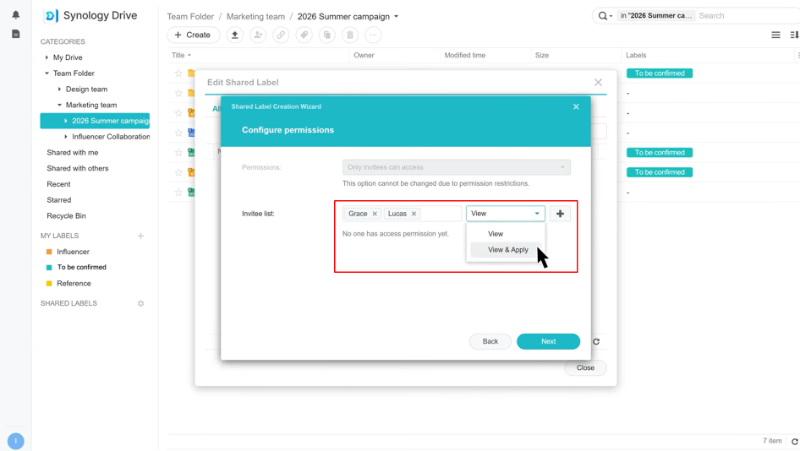
Phân quyền xem/áp dụng nhãn cho các đồng nghiệp liên quan > Nhấn Apply để hoàn tất.
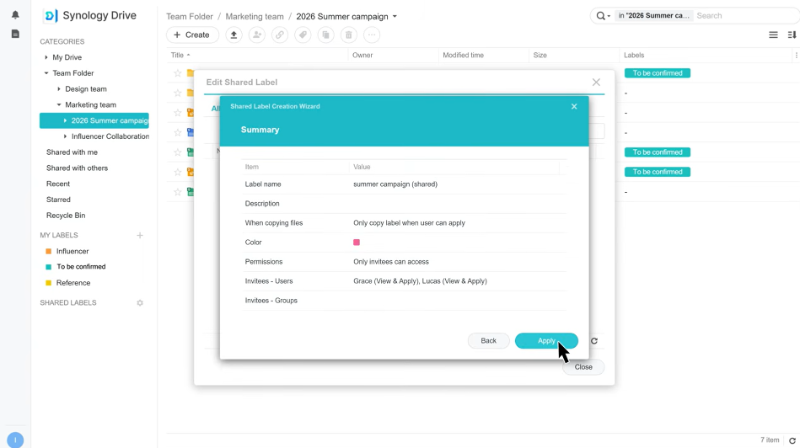
Nhấn Apply để lưu cấu hình.
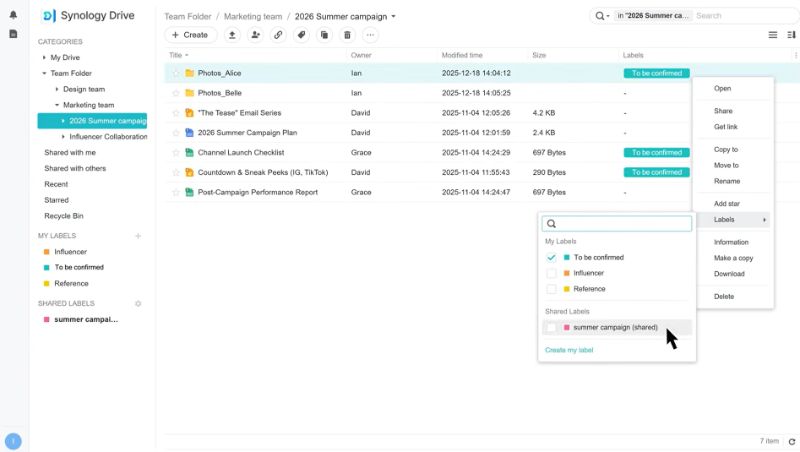
Chuyển nhãn cá nhân thành nhãn chung: Nhấp chuột phải vào một nhãn trong mục My Labels > Chọn Change to shared label và thiết lập quyền chia sẻ.
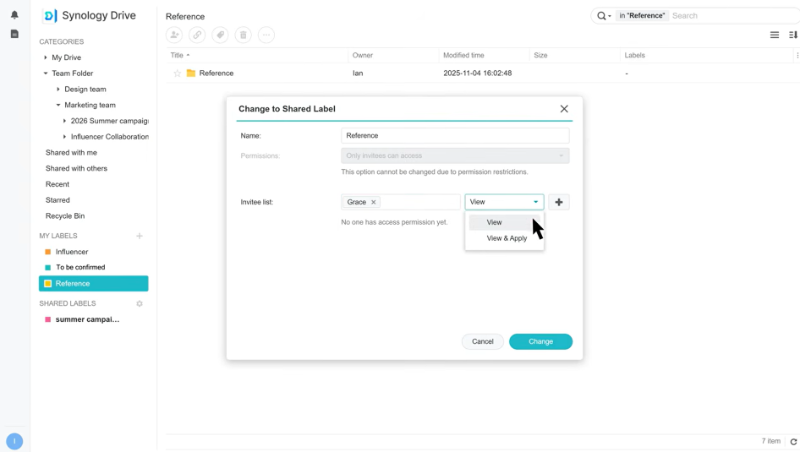
Ẩn/Xóa nhãn khi xong dự án: Khi dự án kết thúc, bạn có thể nhấp chuột phải vào nhãn để ẩn khỏi danh sách hiển thị hoặc xóa hẳn mà không ảnh hưởng tới tập tin gốc.
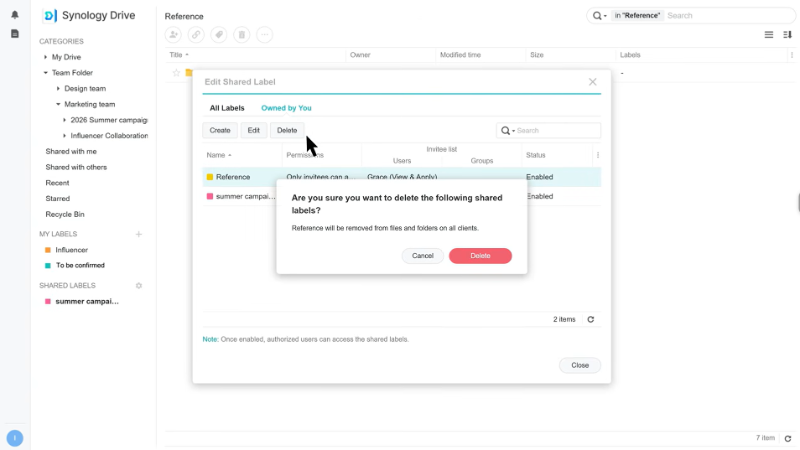
Mở Synology Drive Admin Console > Settings > Shared Labels.
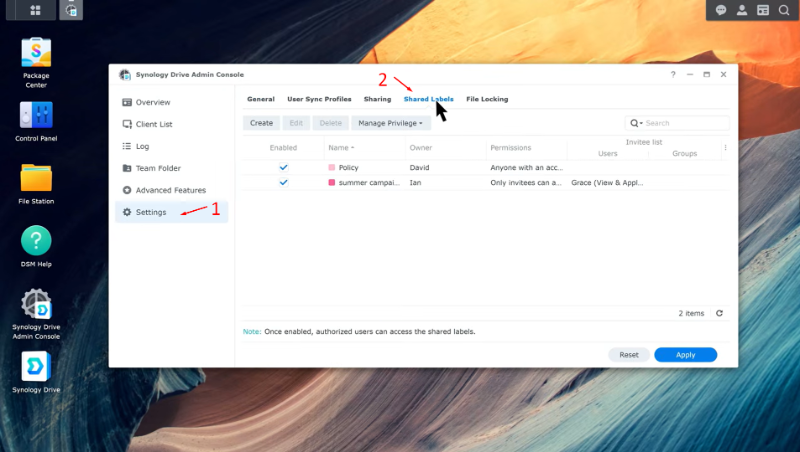
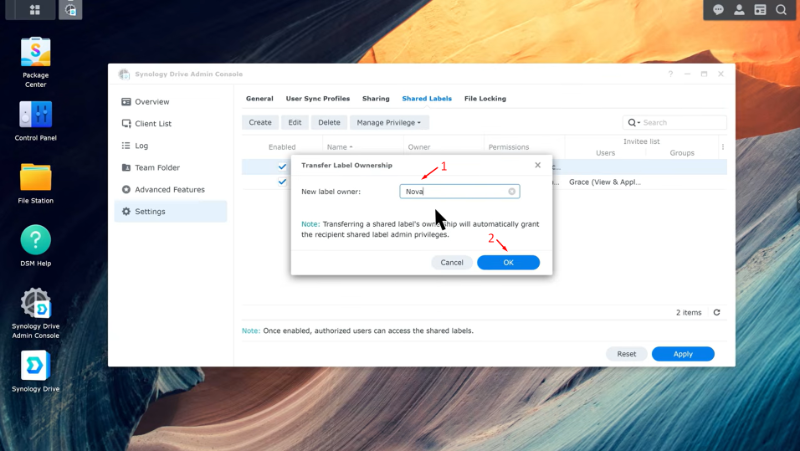
Chọn nhãn cần bàn giao > nhấn Manage Privilege > chọn Transfer Ownership (Chuyển quyền sở hữu).
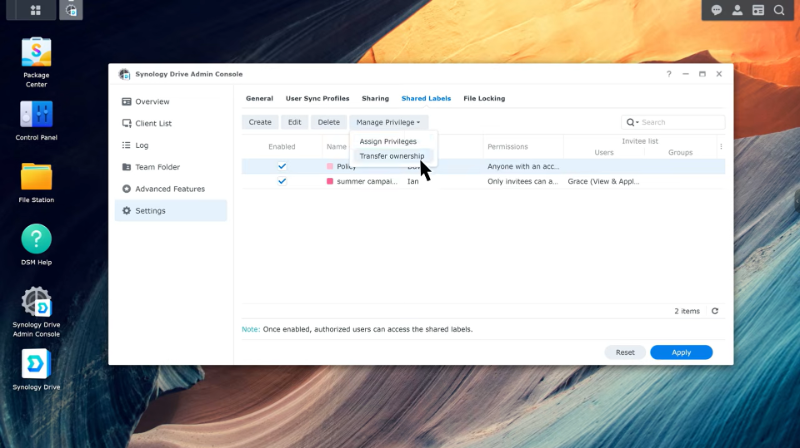
Nhập tên tài khoản của người tiếp quản mới > Nhấn OK.
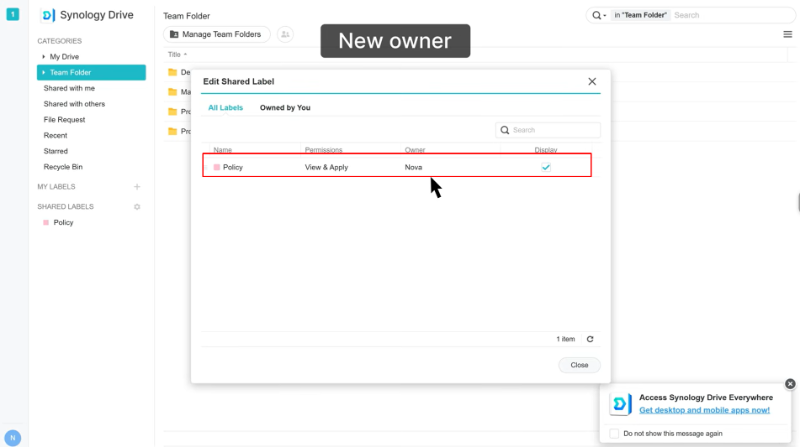
Người tiếp quản sẽ thấy nhãn lập tức xuất hiện trong danh mục quản lý của họ trên Web Portal.
 Nếu anh/chị cần hỗ trợ thêm bất kỳ vấn đề nào khác, vui lòng liên hệ tổng đài 076 247 24 24 để được đội ngũ chuyên gia kỹ thuật của Vietcorp tư vấn và hỗ trợ tận tình.
Để giải quyết vấn đề này, Synology Drive cung cấp tính năng Nhãn chia sẻ (Shared Labels), cho phép các thành viên trong nhóm sử dụng chung một hệ thống nhãn để phân loại, đánh dấu và tìm kiếm tập tin.
Shared Labels là gì?
Shared Labels là tính năng tạo nhãn phân loại dữ liệu dùng chung cho nhiều người dùng trong hệ thống Synology Drive.Thay vì phải chia sẻ từng file hoặc yêu cầu nhân viên lưu dữ liệu theo một quy tắc đặt tên thống nhất, doanh nghiệp có thể sử dụng nhãn để phân loại và tìm kiếm dữ liệu theo dự án, phòng ban hoặc mục đích công việc.
Ví dụ: doanh nghiệp có thể tạo các nhãn dùng chung như:
- Dự án A: Phân loại các tài liệu thuộc dự án A.
- Quan trọng: Đánh dấu những tập tin cần ưu tiên xử lý.
- Hợp đồng: Nhận diện các tài liệu hợp đồng.
- Kế toán: Phân loại chứng từ và tài liệu kế toán.
- Đã hoàn thành: Đánh dấu các tài liệu đã xử lý xong.
Phân biệt My Labels và Shared Labels
Khác với nhãn cá nhân (chỉ mình bạn nhìn thấy), Nhãn chia sẻ (Shared Labels) giúp cả đội nhóm gắn thẻ, sắp xếp và tìm kiếm tài liệu chung nhanh chóng mà không làm xáo trộn cấu trúc thư mục sẵn có.| Tiêu chí | My labels | Shared Labels |
|---|---|---|
| Phạm vi | Cá nhân | Nhiều người dùng |
| Người nhìn thấy | Chủ sở hữu | Người được chia sẻ |
| Phân quyền | Không có phân quyền chia sẻ nhãn | Có quyền xem và áp dụng |
| Mục đích | Sắp xếp dữ liệu cá nhân | Phối hợp công việc nhóm |
Điểm quan trọng: Shared Labels không đồng nghĩa với việc chia sẻ quyền truy cập file. Người dùng vẫn phải có quyền truy cập file hoặc thư mục gốc thì mới xem được dữ liệu được gắn nhãn đó.
- DSM 7.2.2 trở lên
- Synology Drive Server 4.0 trở lên
- Synology Drive Client 4.0 trở lên
- Synology Drive mobile 3.8.1 trở lên
- Synology Drive Server 4.0 trở lên
- Synology Drive Client 4.0 trở lên
- Synology Drive mobile 3.8.1 trở lên
Các bước sử dụng tính năng Shared Labels thực hiện như sau:
Bước 1: Kích hoạt Advanced Fead
Mở Synology Drive Admin Console > Chọn mục Advanced Features từ menu bên trái.Nhấn Activate và thực hiện theo các chỉ dẫn trên màn hình.
Bước 2: Cấp quyền tạo nhãn cho nhân viên ( Dành cho quản trị viên)
Mặc định chỉ Admin mới quản lý được nhãn chia sẻ. Để cho phép nhân viên tự tạo nhãn công việc:Trong Synology Drive Admin Console, truy cập Settings > Shared Labels -> Nhấn Manage Privilege > chọn Assign Privileges.
Đánh dấu chọn các tài khoản hoặc nhóm người dùng cá nhân/phòng ban được phép tạo nhãn -> Nhấn Apply để lưu lại.
Bước 3: Tạo và thiết lập Nhãn chia sẽ ( Dành cho người dùng)
Sau khi được cấp quyền, nhân viên thực hiện các bước sau để tạo nhãn mới:- Đăng nhập vào giao diện web Synology Drive -> bảng điều khiển bên trái, tìm mục Shared Labels và nhấn vào biểu tượng bánh răng bên cạnh, chọn Create .
Nhập Tên nhãn (ví dụ: Dự án A, Tài liệu Thuế) và Mô tả ngắn.
Thiết lập quy tắc khi sao chép tập tin (Label Copying Rule):
- Always copy label: Luôn chép nhãn khi nhân bản tập tin.
- Only copy label when user can apply: Chỉ giữ nhãn nếu người sao chép có quyền gắn nhãn đó (Khuyên dùng tùy chọn này).
- Never copy label: Không mang theo nhãn khi copy.
Chọn Màu sắc đại diện cho nhãn để dễ nhận diện thị giác > Nhấn Next.
Phân quyền xem/áp dụng nhãn cho các đồng nghiệp liên quan > Nhấn Apply để hoàn tất.
Nhấn Apply để lưu cấu hình.
Bước 4: Sử dụng và Quản lý Nhãn trong công việc hằng ngày
Gắn nhãn vào tập tin/thư mục: Kéo thả trực tiếp nhãn từ danh mục bên trái vào tệp tin, hoặc chọn tập tin > nhấn biểu tượng Labels trên thanh công cụ trên cùng để đánh dấu.Chuyển nhãn cá nhân thành nhãn chung: Nhấp chuột phải vào một nhãn trong mục My Labels > Chọn Change to shared label và thiết lập quyền chia sẻ.
Ẩn/Xóa nhãn khi xong dự án: Khi dự án kết thúc, bạn có thể nhấp chuột phải vào nhãn để ẩn khỏi danh sách hiển thị hoặc xóa hẳn mà không ảnh hưởng tới tập tin gốc.
Bước 5: Chuyển quyền sở hữu nhãn khi có thay đổi nhân sự (Dành cho Quản trị viên)
Khi có nhân viên chuyển phòng ban hoặc nghỉ việc:Mở Synology Drive Admin Console > Settings > Shared Labels.
Nếu anh/chị cần hỗ trợ thêm bất kỳ vấn đề nào khác, vui lòng liên hệ tổng đài 076 247 24 24 để được đội ngũ chuyên gia kỹ thuật của Vietcorp tư vấn và hỗ trợ tận tình. Muốn cập nhật thêm nhiều kiến thức và mẹo sử dụng Synology? Tham gia ngay Cộng đồng Synology User cùng Vietcorp để giao lưu, trao đổi kinh nghiệm, chia sẻ những tips hữu ích và cập nhật các thông tin mới nhất về giải pháp lưu trữ Synology nhé! Tham gia cộng đồng: https://s.nas.vn/congdong-syno-user |
Last edited: