

Vietcorp.ICT
Moderator
Trong môi trường làm việc nhóm, việc nhiều người cùng mở và chỉnh sửa một tệp tin tại một thời điểm dễ dẫn đến xung đột phiên bản (version conflict) hoặc mất dữ liệu. Tính năng File Locking trên Synology Drive giúp ngăn chặn tình trạng này bằng cách đảm bảo chỉ người thực hiện khóa tệp mới có quyền chỉnh sửa, lưu đè hoặc thao tác trên tệp.
Yêu cầu hệ thống:
- DSM 7.2.2 trở lên
- Synology Drive Server 4.0 trở lên
- Synology Drive Client 4.0 trở lên
- Synology Drive mobile 3.8.1 trở lên
Các bước thực hiện như sau:
Bước 1: Kích hoạt Advanced Fead
Mở Synology Drive Admin Console > Chọn mục Advanced Features từ menu bên trái.

Nhấn Activate và thực hiện theo các chỉ dẫn trên màn hình.
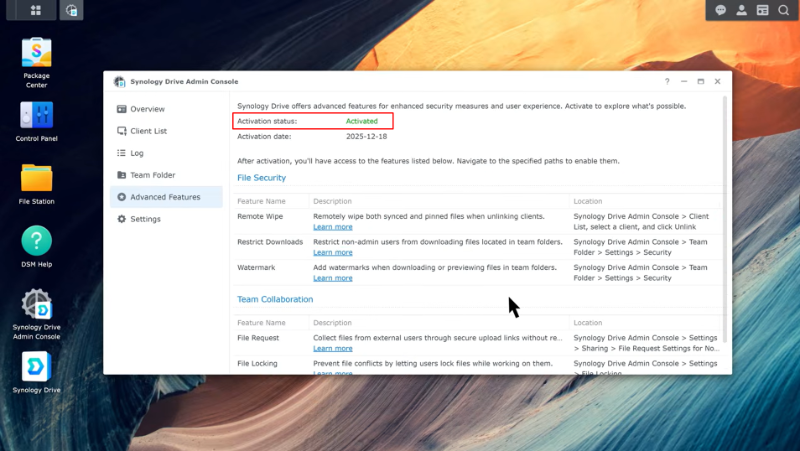
Giao diện hiển thị tính năng Advanced Features đã ở trạng thái đã kích hoạt (Activated).
Bước 2: Bật tính năng File Locking
Vào Settings > Chọn tab File Locking. Tích chọn Enable file locking.

Bước 3: Cấu hình tự động khóa & phân quyền thư mục
"Enable file locking" đánh dấu tích chọn thành công. Khi tính năng tự động khóa file được bật, một file sẽ tự động bị khóa ngay khi người dùng mở nó.

Bật tính năng khóa file cho các thư mục cụ thể

Bấm "Edit" chọn các thư mục sẽ được khóa.

Bước 4: Quản lý tập tin đang bị khóa (Mở khóa cưỡng chế)
Nếu có tệp cần chỉnh sửa gấp nhưng người đang giữ khóa không thể liên hệ được:
- Vào Synology Drive Admin Console > Settings > File Locking.
- Nhấn vào nút Manage locked files.

Tìm tệp tin trong danh sách, chọn file và nhấn Unlock để giải phóng tập tin.

Cách khóa tập tin (Lock File)
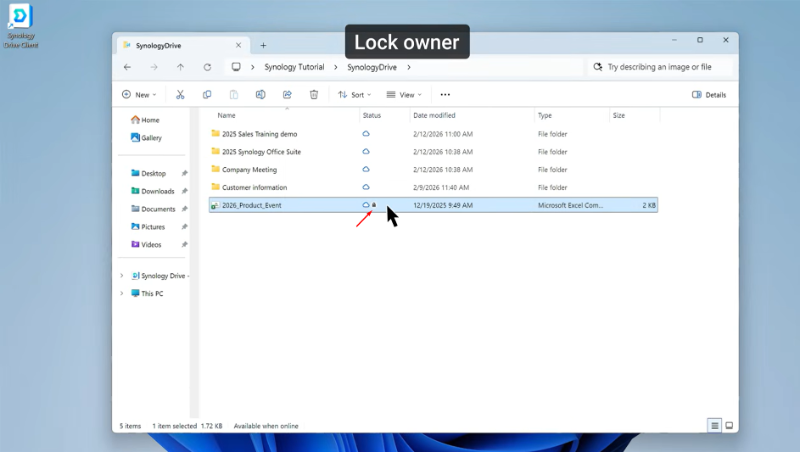
Nhấp chuột phải vào tập tin cần làm việc > Chọn Synology Drive > Chọn Lock file.

Một biểu tượng ổ khóa sẽ xuất hiện ngay bên cạnh tên tập tin.
Chú ý: Quyền hạn khi tệp bị khóa
Cách mở khóa tập tin (Unlock File)
Nhấp chuột phải vào tập tin đang giữ khóa > Chọn Synology Drive > Chọn Unlock file. Biểu tượng ổ khóa bên cạnh tên tệp biến mất.

Gửi yêu cầu mở khóa (Request Unlock)
Trường hợp nếu bạn cần sửa một tập tin đang bị đồng nghiệp khóa:
- Nhấp chuột phải vào tập tin > chọn Synology Drive > Unlock file > chọn Request unlock.
- Người giữ khóa sẽ nhận được thông báo yêu cầu nhượng quyền chỉnh sửa.

Các lưu ý quan trọng khi sử dụng:
- Chỉ áp dụng cho tập tin: Tính năng chỉ khóa từng tập tin riêng lẻ (files), không áp dụng cho cả thư mục (folders).
- Di chuyển tập tin: Người có quyền Manager có thể di chuyển tệp đang bị khóa. Tuy nhiên, nếu tập tin bị chuyển sang một thư mục không được bật tính năng File Locking, tệp đó sẽ tự động mở khóa.
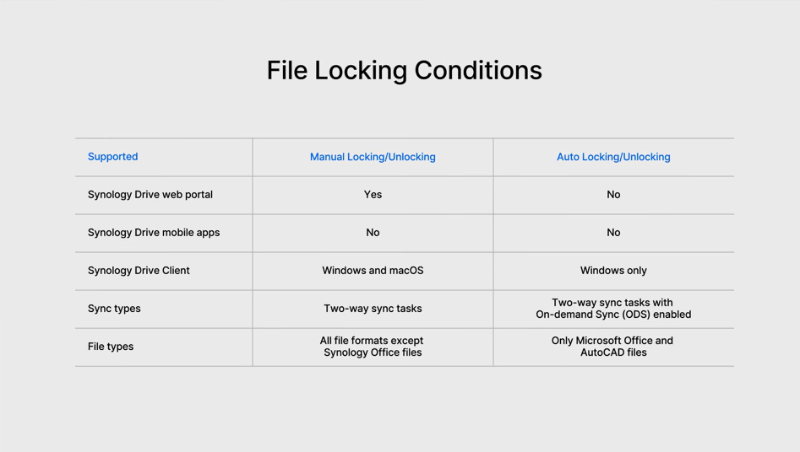
- Ứng dụng trên điện thoại: Trên app mobile, bạn chỉ có thể xem trạng thái tệp có đang bị khóa hay không, không thể thao tác Lock/Unlock.
 Nếu anh/chị cần hỗ trợ thêm bất kỳ vấn đề nào khác, vui lòng liên hệ tổng đài 076 247 24 24 để được đội ngũ chuyên gia kỹ thuật của Vietcorp tư vấn và hỗ trợ tận tình.
1. Cấu Hình Cho Quản Trị Viên (Admin Setup)
Trước khi người dùng cuối có thể sử dụng tính năng khóa tệp, Quản trị viên (Admin) cần kích hoạt và thiết lập cấu hình trên Synology Drive Admin Console.Yêu cầu hệ thống:
- DSM 7.2.2 trở lên
- Synology Drive Server 4.0 trở lên
- Synology Drive Client 4.0 trở lên
- Synology Drive mobile 3.8.1 trở lên
Các bước thực hiện như sau:
Bước 1: Kích hoạt Advanced Fead
Mở Synology Drive Admin Console > Chọn mục Advanced Features từ menu bên trái.
Nhấn Activate và thực hiện theo các chỉ dẫn trên màn hình.
Giao diện hiển thị tính năng Advanced Features đã ở trạng thái đã kích hoạt (Activated).
Bước 2: Bật tính năng File Locking
Vào Settings > Chọn tab File Locking. Tích chọn Enable file locking.
Bước 3: Cấu hình tự động khóa & phân quyền thư mục
"Enable file locking" đánh dấu tích chọn thành công. Khi tính năng tự động khóa file được bật, một file sẽ tự động bị khóa ngay khi người dùng mở nó.
Bật tính năng khóa file cho các thư mục cụ thể
Bấm "Edit" chọn các thư mục sẽ được khóa.
Bước 4: Quản lý tập tin đang bị khóa (Mở khóa cưỡng chế)
Nếu có tệp cần chỉnh sửa gấp nhưng người đang giữ khóa không thể liên hệ được:
- Vào Synology Drive Admin Console > Settings > File Locking.
- Nhấn vào nút Manage locked files.
Tìm tệp tin trong danh sách, chọn file và nhấn Unlock để giải phóng tập tin.
2. Thao tác sử dụng dành cho người dùng ( client)
Bạn có thể thực hiện trên ứng dụng Synology Drive Client (máy tính) hoặc trên Synology Drive Web Portal.Cách khóa tập tin (Lock File)
Nhấp chuột phải vào tập tin cần làm việc > Chọn Synology Drive > Chọn Lock file.
Một biểu tượng ổ khóa sẽ xuất hiện ngay bên cạnh tên tập tin.
Chú ý: Quyền hạn khi tệp bị khóa
- Người giữ khóa: Có toàn quyền chỉnh sửa, lưu, đổi tên hoặc di chuyển tập tin.
- Người dùng khác: Chỉ có thể mở tập tin ở chế độ Read-only (chỉ đọc). Rê chuột vào biểu tượng ổ khóa để xem thông tin người đang giữ khóa.
Cách mở khóa tập tin (Unlock File)
Nhấp chuột phải vào tập tin đang giữ khóa > Chọn Synology Drive > Chọn Unlock file. Biểu tượng ổ khóa bên cạnh tên tệp biến mất.
Gửi yêu cầu mở khóa (Request Unlock)
Trường hợp nếu bạn cần sửa một tập tin đang bị đồng nghiệp khóa:
- Nhấp chuột phải vào tập tin > chọn Synology Drive > Unlock file > chọn Request unlock.
- Người giữ khóa sẽ nhận được thông báo yêu cầu nhượng quyền chỉnh sửa.
Các lưu ý quan trọng khi sử dụng:
- Chỉ áp dụng cho tập tin: Tính năng chỉ khóa từng tập tin riêng lẻ (files), không áp dụng cho cả thư mục (folders).
- Di chuyển tập tin: Người có quyền Manager có thể di chuyển tệp đang bị khóa. Tuy nhiên, nếu tập tin bị chuyển sang một thư mục không được bật tính năng File Locking, tệp đó sẽ tự động mở khóa.
- Ứng dụng trên điện thoại: Trên app mobile, bạn chỉ có thể xem trạng thái tệp có đang bị khóa hay không, không thể thao tác Lock/Unlock.
Nếu anh/chị cần hỗ trợ thêm bất kỳ vấn đề nào khác, vui lòng liên hệ tổng đài 076 247 24 24 để được đội ngũ chuyên gia kỹ thuật của Vietcorp tư vấn và hỗ trợ tận tình. Muốn cập nhật thêm nhiều kiến thức và mẹo sử dụng Synology? Tham gia ngay Cộng đồng Synology User cùng Vietcorp để giao lưu, trao đổi kinh nghiệm, chia sẻ những tips hữu ích và cập nhật các thông tin mới nhất về giải pháp lưu trữ Synology nhé! Tham gia cộng đồng: https://s.nas.vn/congdong-syno-user |
Last edited:
