



Vietcorp.ICT
Moderator
Việc thiết lập chứng chỉ SSL/TLS giúp mã hóa kết nối HTTPS giữa người dùng và thiết bị Synology NAS, góp phần bảo vệ thông tin đăng nhập và dữ liệu trong quá trình truyền tải, đồng thời hạn chế các cảnh báo bảo mật từ trình duyệt.
Bài viết này hướng dẫn cách đăng ký và cài đặt chứng chỉ SSL/TLS miễn phí từ Let's Encrypt trực tiếp trên hệ điều hành DSM, sử dụng tên miền Synology DDNS hoặc tên miền riêng. Qua đó, quản trị viên có thể thiết lập kết nối HTTPS an toàn hơn khi truy cập và sử dụng các dịch vụ trên NAS.
Trước khi thực hiện, cần kiểm tra phiên bản DSM đang sử dụng, chuẩn bị tên miền hợp lệ và đảm bảo thiết bị đáp ứng các điều kiện cần thiết để xác thực, cấp phát chứng chỉ.
1. Synology DDNS:
Mở Control Panel > External Access > DDNS để tạo hostname DDNS.
2. Tên miền riêng (customized domain):
Đăng ký domain từ nhà cung cấp dịch vụ tên miền bên thứ ba (ví dụ: example.com).
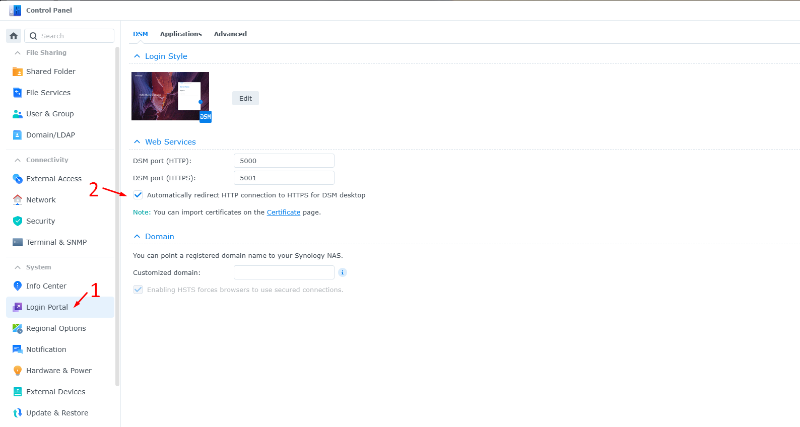
- Tích chọn Automatically redirect HTTP connection to HTTPS for DSM desktop.
- Khuyên dùng: Đổi cổng kết nối mặc định (5000 / 5001) sang các cổng tùy chỉnh ngẫu nhiên.
 Nếu anh/chị cần hỗ trợ thêm bất kỳ vấn đề nào khác, vui lòng liên hệ tổng đài 076 247 24 24 để được đội ngũ chuyên gia kỹ thuật của Vietcorp tư vấn và hỗ trợ tận tình.
Bài viết này hướng dẫn cách đăng ký và cài đặt chứng chỉ SSL/TLS miễn phí từ Let's Encrypt trực tiếp trên hệ điều hành DSM, sử dụng tên miền Synology DDNS hoặc tên miền riêng. Qua đó, quản trị viên có thể thiết lập kết nối HTTPS an toàn hơn khi truy cập và sử dụng các dịch vụ trên NAS.
Trước khi thực hiện, cần kiểm tra phiên bản DSM đang sử dụng, chuẩn bị tên miền hợp lệ và đảm bảo thiết bị đáp ứng các điều kiện cần thiết để xác thực, cấp phát chứng chỉ.
Các bước chuẩn bị
Bạn cần có một tên miền hợp lệ (domain), có thể chọn một trong hai cách:1. Synology DDNS:
Mở Control Panel > External Access > DDNS để tạo hostname DDNS.
2. Tên miền riêng (customized domain):
Đăng ký domain từ nhà cung cấp dịch vụ tên miền bên thứ ba (ví dụ: example.com).
Cài đặt chứng chỉ từ Let's Encrypt
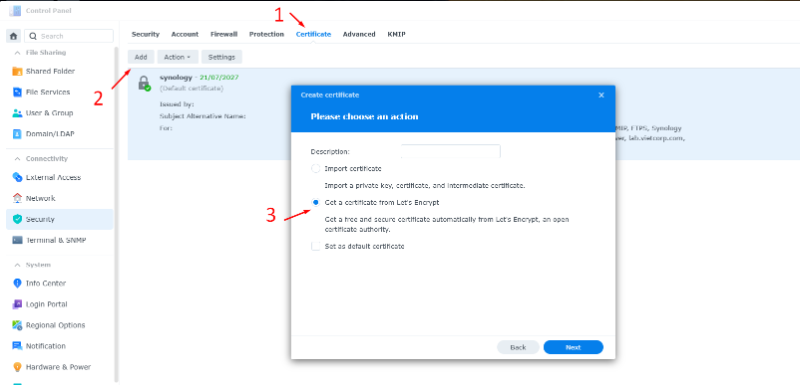
- Vào Control Panel > Security > Certificate.
- Nhấn Add.
- Chọn Add a new certificate → Next.
- Chọn Get a certificate from Let’s Encrypt → Next.
- Điền thông tin:
- Domain name: nhập hostname Synology DDNS hoặc domain riêng (ví dụ: example.com).
- Email: nhập email dùng để đăng ký chứng chỉ (email này sẽ nhận thông báo khi chứng chỉ sắp hết hạn).
- Subject Alternative Name (SAN): nhập thêm các domain khác nếu muốn một chứng chỉ bao phủ nhiều domain.
Ví dụ: nếu domain chính là example.com, bạn có thể thêm mail.example.com để dùng chung chứng chỉ.
- Nhấn Apply để lưu. Sau khi xác nhận, chứng chỉ sẽ được cài đặt ngay lập tức.
Bắt buộc chuyển hướng HTTPS
- Vào Control Panel > Login Portal > tab DSM.- Tích chọn Automatically redirect HTTP connection to HTTPS for DSM desktop.
- Khuyên dùng: Đổi cổng kết nối mặc định (5000 / 5001) sang các cổng tùy chỉnh ngẫu nhiên.
Nếu anh/chị cần hỗ trợ thêm bất kỳ vấn đề nào khác, vui lòng liên hệ tổng đài 076 247 24 24 để được đội ngũ chuyên gia kỹ thuật của Vietcorp tư vấn và hỗ trợ tận tình.