









Vietcorp.ICT
Moderator
Trong quá trình làm việc từ xa hoặc truy cập dữ liệu qua Internet, việc đảm bảo kết nối an toàn là rất quan trọng. VPN (Virtual Private Network) giúp mã hóa dữ liệu và cho phép bạn truy cập vào hệ thống nội bộ một cách bảo mật, dù đang ở bất kỳ đâu.
Bài viết này sẽ hướng dẫn bạn từng bước thiết lập NAS Synology trở thành một máy chủ VPN (VPN Server), giúp người dùng truy cập từ xa vào dữ liệu và tài nguyên trong mạng nội bộ một cách an toàn và thuận tiện.
Cài đặt ứng dụng VPN Server
Bước 1: Truy cập vào DSM, mở Package Center > All Packages > VPN Server và click Install.

Bước 2: Chạy ứng dụng VPN Server

Bước 3: Chọn 1 trong các dịch vụ VPN sau:

PPTP (Point-to-Point Tunneling Protocol) là một giải pháp VPN phổ biến được hỗ trợ bởi hầu hết các thiết bị client (bao gồm Windows, Mac, Linux và thiết bị di động).
Kích hoạt PPTP VNP server:
Bước 1. Mở ứng dụng VPN Server và tích chọn Enable PPTP

Dynamic IP address: Nhập địa chỉ IP ảo cho VPN server.
Maximum connection number: gán số lượng kết nối VPN tối đa đồng thời.
Maximum number of connections with same account: gán số lượng kết nối tối đa trên cùng 1 tài khoản để giới hạn số lượng kết nối tối đa đồng thời.
Bước 2: Chọn 1 trong các phương thức để Authentication xác thực client kết nối:
- PAP: Mật khẩu của các VPN client sẽ không được mã hóa trong quá trình xác thực.
- MS-CHAP v2: Mật khẩu của các VPN client sẽ được mã hóa trong quá trình xác thực bằng Microsoft CHAP phiên bản 2.
Bước 3: Nếu bạn đã chọn MS-CHAP v2 để xác thực ở trên, hãy chọn một trong các tùy chọn ở mục Encryption để mã hóa kết nối VPN:
- No MPPE: Kết nối VPN sẽ không được bảo vệ bằng cơ chế mã hóa.
- Optional MPPE: Kết nối VPN sẽ được bảo vệ bằng cơ chế mã hóa 40-bit hoặc 128-bit, hoặc không, tùy thuộc vào cài đặt của máy khách.
- Require MPPE: Kết nối VPN sẽ được bảo vệ bằng cơ chế mã hóa 40-bit hoặc 128-bit tùy thuộc vào cài đặt của máy khách.
Đặt MTU (Maximum Transmission Unit) để giới hạn kích thước gói dữ liệu được truyền qua VPN.
Chọn tùy chọn "Use manual DNS" và chỉ định địa chỉ IP của máy chủ DNS để đẩy DNS đến các máy khách PPTP. Nếu tùy chọn này bị vô hiệu hóa, máy chủ DNS được sử dụng bởi thiết bị NAS Synology sẽ được đẩy đến các máy khách.
Bước 4: Click Apply để lưu lại cài đặt.
OpenVPN là một giải pháp mã nguồn mở để triển khai dịch vụ VPN. Nó bảo vệ kết nối VPN bằng cơ chế mã hóa SSL/TLS.
Bước 1: Kích hoạt OpenVPN

Bước 2: Chỉ định địa chỉ IP ảo của máy chủ VPN trong các trường Dynamic IP address.
Maximum connection number: Đặt số lượng kết nối tối đa để giới hạn số lượng kết nối VPN đồng thời.
Maximum number of connections with same account: Đặt số lượng kết nối tối đa với cùng một tài khoản để giới hạn số lượng kết nối VPN đồng thời với cùng một tài khoản.
Bước 3: Thiết lập Port và Protocol cho việc truyền dữ liệu OpenVPN. Bạn có thể xác định cổng nào của thiết bị NAS Synology và giao thức nào sẽ được sử dụng để chuyển tiếp các gói dữ liệu qua VPN. Mặc định là cổng UDP 1194.
Bước 4: Chọn tùy chọn Encryption từ menu thả xuống để mã hóa các gói dữ liệu trong VPN.
Bước 5: Chọn tùy chọn "Authentication" từ menu thả xuống để xác thực các máy VPN client.
Bước 6: Tích chọn "Enable compression on the VPN link" nếu bạn muốn nén dữ liệu trong quá trình truyền tải. Tùy chọn này có thể tăng tốc độ truyền tải, nhưng có thể tiêu tốn nhiều tài nguyên hệ thống hơn.
Bước 7: Tích chọn "Allow clients to access server's LAN" để cho phép máy client truy cập mạng LAN của máy chủ.
Bước 8: Chọn "Enable IPv6 server mode" để cho phép máy chủ OpenVPN gửi địa chỉ IPv6. Trước tiên, bạn cần lấy tiền tố thông qua 6in4/6to4/DHCP-PD trong Control Panel > Network > Network Interface. Sau đó, chọn tiền tố trên trang này.
Bước 9: Click Apply để lưu lại cài đặt.
Xuất file cấu hình OpenVPN
- Click Export Configuration OpenVPN cho phép máy chủ VPN cấp chứng chỉ xác thực cho các máy khách. File được xuất ra là một file zip chứa openvpn.ovpn (file cấu hình cho máy khách) và README.txt (hướng dẫn đơn giản về cách thiết lập kết nối OpenVPN cho máy khách).
L2TP/IPSec là giao thức L2TP (Layer 2 Tunneling Protocol) trên nền IPSec cung cấp mạng riêng ảo với tính bảo mật cao hơn và được hỗ trợ bởi hầu hết các thiết bị khách (như Windows, Mac, Linux và thiết bị di động).
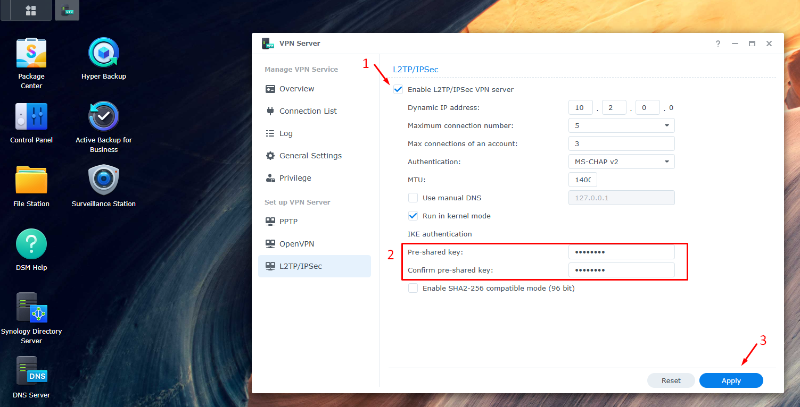
Bước 1: Mở VPN Server và tích chọn Enable L2TP/IPSec VPN server.
Bước 2:
- Tick Enable L2TP/IPSec VPN server
- Dynamic IP address: Chỉ định địa chỉ ip ảo của máy chủ VPN server
- Maximum connection number: Đặt số kết nối tối đa để giới hạn kết nối VPN đồng thời.
- Maximum number of an account: Đặt số lượng kết nối tối đa với cùng một tài khoản để giới hạn số lượng kết nối VPN đồng thời với cùng một tài khoản.
- Authentication : Chọn một trong các tùy chọn sau từ menu thả xuống Xác thực để xác thực máy khách VPN.
+ PAP: Mật khẩu của các máy khách VPN sẽ không được mã hóa trong quá trình xác thực.
+ MS-CHAP v2: Mật khẩu của các máy khách VPN sẽ được mã hóa trong quá trình xác thực bằng Microsoft CHAP version 2.
- Gán MTU (Maximum Transmission Unit) để giới hạn kích thước gói dữ liệu được truyền qua VPN.
- Chọn "Use manual DNS" và chỉ định địa chỉ IP của máy chủ DNS để đẩy DNS đến các máy khách L2TP/IPSec. Nếu tùy chọn này bị vô hiệu hóa, máy chủ DNS được NAS Synology sử dụng sẽ được đẩy đến các máy khách.
- Để đạt hiệu suất VPN tối đa, hãy chọn Run in kernel mode.
Bước 3: Nhập và xác thực pre-shared key. Bạn cần cung cấp key này cho người dùng VPN L2TP/IPSec của mình để xác thực kết nối.
Bước 4: Chọn "Enable SHA2-256 compatible mode (96 bit)" để cho phép một số máy khách nhất định (không theo chuẩn RFC) sử dụng kết nối L2TP/IPSec.
Bước 5: Click Apply để lưu lại cài đặt.
Lưu ý:
- Khi kết nối VPN, cài đặt xác thực và mã hóa của máy khách VPN phải giống hệt với cài đặt được chỉ định trên máy chủ VPN, nếu không máy khách sẽ không thể kết nối thành công.
- Để tương thích với hầu hết các máy khách L2TP/IPSec chạy hệ điều hành Windows, Mac OS, iOS và Android, MTU mặc định được đặt là 1400.
Đối với môi trường mạng phức tạp hơn, có thể cần MTU nhỏ hơn. Hãy thử giảm kích thước MTU nếu bạn liên tục nhận được lỗi hết thời gian chờ hoặc gặp phải kết nối không ổn định.
- Vui lòng kiểm tra cài đặt chuyển tiếp cổng và tường lửa trên thiết bị NAS Synology và bộ định tuyến của bạn để đảm bảo các cổng UDP 1701, 500 và 4500 được mở.
- Một số bộ định tuyến tích hợp sẵn dịch vụ VPN L2TP hoặc IPSec, do đó cổng 1701, 500 hoặc 4500 có thể bị chiếm dụng. Để đảm bảo máy chủ VPN hoạt động bình thường, bạn có thể cần tắt dịch vụ VPN L2TP hoặc IPSec tích hợp sẵn thông qua giao diện quản lý của bộ định tuyến để L2TP/IPSec của máy chủ VPN hoạt động.
 Nếu anh/chị cần hỗ trợ thêm bất kỳ vấn đề nào khác, vui lòng liên hệ tổng đài 1900 636 248 để được đội ngũ chuyên gia kỹ thuật của Vietcorp tư vấn và hỗ trợ tận tình.
Bài viết này sẽ hướng dẫn bạn từng bước thiết lập NAS Synology trở thành một máy chủ VPN (VPN Server), giúp người dùng truy cập từ xa vào dữ liệu và tài nguyên trong mạng nội bộ một cách an toàn và thuận tiện.
Cài đặt ứng dụng VPN Server
Bước 1: Truy cập vào DSM, mở Package Center > All Packages > VPN Server và click Install.
Bước 2: Chạy ứng dụng VPN Server
Bước 3: Chọn 1 trong các dịch vụ VPN sau:
PPTP (Point-to-Point Tunneling Protocol) là một giải pháp VPN phổ biến được hỗ trợ bởi hầu hết các thiết bị client (bao gồm Windows, Mac, Linux và thiết bị di động).
Kích hoạt PPTP VNP server:
Bước 1. Mở ứng dụng VPN Server và tích chọn Enable PPTP
Dynamic IP address: Nhập địa chỉ IP ảo cho VPN server.
Maximum connection number: gán số lượng kết nối VPN tối đa đồng thời.
Maximum number of connections with same account: gán số lượng kết nối tối đa trên cùng 1 tài khoản để giới hạn số lượng kết nối tối đa đồng thời.
Bước 2: Chọn 1 trong các phương thức để Authentication xác thực client kết nối:
- PAP: Mật khẩu của các VPN client sẽ không được mã hóa trong quá trình xác thực.
- MS-CHAP v2: Mật khẩu của các VPN client sẽ được mã hóa trong quá trình xác thực bằng Microsoft CHAP phiên bản 2.
Bước 3: Nếu bạn đã chọn MS-CHAP v2 để xác thực ở trên, hãy chọn một trong các tùy chọn ở mục Encryption để mã hóa kết nối VPN:
- No MPPE: Kết nối VPN sẽ không được bảo vệ bằng cơ chế mã hóa.
- Optional MPPE: Kết nối VPN sẽ được bảo vệ bằng cơ chế mã hóa 40-bit hoặc 128-bit, hoặc không, tùy thuộc vào cài đặt của máy khách.
- Require MPPE: Kết nối VPN sẽ được bảo vệ bằng cơ chế mã hóa 40-bit hoặc 128-bit tùy thuộc vào cài đặt của máy khách.
Đặt MTU (Maximum Transmission Unit) để giới hạn kích thước gói dữ liệu được truyền qua VPN.
Chọn tùy chọn "Use manual DNS" và chỉ định địa chỉ IP của máy chủ DNS để đẩy DNS đến các máy khách PPTP. Nếu tùy chọn này bị vô hiệu hóa, máy chủ DNS được sử dụng bởi thiết bị NAS Synology sẽ được đẩy đến các máy khách.
Bước 4: Click Apply để lưu lại cài đặt.
OpenVPN là một giải pháp mã nguồn mở để triển khai dịch vụ VPN. Nó bảo vệ kết nối VPN bằng cơ chế mã hóa SSL/TLS.
Bước 1: Kích hoạt OpenVPN
Bước 2: Chỉ định địa chỉ IP ảo của máy chủ VPN trong các trường Dynamic IP address.
Maximum connection number: Đặt số lượng kết nối tối đa để giới hạn số lượng kết nối VPN đồng thời.
Maximum number of connections with same account: Đặt số lượng kết nối tối đa với cùng một tài khoản để giới hạn số lượng kết nối VPN đồng thời với cùng một tài khoản.
Bước 3: Thiết lập Port và Protocol cho việc truyền dữ liệu OpenVPN. Bạn có thể xác định cổng nào của thiết bị NAS Synology và giao thức nào sẽ được sử dụng để chuyển tiếp các gói dữ liệu qua VPN. Mặc định là cổng UDP 1194.
Bước 4: Chọn tùy chọn Encryption từ menu thả xuống để mã hóa các gói dữ liệu trong VPN.
Bước 5: Chọn tùy chọn "Authentication" từ menu thả xuống để xác thực các máy VPN client.
Bước 6: Tích chọn "Enable compression on the VPN link" nếu bạn muốn nén dữ liệu trong quá trình truyền tải. Tùy chọn này có thể tăng tốc độ truyền tải, nhưng có thể tiêu tốn nhiều tài nguyên hệ thống hơn.
Bước 7: Tích chọn "Allow clients to access server's LAN" để cho phép máy client truy cập mạng LAN của máy chủ.
Bước 8: Chọn "Enable IPv6 server mode" để cho phép máy chủ OpenVPN gửi địa chỉ IPv6. Trước tiên, bạn cần lấy tiền tố thông qua 6in4/6to4/DHCP-PD trong Control Panel > Network > Network Interface. Sau đó, chọn tiền tố trên trang này.
Bước 9: Click Apply để lưu lại cài đặt.
Xuất file cấu hình OpenVPN
- Click Export Configuration OpenVPN cho phép máy chủ VPN cấp chứng chỉ xác thực cho các máy khách. File được xuất ra là một file zip chứa openvpn.ovpn (file cấu hình cho máy khách) và README.txt (hướng dẫn đơn giản về cách thiết lập kết nối OpenVPN cho máy khách).
L2TP/IPSec là giao thức L2TP (Layer 2 Tunneling Protocol) trên nền IPSec cung cấp mạng riêng ảo với tính bảo mật cao hơn và được hỗ trợ bởi hầu hết các thiết bị khách (như Windows, Mac, Linux và thiết bị di động).
Bước 1: Mở VPN Server và tích chọn Enable L2TP/IPSec VPN server.
Bước 2:
- Tick Enable L2TP/IPSec VPN server
- Dynamic IP address: Chỉ định địa chỉ ip ảo của máy chủ VPN server
- Maximum connection number: Đặt số kết nối tối đa để giới hạn kết nối VPN đồng thời.
- Maximum number of an account: Đặt số lượng kết nối tối đa với cùng một tài khoản để giới hạn số lượng kết nối VPN đồng thời với cùng một tài khoản.
- Authentication : Chọn một trong các tùy chọn sau từ menu thả xuống Xác thực để xác thực máy khách VPN.
+ PAP: Mật khẩu của các máy khách VPN sẽ không được mã hóa trong quá trình xác thực.
+ MS-CHAP v2: Mật khẩu của các máy khách VPN sẽ được mã hóa trong quá trình xác thực bằng Microsoft CHAP version 2.
- Gán MTU (Maximum Transmission Unit) để giới hạn kích thước gói dữ liệu được truyền qua VPN.
- Chọn "Use manual DNS" và chỉ định địa chỉ IP của máy chủ DNS để đẩy DNS đến các máy khách L2TP/IPSec. Nếu tùy chọn này bị vô hiệu hóa, máy chủ DNS được NAS Synology sử dụng sẽ được đẩy đến các máy khách.
- Để đạt hiệu suất VPN tối đa, hãy chọn Run in kernel mode.
Bước 3: Nhập và xác thực pre-shared key. Bạn cần cung cấp key này cho người dùng VPN L2TP/IPSec của mình để xác thực kết nối.
Bước 4: Chọn "Enable SHA2-256 compatible mode (96 bit)" để cho phép một số máy khách nhất định (không theo chuẩn RFC) sử dụng kết nối L2TP/IPSec.
Bước 5: Click Apply để lưu lại cài đặt.
Lưu ý:
- Khi kết nối VPN, cài đặt xác thực và mã hóa của máy khách VPN phải giống hệt với cài đặt được chỉ định trên máy chủ VPN, nếu không máy khách sẽ không thể kết nối thành công.
- Để tương thích với hầu hết các máy khách L2TP/IPSec chạy hệ điều hành Windows, Mac OS, iOS và Android, MTU mặc định được đặt là 1400.
Đối với môi trường mạng phức tạp hơn, có thể cần MTU nhỏ hơn. Hãy thử giảm kích thước MTU nếu bạn liên tục nhận được lỗi hết thời gian chờ hoặc gặp phải kết nối không ổn định.
- Vui lòng kiểm tra cài đặt chuyển tiếp cổng và tường lửa trên thiết bị NAS Synology và bộ định tuyến của bạn để đảm bảo các cổng UDP 1701, 500 và 4500 được mở.
- Một số bộ định tuyến tích hợp sẵn dịch vụ VPN L2TP hoặc IPSec, do đó cổng 1701, 500 hoặc 4500 có thể bị chiếm dụng. Để đảm bảo máy chủ VPN hoạt động bình thường, bạn có thể cần tắt dịch vụ VPN L2TP hoặc IPSec tích hợp sẵn thông qua giao diện quản lý của bộ định tuyến để L2TP/IPSec của máy chủ VPN hoạt động.
Nếu anh/chị cần hỗ trợ thêm bất kỳ vấn đề nào khác, vui lòng liên hệ tổng đài 1900 636 248 để được đội ngũ chuyên gia kỹ thuật của Vietcorp tư vấn và hỗ trợ tận tình.
Last edited: