




Key points
- Di chuyển dữ liệu
- Migration Assistant
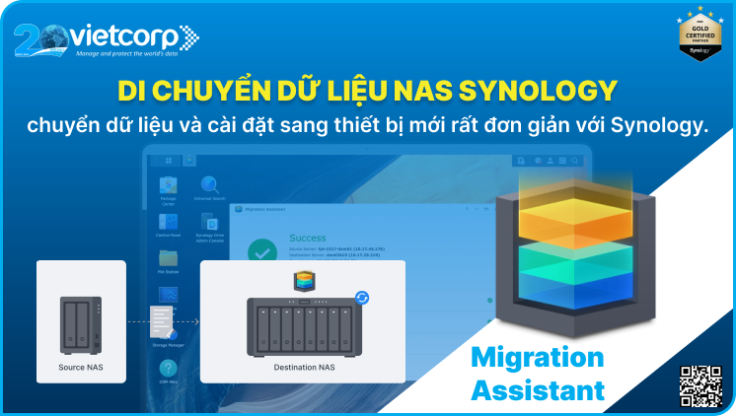
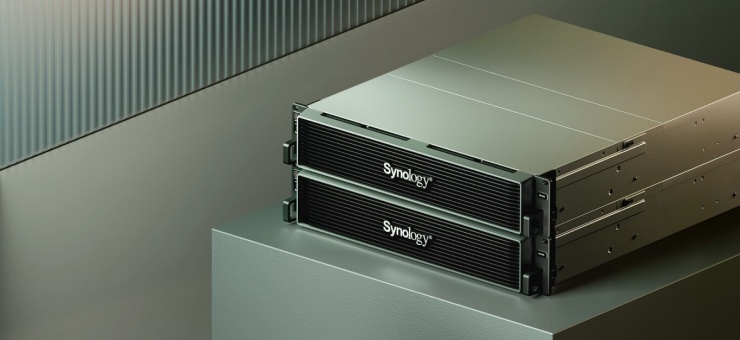
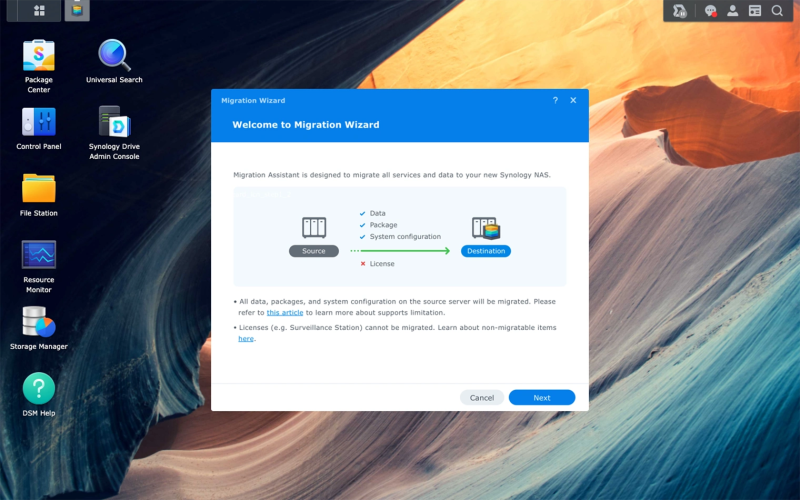
Khi nhu cầu lưu trữ dữ liệu của bạn tăng lên, bạn có thể cần nâng cấp thiết bị NAS. Việc chuyển dữ liệu và cài đặt sang thiết bị mới rất đơn giản với Synology.
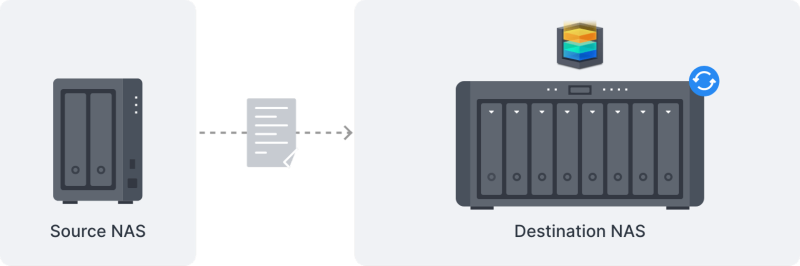
Cài đặt Trợ lý Di chuyển (Migration Assistant) trên thiết bị NAS đích của bạn.
Bước 2
Tạo một vùng lưu trữ trên máy chủ đích có dung lượng bằng hoặc lớn hơn vùng lưu trữ trên máy chủ nguồn.
Bước 3
Mở Trợ lý Di chuyển trên thiết bị NAS đích của bạn và làm theo hướng dẫn.
1. Những mục nào không thể di chuyển bằng Trợ lý Di chuyển?
Giấy phép, cài đặt Tài khoản Synology và cấu hình mạng không thể di chuyển. Cụm khả dụng cao và MailPlus, cũng như cài đặt bộ nhớ đệm SSD cũng không được hỗ trợ. Xem tại đây để biết danh sách đầy đủ các mục không thể di chuyển và tìm hiểu thêm về cách chuyển các mục không thể di chuyển bên ngoài Trợ lý Di chuyển.
2. Khi nào tôi nên sử dụng tính năng di chuyển ổ đĩa?
Di chuyển ổ đĩa rất hữu ích khi bạn cần nhanh chóng chuyển mọi thứ từ thiết bị này sang thiết bị khác. Tính năng di chuyển ổ đĩa chỉ hoạt động với các kiểu NAS tương thích hoặc phiên bản được cập nhật của cùng một kiểu máy. Nếu bạn đang có kế hoạch thêm ổ đĩa mới vào thiết bị đích, chúng tôi khuyên bạn nên sử dụng quy trình làm việc của Trợ lý Di chuyển để sao chép dữ liệu của mình.
3. Tôi có thể di chuyển dữ liệu từ hệ thống tệp này sang hệ thống tệp khác không?
Không. Trợ lý Di chuyển hiện không thể di chuyển dữ liệu giữa các hệ thống tệp khác nhau. Dữ liệu chỉ có thể được di chuyển giữa các hệ thống tệp giống nhau.
4. Tôi có thể sử dụng Hyper Backup để di chuyển dữ liệu của mình không?
Có. Hyper Backup có thể được sử dụng để sao chép dữ liệu từ NAS nguồn của bạn sang NAS đích mới. Điều này được khuyến nghị cho những người dùng muốn thay đổi hệ thống tệp của họ hoặc không thể thực hiện di chuyển HDD. Tìm hiểu cách di chuyển và khôi phục dữ liệu của bạn trên thiết bị NAS Synology mới bằng Hyper Backup tại đây .
5. Những phiên bản DSM nào được hỗ trợ với Trợ lý Di chuyển?
Tối thiểu, thiết bị NAS nguồn phải đang chạy DSM 6.0, nhưng chúng tôi khuyên bạn nên cập nhật lên DSM 6.2.2 trở lên. Thiết bị NAS đích phải đang chạy DSM 6.2.2 trở lên.
Vietcorp đối tác Synology Gold Partner, Synology Service Provider, Synology System Integrator, Synology Surveillance Specialist và Synology Mail Specialist.


Vietcorp là Synology Gold Partner 3 năm liên tiếp, chuyên cung cấp giải pháp lưu trữ, sao lưu dữ liệu và hạ tầng CNTT toàn diện cho doanh nghiệp. Với mạng lưới đối tác rộng khắp và đội ngũ kỹ thuật giàu kinh nghiệm, Vietcorp cam kết mang đến giải pháp tối ưu, dịch vụ tận tâm và sự đồng hành lâu dài cùng khách hàng trong hành trình chuyển đổi số.
Liên hệ tư vấn giải pháp
 Inbox ngay hoặc gọi Hotline/Zalo: 0814 247 247 để được tư vấn về các giải pháp của Synology!Tham khảo các dòng sản phẩm Synology tại đây.
 Đăng ký thành viên và theo dõi Vietcorp để cập nhật các giải pháp mới nhất từ Synology.
 Liên hệ ngay Vietcorp để được hỗ trợ chuyên sâu về Synology!
Vietcorp là đối tác uy tín của Synology, chúng tôi tự hào đạt các danh hiệu:
 Synology Gold Partner
Synology Service Provider
Synology System Integrator
Synology Mail Specialist
Synology Surveillance Specialist
Synology Surveillance Solutions
Vietcorp nhà phân phối & tích hợp của các thương hiệu hàng đầu như Synology, Centerm, vCloudPoint, NComputing, WD, Seagate, Aruba, Unifi, Hikvision, Axis, Microsoft,...
Migration Assistant | Drive migration | Sao lưu cấu hình |
|---|
Nâng cấp thật dễ dàng
Migration Assistant
Loại bỏ sự phức tạp khi chuyển dữ liệu và cài đặt từ thiết bị NAS Synology này sang thiết bị NAS Synology khác, đồng thời giảm thiểu tối đa sự gián đoạn dịch vụ.Di chuyển dữ liệu của bạn một cách suôn sẻ
Di chuyển toàn bộ dữ liệu từ thiết bị NAS nguồn sang thiết bị đích một cách liền mạch.Giữ nguyên các ứng dụng hiện có
Hãy giữ nguyên các gói DSM đã cài đặt và cấu hình của chúng khi chuyển đổi thiết bị.Cùng cấu hình, nhưng NAS mới.
Hãy giữ nguyên các cài đặt hệ thống ban đầu, bao gồm cấu hình người dùng và nhóm, cũng như quyền truy cập.Di cư theo ba bước
Bước 1Cài đặt Trợ lý Di chuyển (Migration Assistant) trên thiết bị NAS đích của bạn.
Bước 2
Tạo một vùng lưu trữ trên máy chủ đích có dung lượng bằng hoặc lớn hơn vùng lưu trữ trên máy chủ nguồn.
Bước 3
Mở Trợ lý Di chuyển trên thiết bị NAS đích của bạn và làm theo hướng dẫn.
Di chuyển ổ đĩa
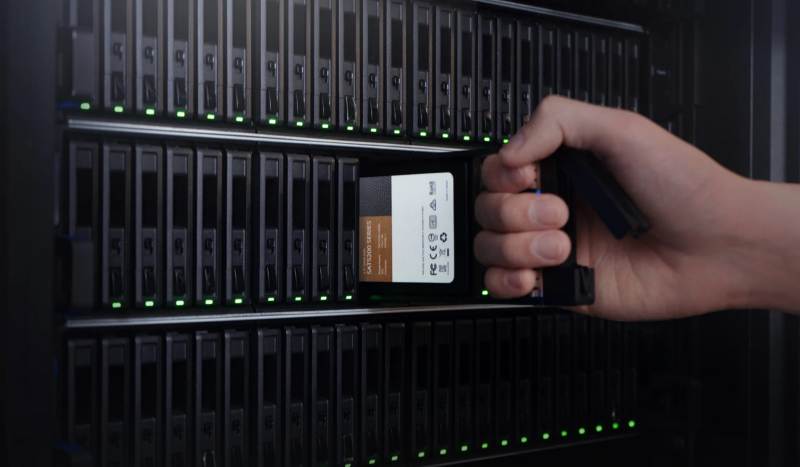
Trong những tình huống cần xử lý nhanh, bạn có thể di chuyển hệ thống một cách nhanh chóng bằng cách cài đặt các ổ đĩa gốc của mình lên thiết bị NAS đích theo đúng thứ tự chúng được cài đặt trên thiết bị NAS nguồn.Nhanh
Bạn có thể di chuyển ổ cứng và truy cập dữ liệu từ ổ cứng đích chỉ trong vài phút.Tiết kiệm
Hãy sử dụng các ổ cứng hiện có và bổ sung thêm ổ cứng vào NAS mới để mở rộng dung lượng lưu trữ sau này.Sẵn sàng lên đường
Dữ liệu của bạn vẫn được giữ nguyên và sẵn sàng sử dụng sau khi quá trình chuyển dữ liệu hoàn tất.Sao lưu cấu hình
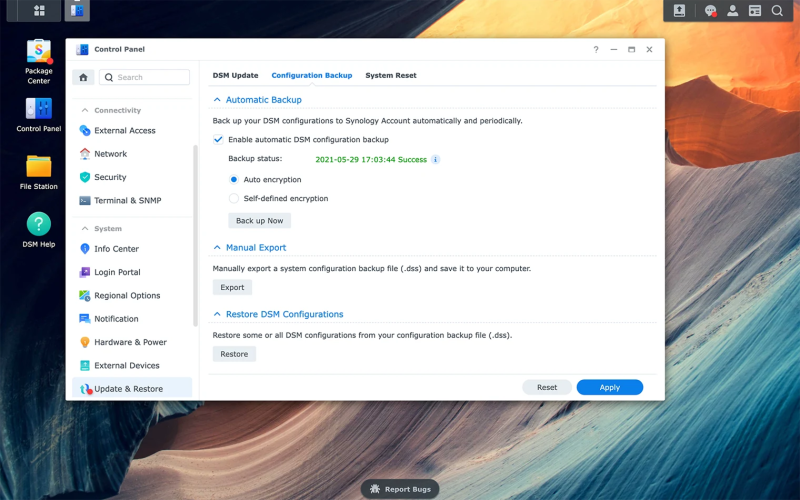
Lưu bản sao cấu hình DSM của bạn vào máy tính cục bộ và tự động khôi phục chúng chỉ với vài cú nhấp chuột bằng cách sử dụng Sao lưu cấu hình từ Bảng điều khiển. Hyper Backup được khuyến nghị để có giải pháp sao lưu linh hoạt và toàn diện hơn, bảo vệ nhiều thiết bị, khối lượng công việc và gói Synology khác nhau.Câu hỏi thường gặp
1. Những mục nào không thể di chuyển bằng Trợ lý Di chuyển?
Giấy phép, cài đặt Tài khoản Synology và cấu hình mạng không thể di chuyển. Cụm khả dụng cao và MailPlus, cũng như cài đặt bộ nhớ đệm SSD cũng không được hỗ trợ. Xem tại đây để biết danh sách đầy đủ các mục không thể di chuyển và tìm hiểu thêm về cách chuyển các mục không thể di chuyển bên ngoài Trợ lý Di chuyển.
2. Khi nào tôi nên sử dụng tính năng di chuyển ổ đĩa?
Di chuyển ổ đĩa rất hữu ích khi bạn cần nhanh chóng chuyển mọi thứ từ thiết bị này sang thiết bị khác. Tính năng di chuyển ổ đĩa chỉ hoạt động với các kiểu NAS tương thích hoặc phiên bản được cập nhật của cùng một kiểu máy. Nếu bạn đang có kế hoạch thêm ổ đĩa mới vào thiết bị đích, chúng tôi khuyên bạn nên sử dụng quy trình làm việc của Trợ lý Di chuyển để sao chép dữ liệu của mình.
3. Tôi có thể di chuyển dữ liệu từ hệ thống tệp này sang hệ thống tệp khác không?
Không. Trợ lý Di chuyển hiện không thể di chuyển dữ liệu giữa các hệ thống tệp khác nhau. Dữ liệu chỉ có thể được di chuyển giữa các hệ thống tệp giống nhau.
4. Tôi có thể sử dụng Hyper Backup để di chuyển dữ liệu của mình không?
Có. Hyper Backup có thể được sử dụng để sao chép dữ liệu từ NAS nguồn của bạn sang NAS đích mới. Điều này được khuyến nghị cho những người dùng muốn thay đổi hệ thống tệp của họ hoặc không thể thực hiện di chuyển HDD. Tìm hiểu cách di chuyển và khôi phục dữ liệu của bạn trên thiết bị NAS Synology mới bằng Hyper Backup tại đây .
5. Những phiên bản DSM nào được hỗ trợ với Trợ lý Di chuyển?
Tối thiểu, thiết bị NAS nguồn phải đang chạy DSM 6.0, nhưng chúng tôi khuyên bạn nên cập nhật lên DSM 6.2.2 trở lên. Thiết bị NAS đích phải đang chạy DSM 6.2.2 trở lên.
Vietcorp đối tác Synology Gold Partner, Synology Service Provider, Synology System Integrator, Synology Surveillance Specialist và Synology Mail Specialist.
Vietcorp là Synology Gold Partner 3 năm liên tiếp, chuyên cung cấp giải pháp lưu trữ, sao lưu dữ liệu và hạ tầng CNTT toàn diện cho doanh nghiệp. Với mạng lưới đối tác rộng khắp và đội ngũ kỹ thuật giàu kinh nghiệm, Vietcorp cam kết mang đến giải pháp tối ưu, dịch vụ tận tâm và sự đồng hành lâu dài cùng khách hàng trong hành trình chuyển đổi số.
Liên hệ tư vấn giải pháp
Inbox ngay hoặc gọi Hotline/Zalo: 0814 247 247 để được tư vấn về các giải pháp của Synology!Tham khảo các dòng sản phẩm Synology tại đây.Đăng ký thành viên và theo dõi Vietcorp để cập nhật các giải pháp mới nhất từ Synology. Liên hệ ngay Vietcorp để được hỗ trợ chuyên sâu về Synology!Vietcorp là đối tác uy tín của Synology, chúng tôi tự hào đạt các danh hiệu:
Synology Gold Partner Synology Service Provider Synology System Integrator Synology Mail Specialist Synology Surveillance SpecialistSynology Surveillance SolutionsVietcorp nhà phân phối & tích hợp của các thương hiệu hàng đầu như Synology, Centerm, vCloudPoint, NComputing, WD, Seagate, Aruba, Unifi, Hikvision, Axis, Microsoft,...
-
 icon_feat_migration_assistant@2x 1.png
 -
 icon_feat_hdd_migration@2x 1.png
 -
 icon_feat_configuration_backup@2x 1.png
 -
 Migration_Assistant.png