
![[Recap] Hội thảo "Xây dựng hạ tầng AI riêng tư cho doanh nghiệp hiện đại"](/ict/data/news_thumbnails/0/536.jpg?1789112050)
Bài viết này hướng dẫn chi tiết cách bạn có thể chuyển các tệp, ảnh và video từ các dịch vụ đám mây, chẳng hạn như Google Drive , OneDrive hoặc Dropbox , sang BeeStation. Sau khi thực hiện xong, chúng tôi khuyên bạn nên chuyển ảnh và video từ BeeFiles sang BeePhotos để có trải nghiệm duyệt tốt hơn.
Xin lưu ý, để đảm bảo hiệu suất tối ưu của BeeStation, chúng tôi khuyên bạn nên thực hiện một lần chuyển dữ liệu từ một nguồn duy nhất (ví dụ: Google Drive, OneDrive, Dropbox) tại một thời điểm, đặc biệt nếu bạn có các tệp và ảnh dung lượng lớn được lưu trữ trên nhiều nguồn khác nhau.
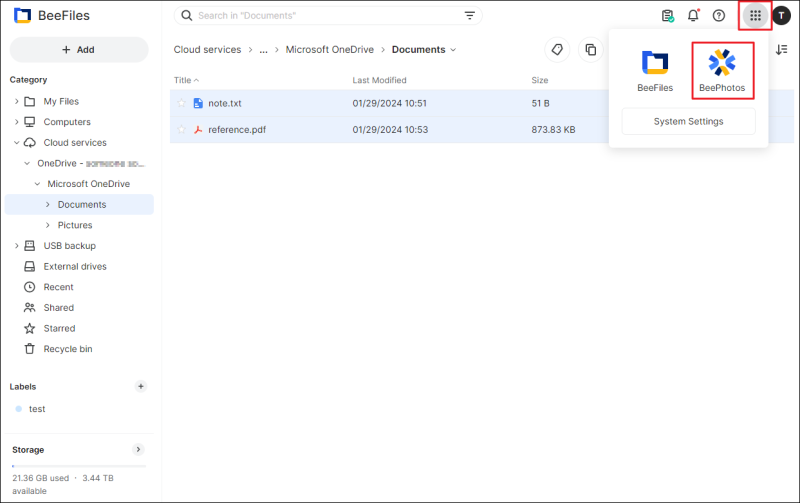
 biểu tượng ở góc trên bên phải, rồi nhấp vào BeePhotos
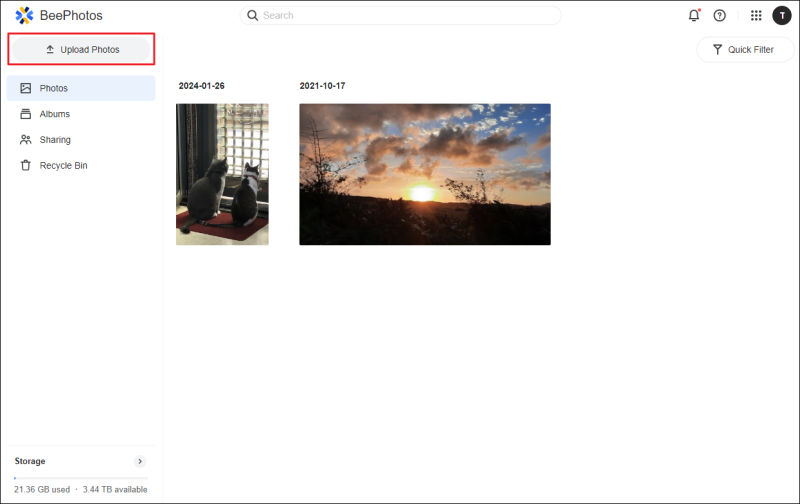
 2. Nhấp vào Tải ảnh lên > Sao chép từ BeeFiles
3. Nhấp vào Dịch vụ đám mây , chọn dịch vụ đám mây của bạn, mở thư mục chứa ảnh bạn muốn sao chép, chọn ảnh và video, rồi nhấp vào OK
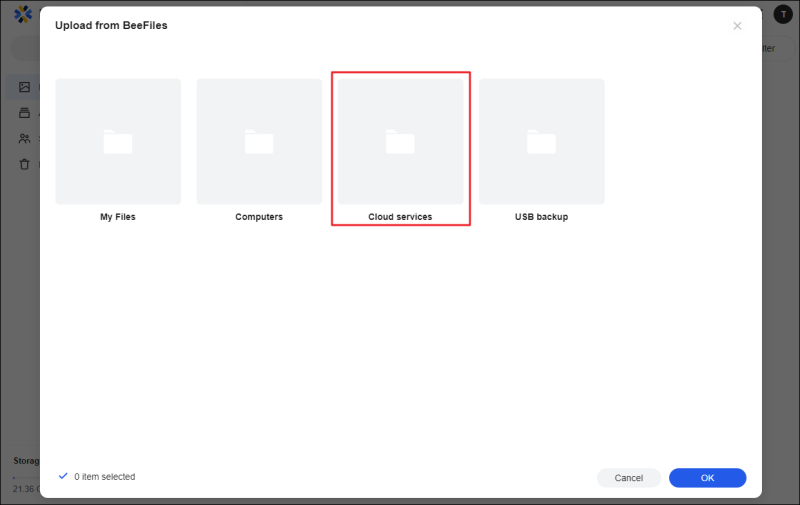
Các thư mục phổ biến nơi bạn thường tìm thấy ảnh của mình:
Vietcorp là Synology Gold Partner nhiều năm liên tiếp, chuyên cung cấp giải pháp lưu trữ, sao lưu dữ liệu và hạ tầng CNTT toàn diện cho doanh nghiệp. Với mạng lưới đối tác rộng khắp và đội ngũ kỹ thuật giàu kinh nghiệm, Vietcorp cam kết mang đến giải pháp tối ưu, dịch vụ tận tâm và sự đồng hành lâu dài cùng khách hàng trong hành trình chuyển đổi số.
Liên hệ tư vấn giải pháp
 Inbox ngay hoặc gọi Hotline/Zalo: 0814 247 247 để được tư vấn về các giải pháp của Synology!Tham khảo các dòng sản phẩm Synology tại đây.
 Đăng ký thành viên và theo dõi Vietcorp để cập nhật các giải pháp mới nhất từ Synology.
 Liên hệ ngay Vietcorp để được hỗ trợ chuyên sâu về Synology!
Vietcorp là đối tác uy tín của Synology, chúng tôi tự hào đạt các danh hiệu:
 Synology Gold Partner
Synology Service Provider
Synology System Integrator
Synology Mail Specialist
Synology Surveillance Specialist
Synology Surveillance Solutions
Vietcorp nhà phân phối & tích hợp của các thương hiệu hàng đầu như Synology, Centerm, vCloudPoint, NComputing, WD, Seagate, Aruba, Unifi, Hikvision, Axis, Microsoft,...
Xin lưu ý, để đảm bảo hiệu suất tối ưu của BeeStation, chúng tôi khuyên bạn nên thực hiện một lần chuyển dữ liệu từ một nguồn duy nhất (ví dụ: Google Drive, OneDrive, Dropbox) tại một thời điểm, đặc biệt nếu bạn có các tệp và ảnh dung lượng lớn được lưu trữ trên nhiều nguồn khác nhau.
Chuyển dữ liệu từ các dịch vụ đám mây sang BeeFiles
- Trên trình duyệt, hãy truy cập Cổng thông tin BeeStation và đăng nhập.
- Đăng nhập vào tài khoản Synology của bạn.
- Di chuột qua BeeStation của bạn và nhấp vào BeeFiles
- Nhấp vào Dịch vụ đám mây ở bảng điều khiển bên trái, chọn nhà cung cấp dịch vụ đám mây và đăng nhập
- Chọn "Một chiều" cho hướng đồng bộ và nhấn "Xong"
- Khi trạng thái chuyển sang 'Đã cập nhật', tất cả dữ liệu đã được tải xuống BeeFiles.
- Nhấp vào biểu tượng ⋮ ở góc trên bên phải của dịch vụ đám mây và nhấp vào Mở
- Tìm các tệp và tài liệu bạn muốn di chuyển, chọn chúng và di chuyển chúng đến thư mục "Tệp của tôi"
- Ứng dụng di động BeeFiles
- BeeStation dành cho máy tính để bàn: Sử dụng File Explorer của máy tính hoặc Finder của Mac để truy cập dữ liệu trong My Files thông qua thư mục Stream My Files trong BeeStation dành cho máy tính để bàn.
Sao chép ảnh và video từ BeeFiles sang BeePhotos
1. Từ cổng thông tin web BeeFiles, hãy nhấp vào
3. Nhấp vào Dịch vụ đám mây , chọn dịch vụ đám mây của bạn, mở thư mục chứa ảnh bạn muốn sao chép, chọn ảnh và video, rồi nhấp vào OK
Các thư mục phổ biến nơi bạn thường tìm thấy ảnh của mình:
- Đối với OneDrive: Chọn thư mục Ảnh , nơi chứa các ảnh đã được tải lên OneDrive.
- Đối với Dropbox: Chọn thư mục Ảnh đã tải lên từ máy ảnh , thư mục này chứa các ảnh đã được sao lưu từ thiết bị di động của bạn bằng ứng dụng Dropbox.
- Xin lưu ý rằng nếu bạn có số lượng lớn ảnh (ví dụ: hơn 50 GB) và video, quá trình sao chép có thể mất một thời gian.
Vietcorp đối tác Synology Gold Partner, Synology Service Provider, Synology System Integrator, Synology Surveillance Specialist và Synology Mail Specialist.


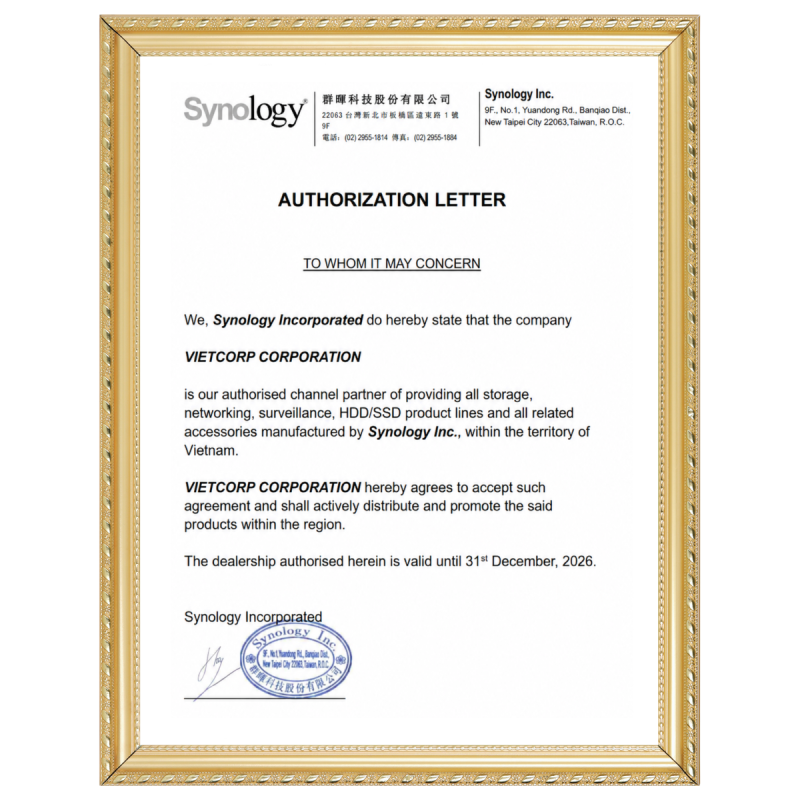

Vietcorp là Synology Gold Partner nhiều năm liên tiếp, chuyên cung cấp giải pháp lưu trữ, sao lưu dữ liệu và hạ tầng CNTT toàn diện cho doanh nghiệp. Với mạng lưới đối tác rộng khắp và đội ngũ kỹ thuật giàu kinh nghiệm, Vietcorp cam kết mang đến giải pháp tối ưu, dịch vụ tận tâm và sự đồng hành lâu dài cùng khách hàng trong hành trình chuyển đổi số.
Liên hệ tư vấn giải pháp
Inbox ngay hoặc gọi Hotline/Zalo: 0814 247 247 để được tư vấn về các giải pháp của Synology!Tham khảo các dòng sản phẩm Synology tại đây.Đăng ký thành viên và theo dõi Vietcorp để cập nhật các giải pháp mới nhất từ Synology. Liên hệ ngay Vietcorp để được hỗ trợ chuyên sâu về Synology!Vietcorp là đối tác uy tín của Synology, chúng tôi tự hào đạt các danh hiệu:
Synology Gold Partner Synology Service Provider Synology System Integrator Synology Mail Specialist Synology Surveillance SpecialistSynology Surveillance SolutionsVietcorp nhà phân phối & tích hợp của các thương hiệu hàng đầu như Synology, Centerm, vCloudPoint, NComputing, WD, Seagate, Aruba, Unifi, Hikvision, Axis, Microsoft,...


![[Recap] Hội thảo "Xây dựng hạ tầng AI riêng tư cho doanh nghiệp hiện đại"](https://vietcorp.com/ict/data/news_thumbnails/0/536.jpg?1789112050)
