1. Đối với ổ cứng được cài đặt trong NAS Synology của bạn
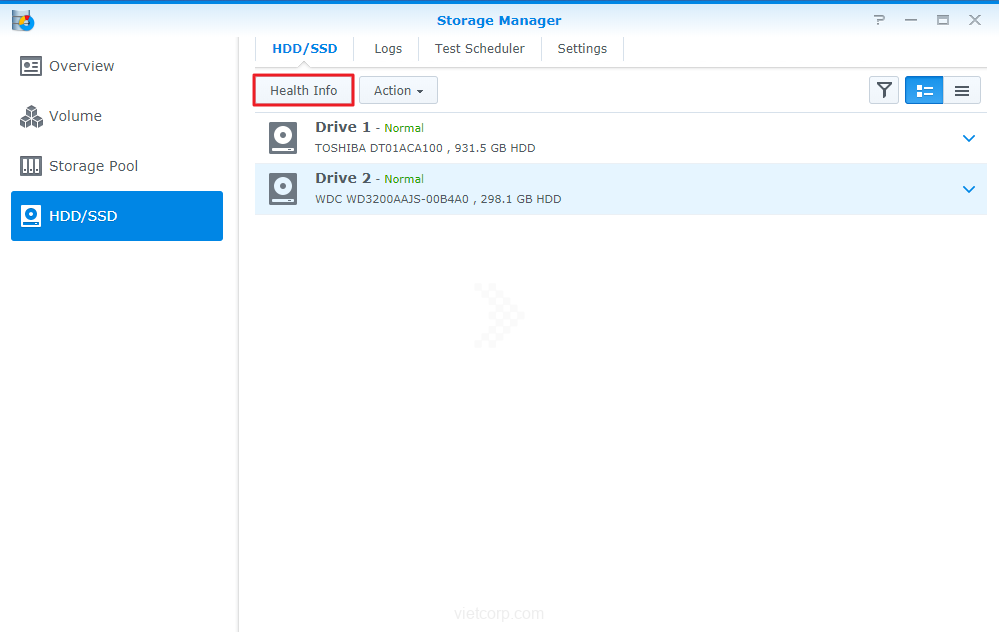
Trên DSM, vào Storage Manager > HDD/SSD > HDD/SSD và chọn ổ cứng mà bạn muốn kiểm tra tình trạng sức khỏe. Click Health Info.
2. Vào S.M.A.R.T. > S.M.A.R.T. Test. Chọn Extended Test và click Start để chạy kiểm tra. Lưu ý thời gian thực tế để chạy thử nghiệm có thể khác nhau tùy theo môi trường hệ thống.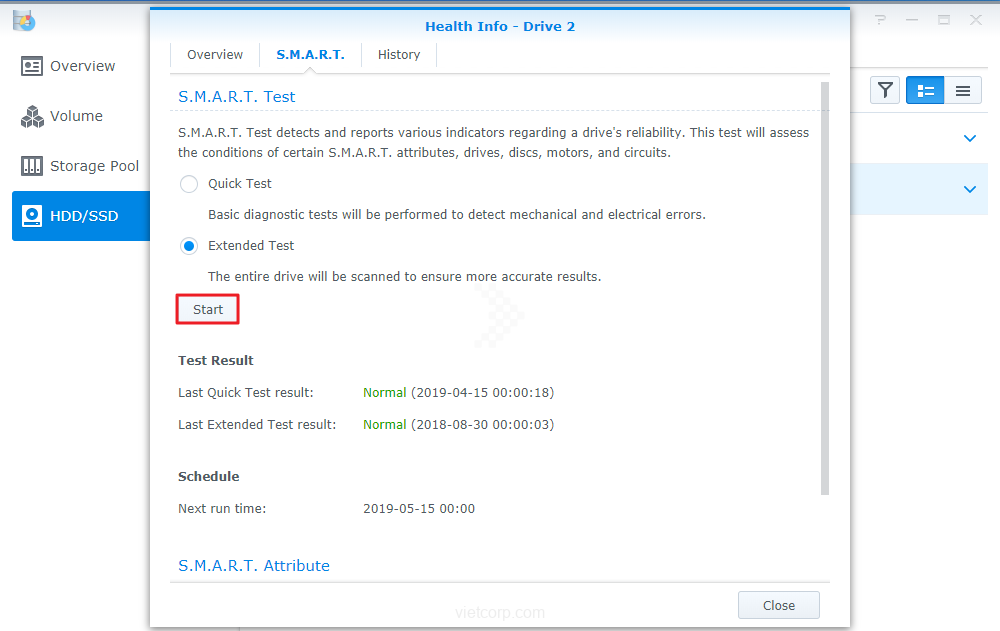
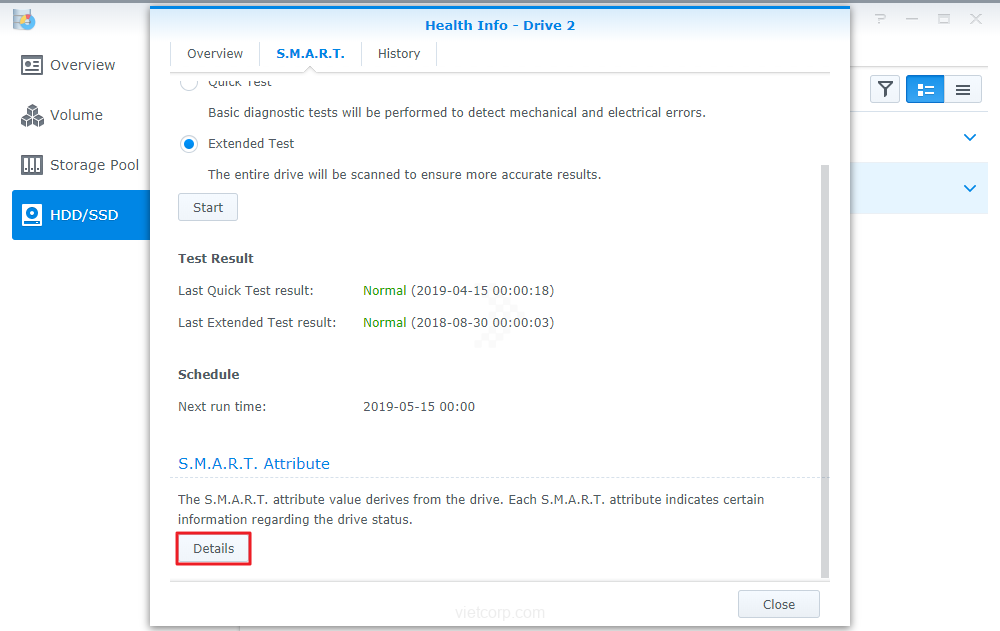
3. Sau khi kiểm tra xong, Vào S.M.A.R.T. > S.M.A.R.T. Attribute và click Details để xem thuộc tính S.M.A.R.T.
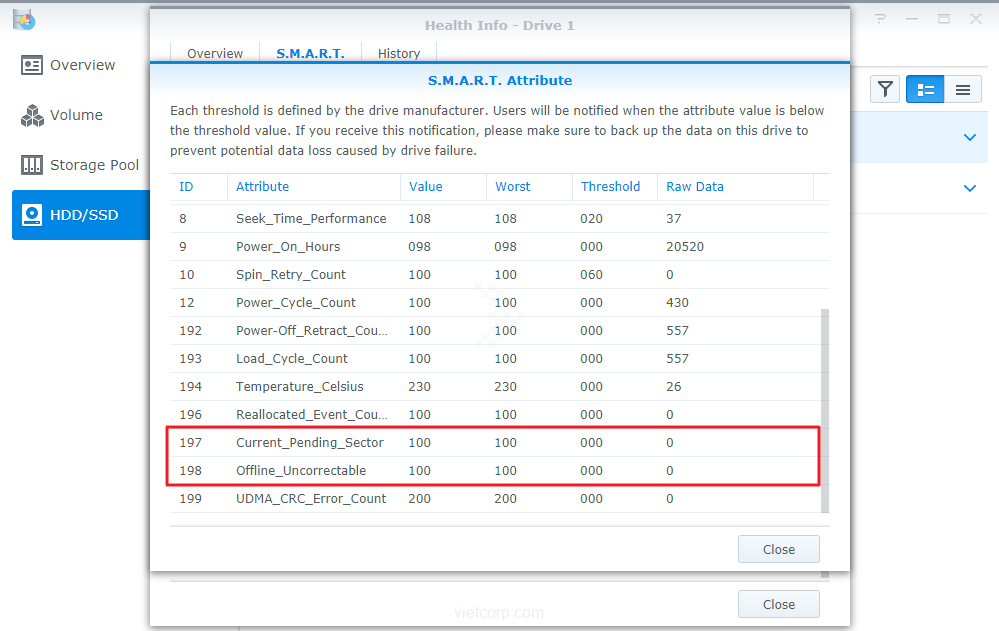
4. Tham khảo các trường ID 5, 197, và 198. Đối với ổ cứng mới hoặc ổ cứng hoạt động bình thường, giá trị Raw Data trong các trường này phải bằng 0, điều đó có nghĩa là các vấn đề có thể đã xảy ra với ổ cứng. Vui lòng sao lưu dữ liệu của bạn ngay lập tức để tránh mất dữ liệu, thực hiện các công cụ chẩn đoán và kiểm tra có liên quan trên ổ cứng hoặc liên hệ với nhà sản xuất ổ đĩa của bạn để được hỗ trợ thêm.
Đối với ổ USB được gắn vào NAS Synology của bạn
1. Tháo ổ USB được gắn vào NAS Synology của bạn và gắn nó vào PC.
2. Liên hệ với nhà sản xuất ổ USB của bạn hoặc tham khảo trang web của họ để biết các công cụ kiểm tra và chẩn đoán ổ đĩa, sau đó thực hiện các bài kiểm tra trên ổ USB của bạn.
3. Sau khi kiểm tra xong, vui lòng tham khảo các trường ID 5, 197 và 198. Đối với ổ USB mới hoặc ổ USB đang hoạt động bình thường, giá trị Raw Data trong các trường này phải bằng 0. Nếu các giá trị Raw Data không phải là 0, điều đó có nghĩa là ổ USB có thể đã xảy ra sự cố. Vui lòng sao lưu dữ liệu của bạn ngay lập tức để tránh mất dữ liệu, thực hiện các công cụ chẩn đoán và kiểm tra liên quan trên ổ USB của bạn hoặc liên hệ với nhà sản xuất ổ đĩa của bạn để được hỗ trợ thêm.