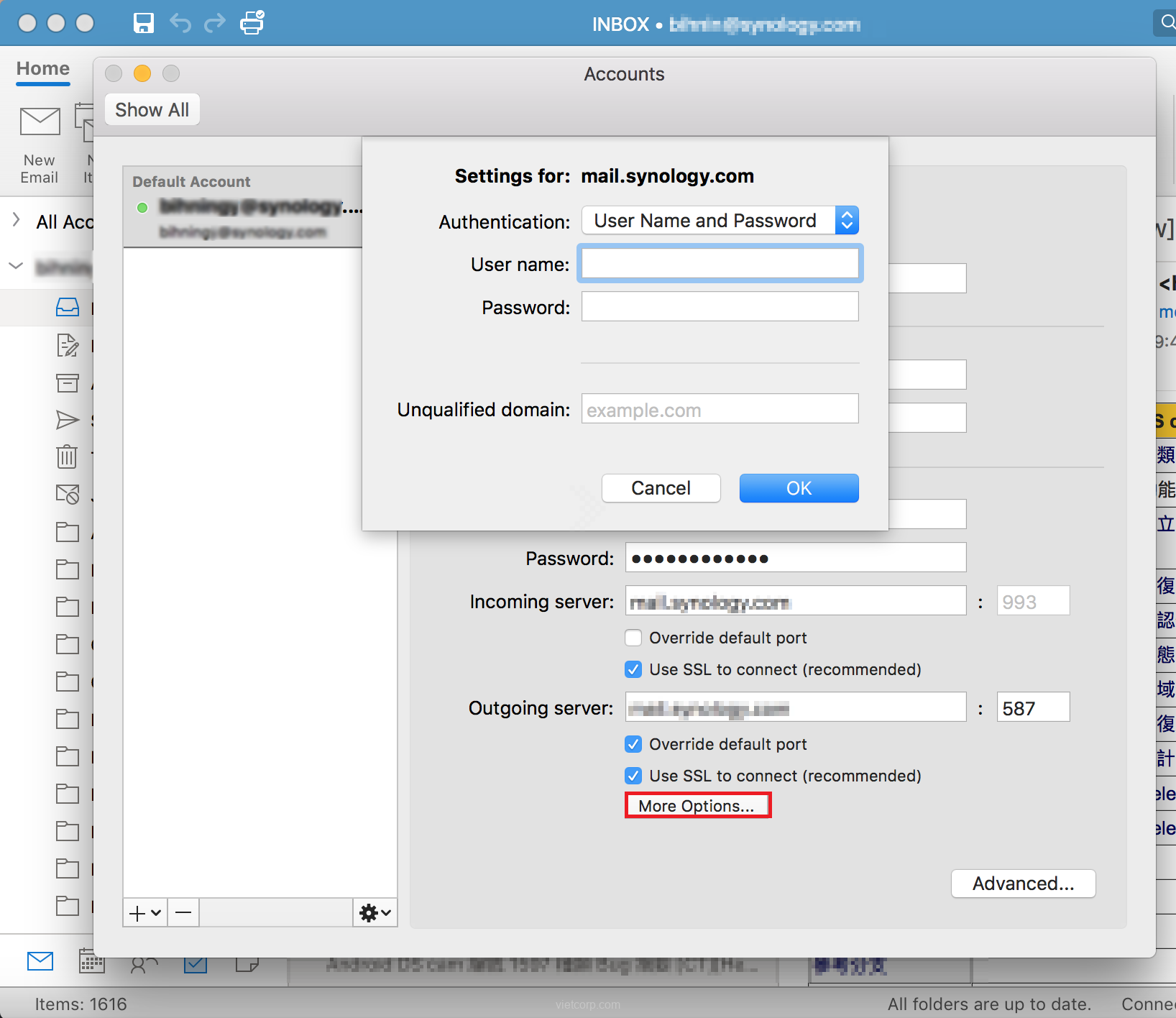
Bạn có thể thiết lập Microsoft Outlook để truy xuất, nhận và gửi email từ tài khoản MailPlus của mình. Để thêm tài khoản MailPlus của bạn vào Microsoft Outlook, vui lòng thực hiện theo các bước bên dưới.
- Khởi chạy Microsoft Outlook trên máy tính khách của bạn.
- Chuyển đến Outlook > Tùy chọn > Tài khoản .
- Nhấp vào + > Tài khoản mới .
- Nhập địa chỉ email của tài khoản MailPlus của bạn và nhấp vào Tiếp tục .
- Nhấp vào IMAP / POP .
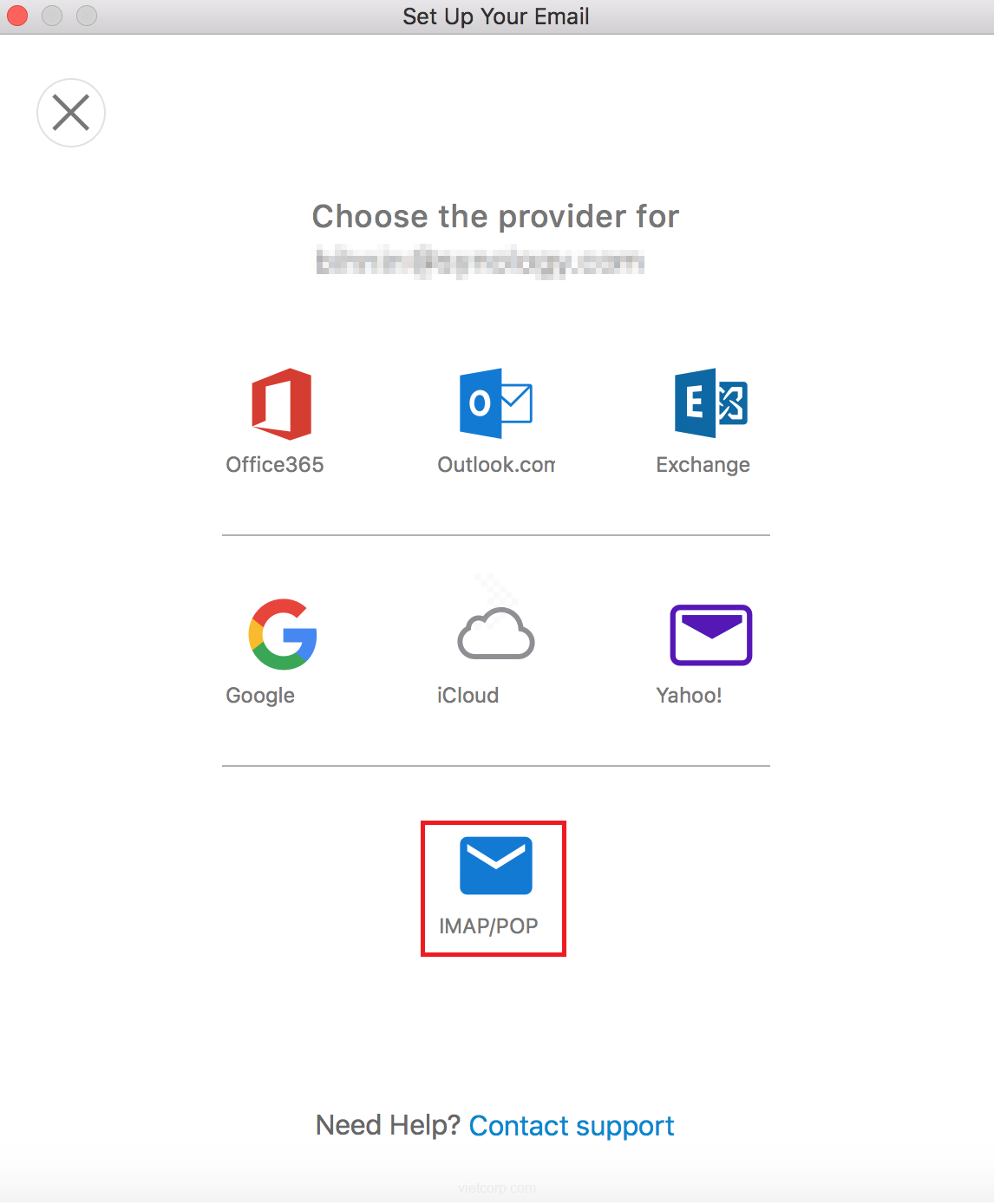
- Chọn Loại (giao thức email) cho tài khoản của bạn:
- Chọn IMAP nếu bạn muốn truy cập email của mình từ nhiều thiết bị. IMAP cho phép bạn đọc email của mình từ dịch vụ email mà không cần tải xuống hoặc xóa chúng khỏi máy chủ email.
- Chọn POP nếu bạn muốn truy cập email của mình từ một thiết bị. POP cho phép bạn tải email của mình xuống một thiết bị. Sau khi tải xuống, các email sẽ được lưu trữ cục bộ trên cùng một thiết bị và có thể bị xóa khỏi máy chủ email.
- Nhập thông tin tài khoản MailPlus của bạn:
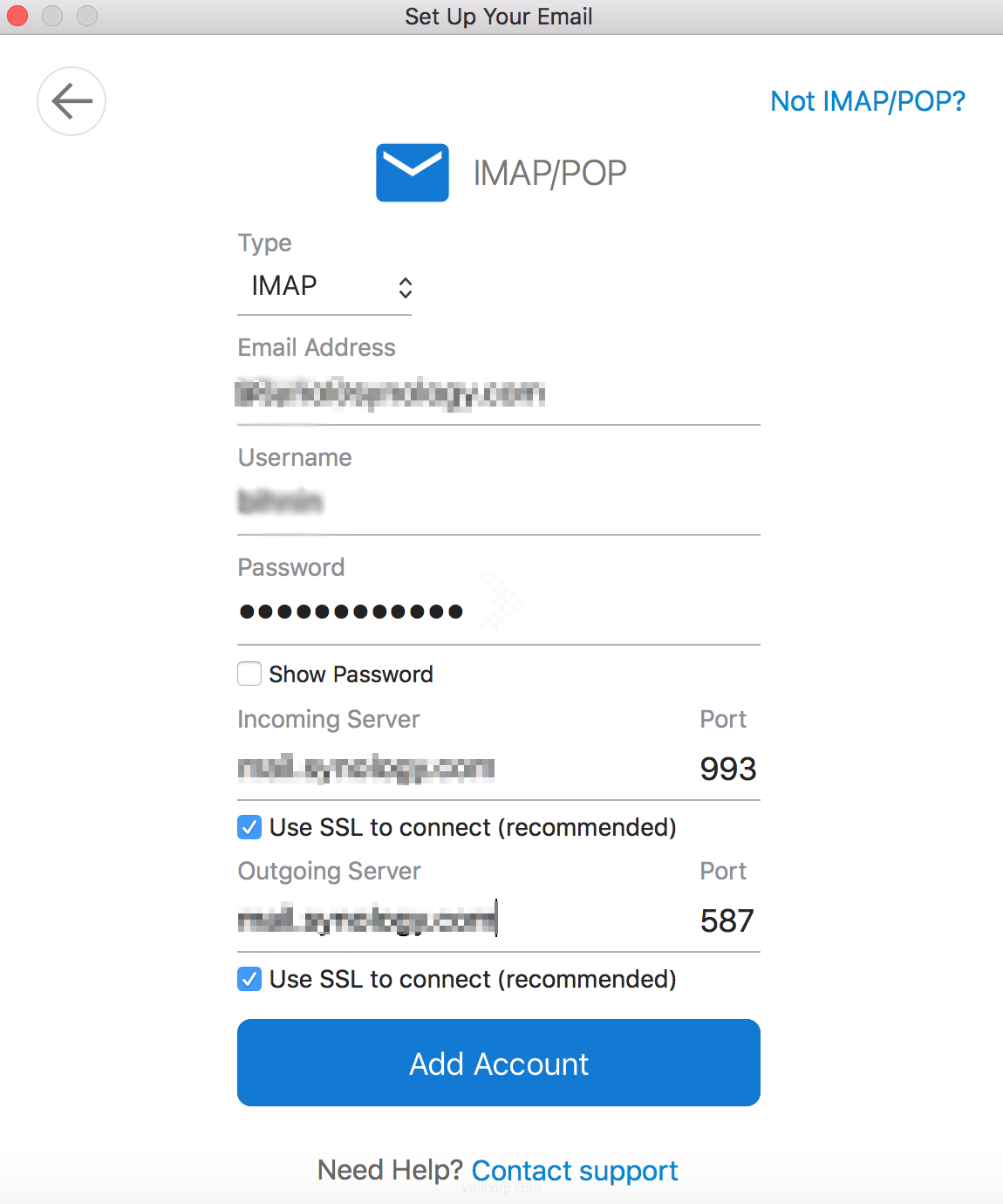
- Địa chỉ Email : Nhập địa chỉ email của tài khoản MailPlus của bạn.
- Tên người dùng : Nhập tên người dùng của tài khoản DSM hoặc Tên miền / LDAP của bạn.
- Mật khẩu : Nhập mật khẩu tương ứng với tên người dùng của bạn đã nhập ở trên.
- Máy chủ đến : Nhập tên miền của NAS Synology của bạn mà không có bất kỳ tiền tố nào. Sử dụng cổng 993 cho IMAP và cổng 995 cho POP.
- Máy chủ gửi đi : Nhập tên miền của NAS Synology của bạn mà không có bất kỳ tiền tố nào. Sử dụng cổng 587 để thiết lập kết nối cho SMTP, đây là giao thức chuẩn để gửi email qua Internet.
- Nhấp vào Thêm tài khoản .
- Nhấn Xong để tiếp tục.
- Nhấp vào Tùy chọn khác trong phần Máy chủ gửi đi để bật và thiết lập xác thực cho máy chủ gửi đi của bạn.