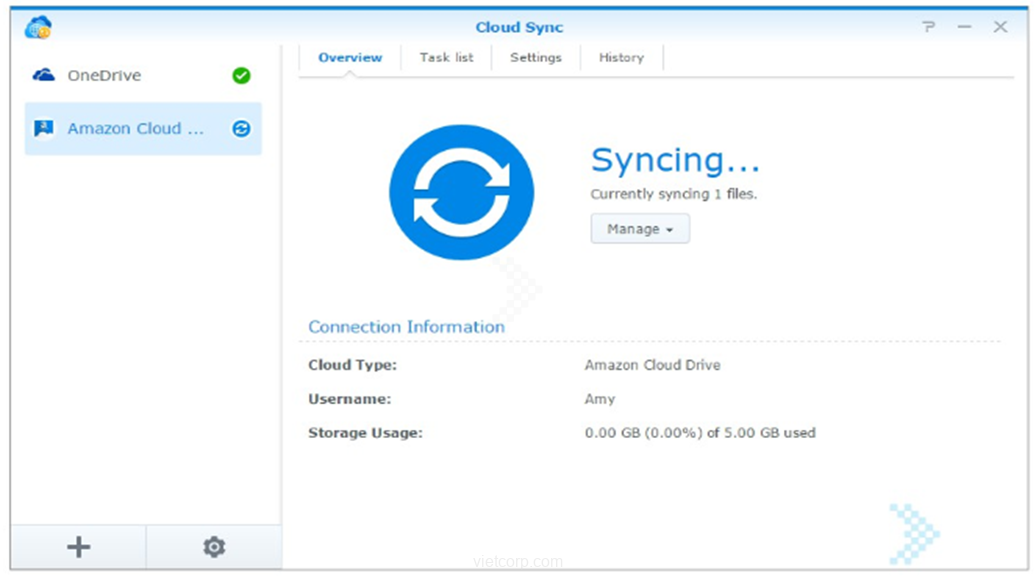
Hướng dẫn các bước như sau:
– Đảm bảo DiskStation của bạn đang chạy DSM 6.0 trở lên.
– Cài đặt và chạy Cloud Sync trên NAS Synology. Để được hướng dẫn về cách cài đặt các packages, vui lòng xem tại đây.
Sao lưu dữ liệu lên OneDrive
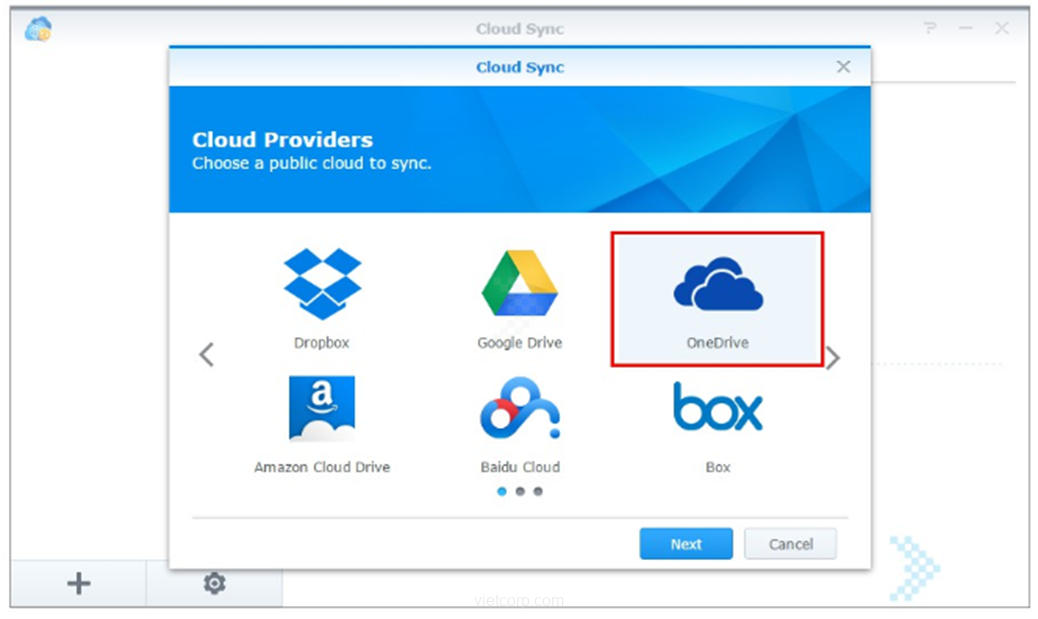
2. Đăng nhập vào dịch vụ public cloud của bạn và cho phép Cloud Sync truy cập vào tài khoản của bạn.
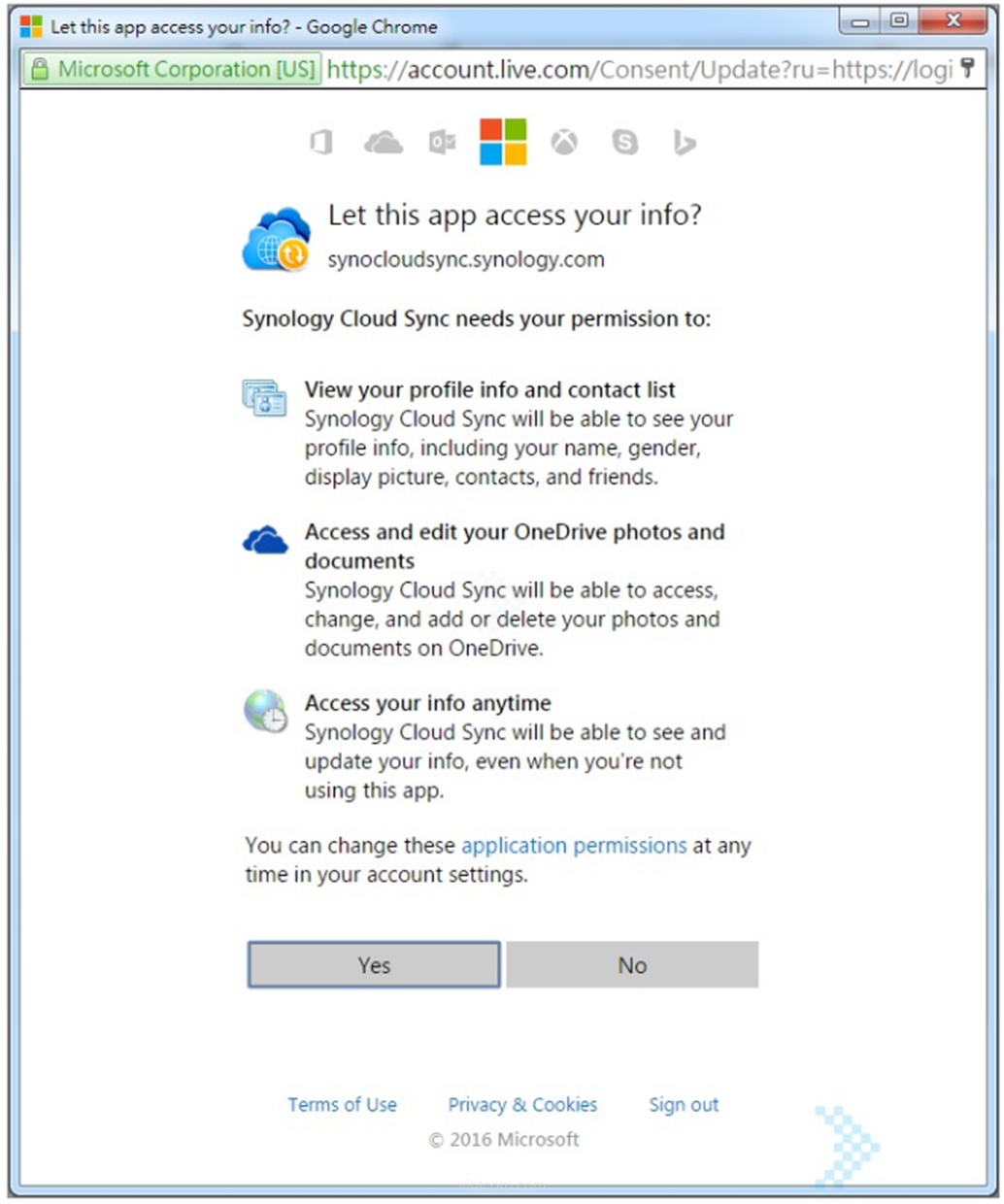
3. Khi đã kết nối, bạn có thể cấu hình sao lưu.
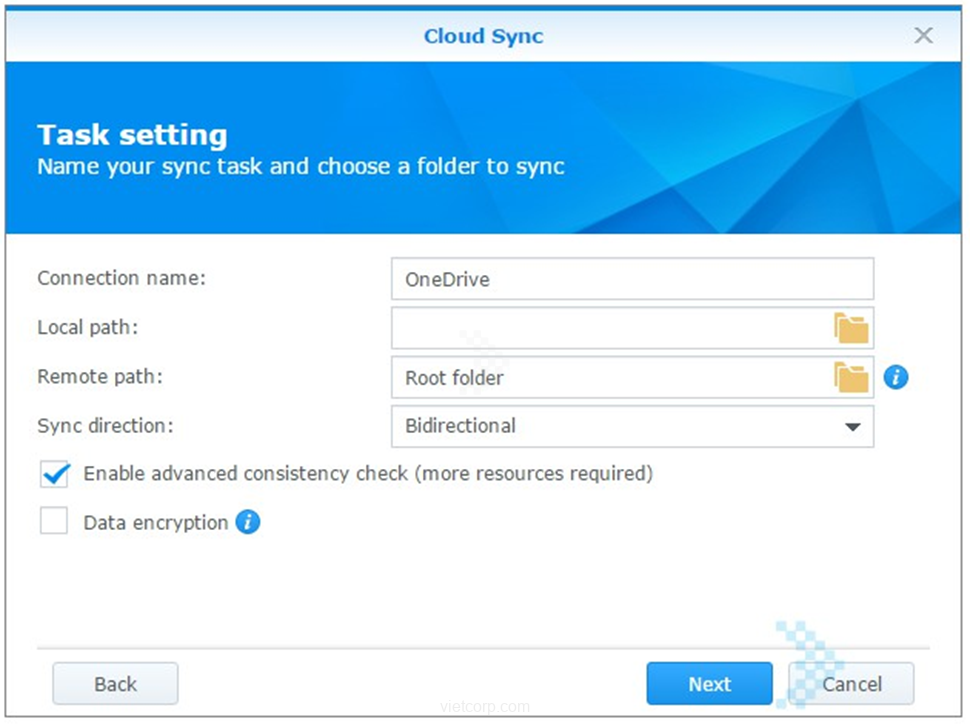
4. Chọn local và remote path.
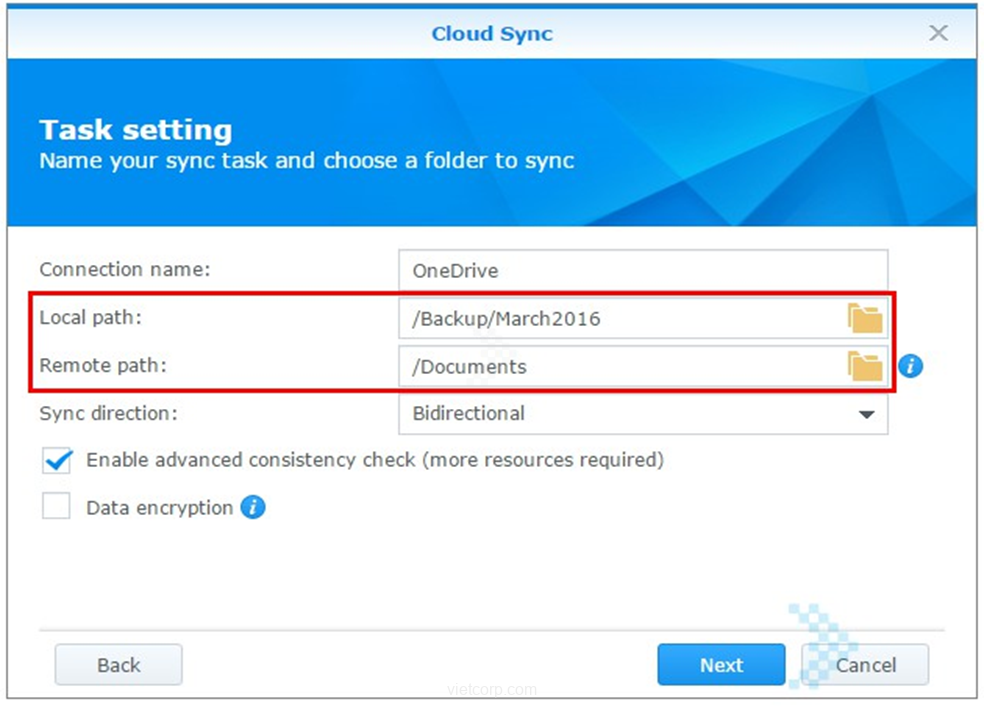
Cloud Sync cho phép bạn tạo nhiều tác vụ sync trong kết nối cloud. Nếu bạn chọn sync thư mục gốc của public cloud. Tuy nhiên, không có tác vụ bổ sung có thể được tạo ra.
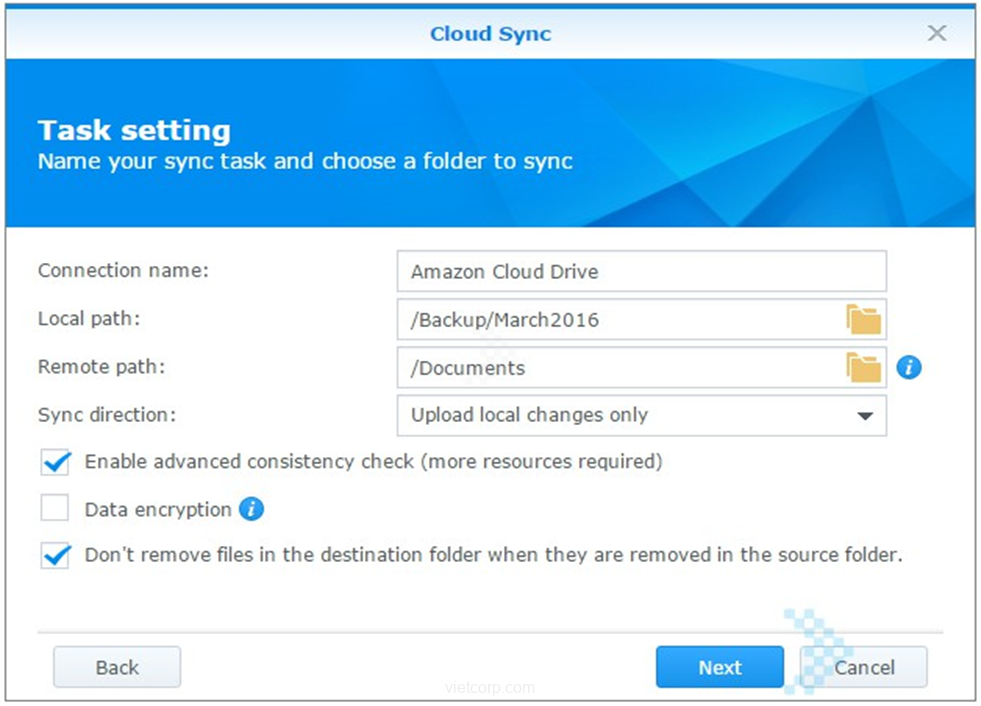
5. Bây giờ bạn có thể chọn Sync direction. Tôi muốn sao lưu một thư mục từ NAS Synology của mình sang OneDrive, tôi chọn Upload local changes only và tick Don’t remove data in the destination when it’s removed in the source .
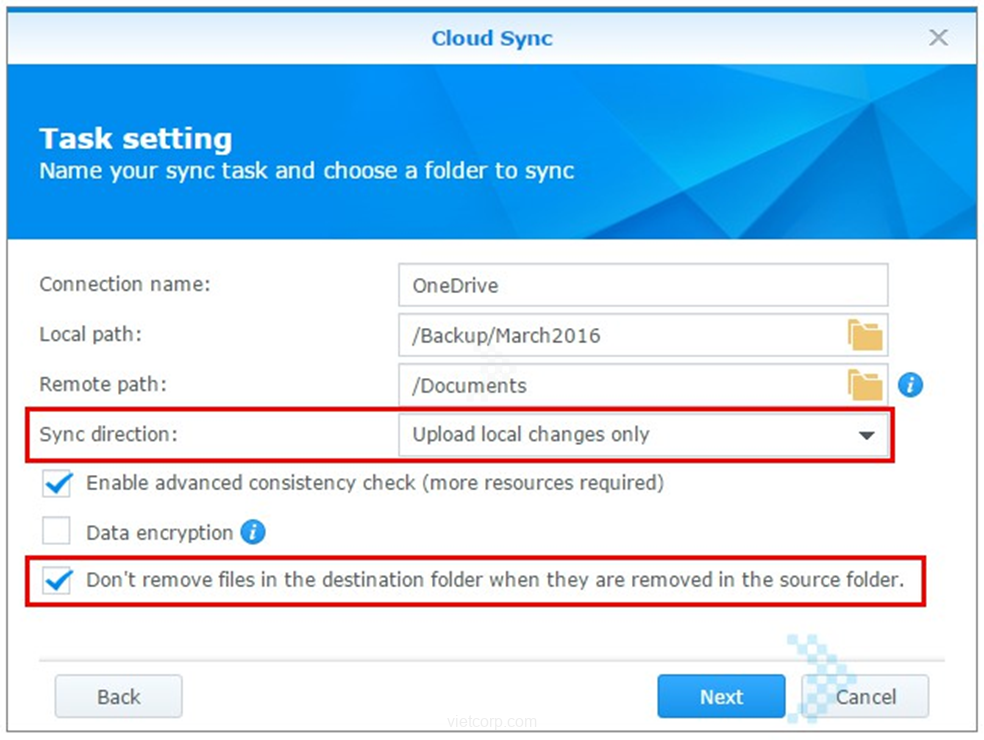
Nếu được yêu cầu, tick Data Encryption. Điều này sẽ mã hóa dữ liệu được gửi đến public cloud, và giải mã bằng cùng mật khẩu khi tải xuống. Thư mục đã chọn trên NAS của bạn sẽ không được mã hóa. Xin lưu ý rằng quá trình này là không thể đảo ngược.
6. Khi bạn hoàn tất cấu hình sao lưu, click Next.
7. Xem lại cài đặt và click Advanced Settings nếu bạn muốn cấu hình đồng bộ hóa chọn lọc.
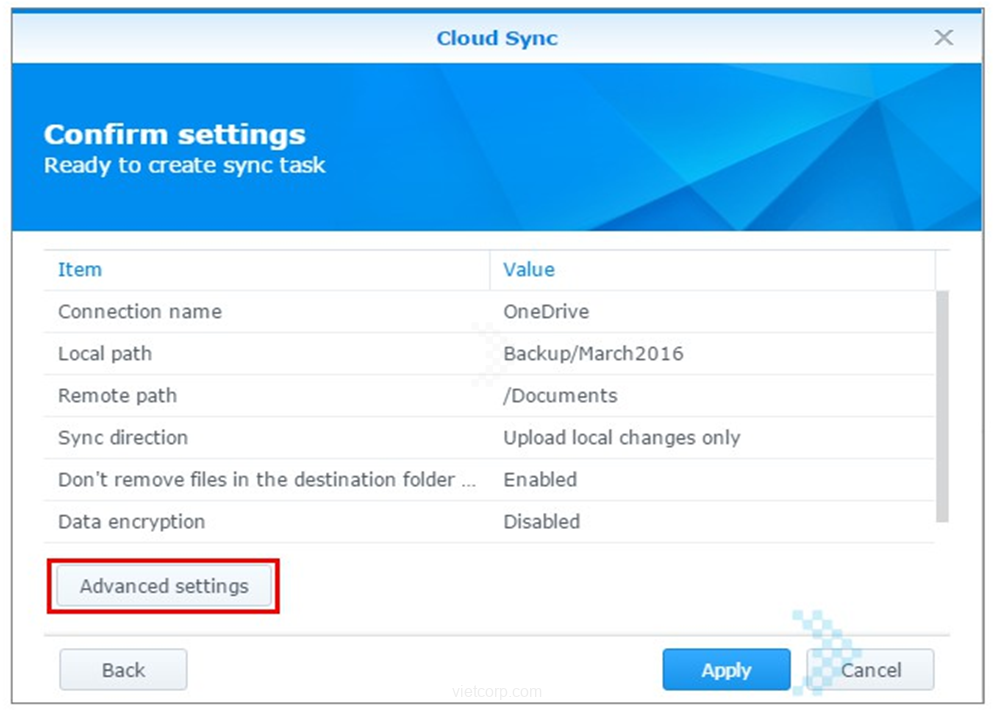
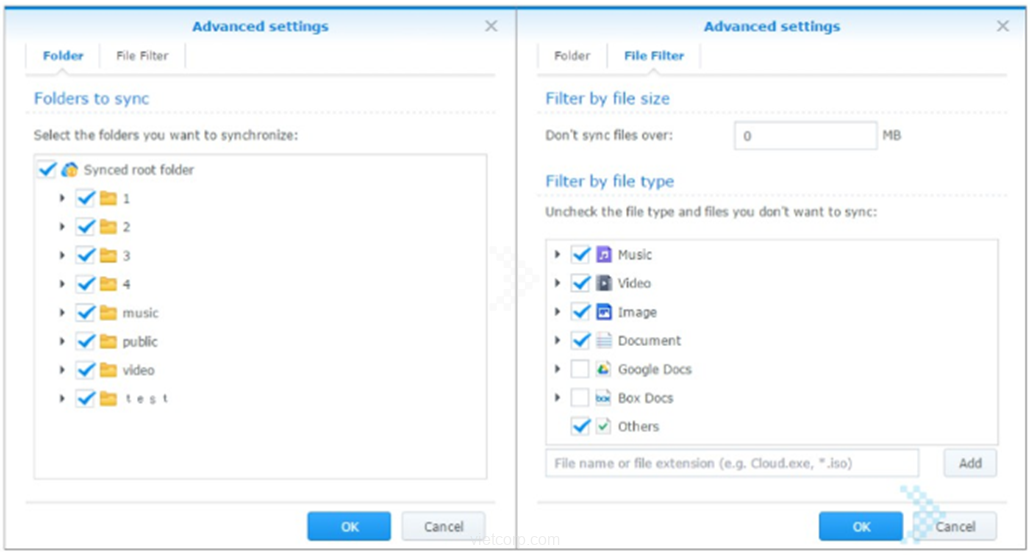
8. Bạn có thể lọc các tập tin hoặc loại tệp bạn không muốn sao lưu. Điều này giúp bạn tiết kiệm không gian và sử dụng lưu trữ hiệu quả trên public cloud.
– Nếu bạn đã bật mã hóa, một tập tin key.zip sẽ được tải xuống máy tính của bạn. Hãy giữ nó an toàn để phục hồi dữ liệu trong tương lai.
10. Tác vụ sao lưu của bạn đã được thiết lập.
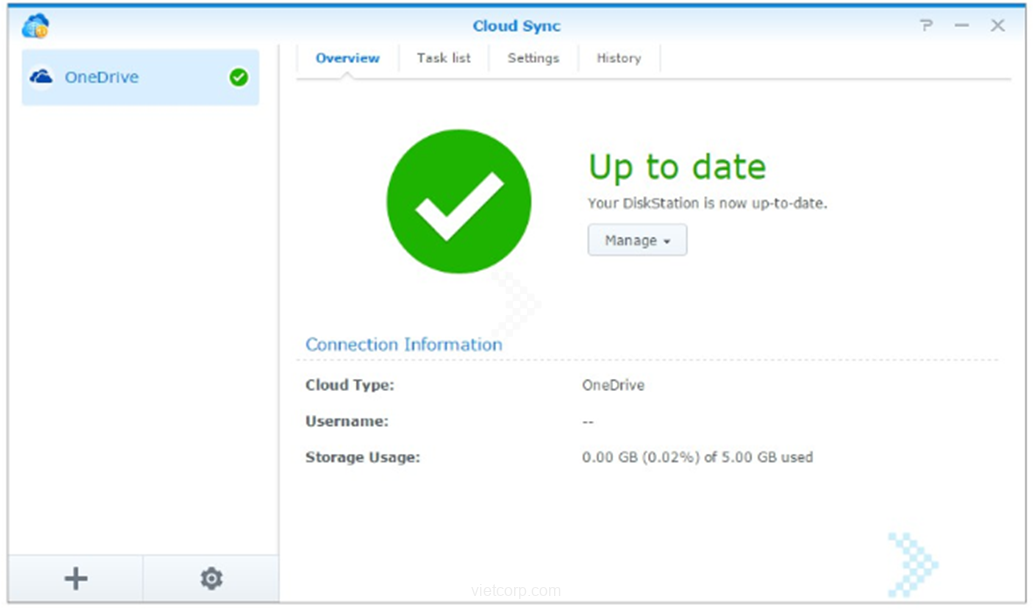
Sync dữ liệu với public cloud
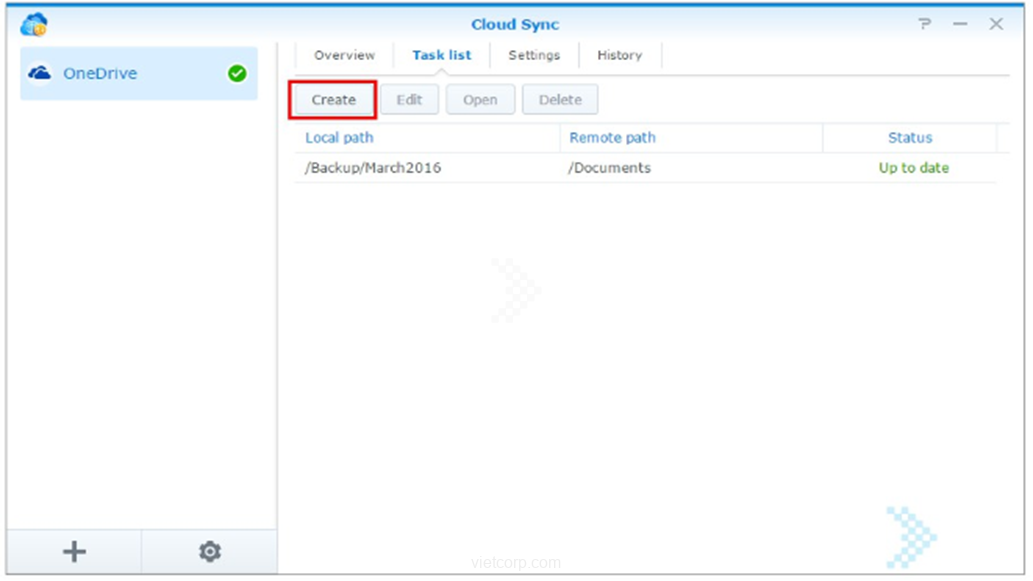
Cloud Sync cho phép bạn tạo nhiều tác vụ trong cùng một kết nối.
1. Vào tab Task list và click Create.
2. Chọn đường dẫn local and remote path cũng như Sync direction. Tôi muốn sync hai thư mục này, tôi chọn Bidirectional.
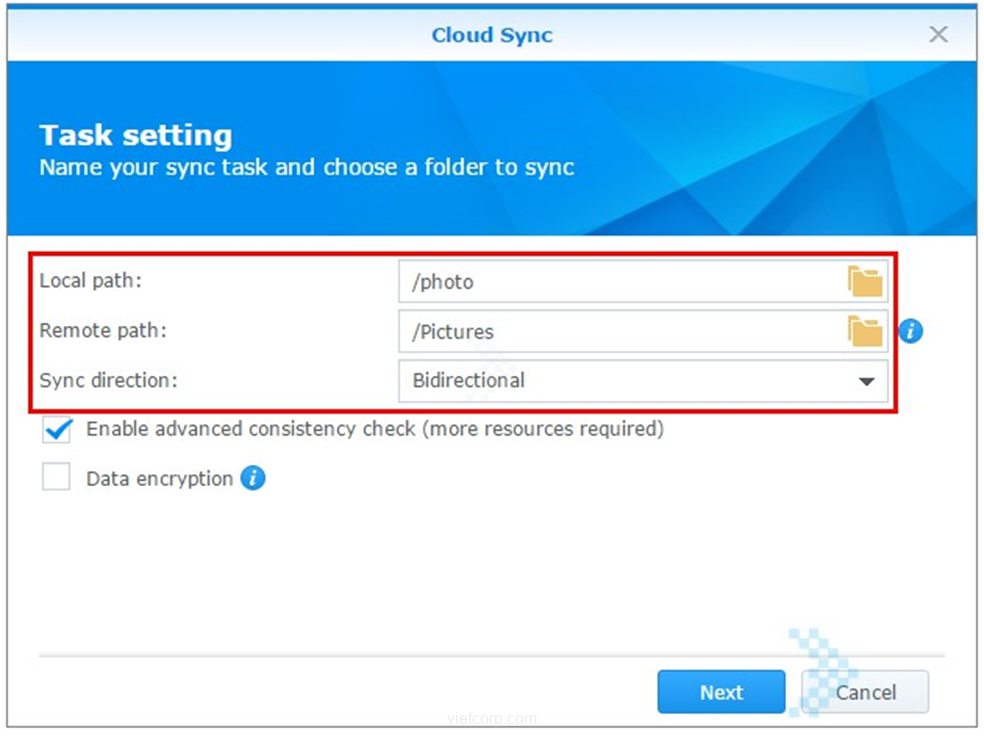
3. Hoàn thành cấu hình bằng cách click Next, sau đó Apply.
4. Bạn sẽ thấy tác vụ đồng bộ hóa trong tab Task list.
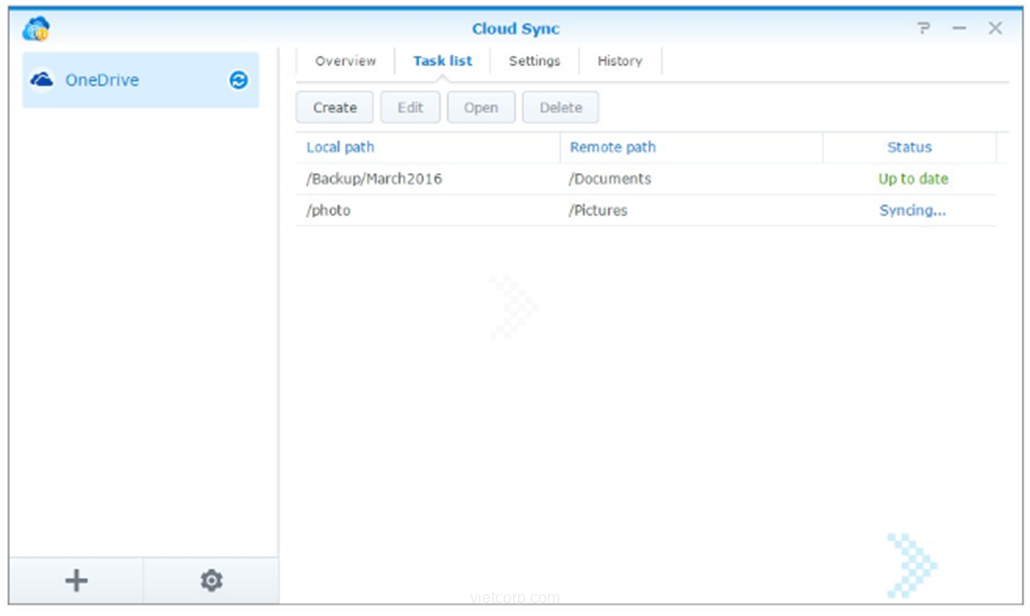
Sync với các dịch vụ Cloud khác
Cùng một thư mục local có thể được sao lưu tới hai dịch vụ đám mây khác nhau, nâng cao mức độ dữ liệu của bạn.
1. Nhấp vào biểu tượng + ở góc dưới bên trái.
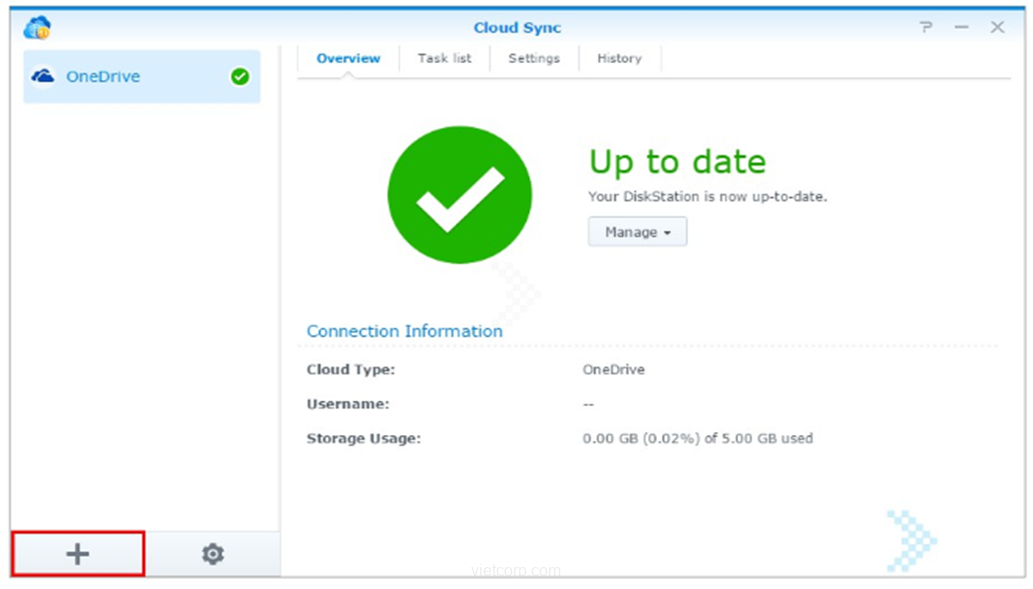
2. Chọn một dịch vụ public cloud khác với dịch vụ bạn đã thiết lập trước đó.
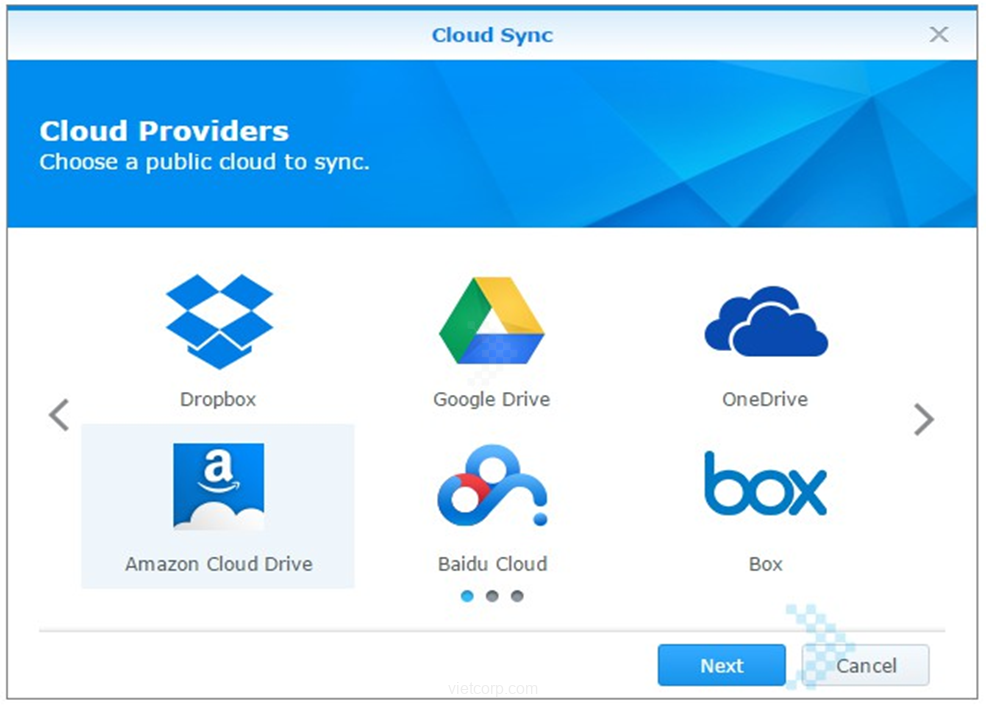
3. Đăng nhập vào dịch vụ public cloud của bạn và cho phép Cloud Sync truy cập vào tài khoản của bạn.
4. Khi đã kết nối, bạn có thể cấu hình sao lưu.
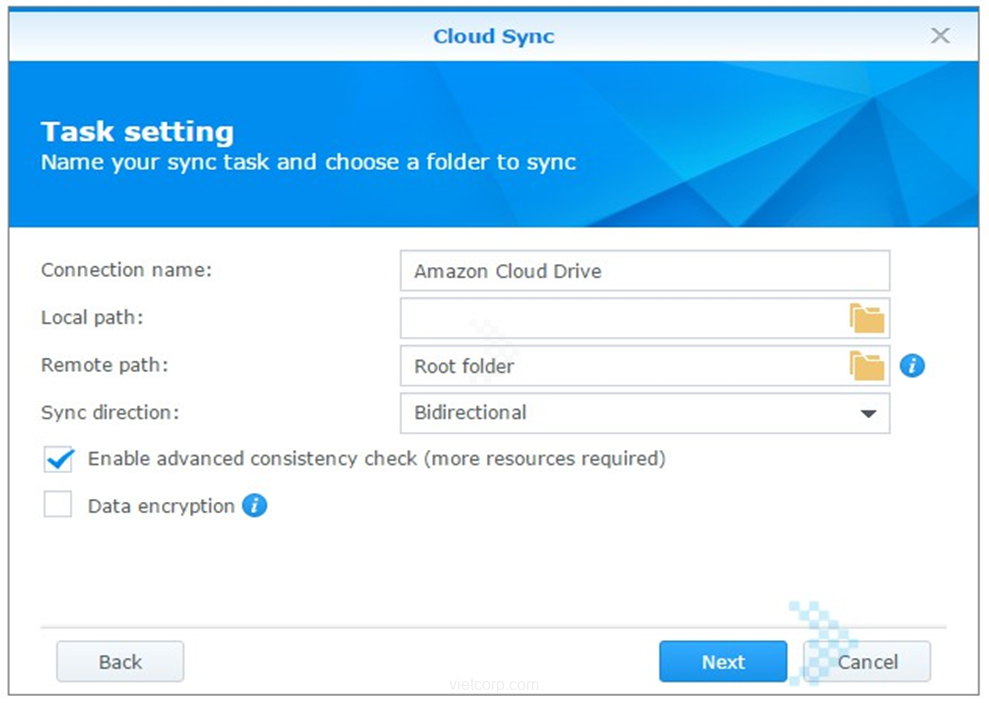
5. Chọn local and remote path cũng như thiết lập Sync direction. Tôi muốn sao lưu thư mục này một lần nữa, Tôi chọn Upload local changes only và tick Don’t remove data in the destination when it’s removed in the source.
6. Hoàn tất thiết lập bằng cách click Next, sau đó Apply.
7. Bạn có thể theo dõi trạng thái tác vụ trong tab Overview.