HƯỚNG DẪN CÀI ĐẶT PLEX MEDIA SERVER
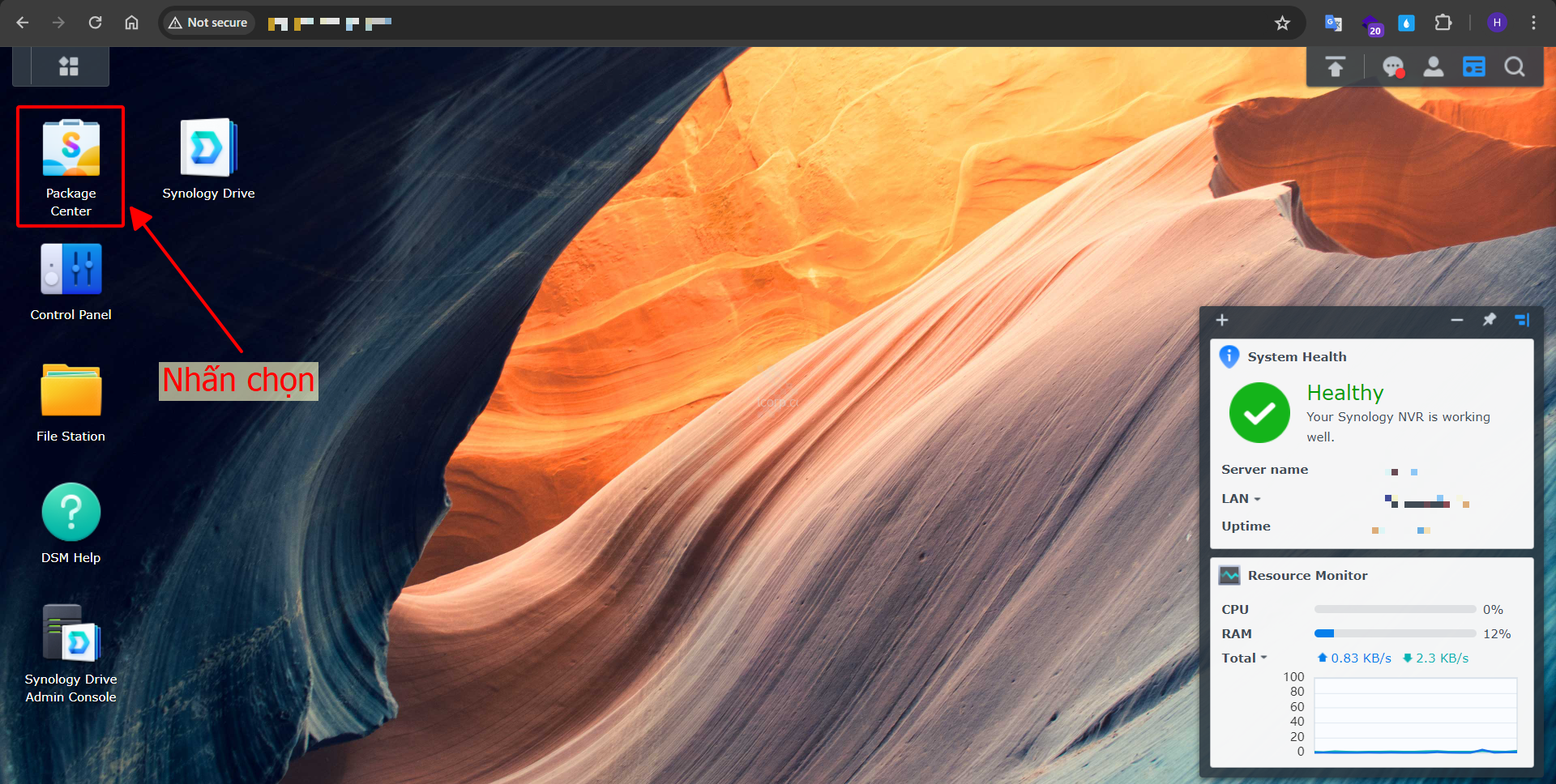
Bước 1: Trên giao diện DSM nhấn chọn Package Center.
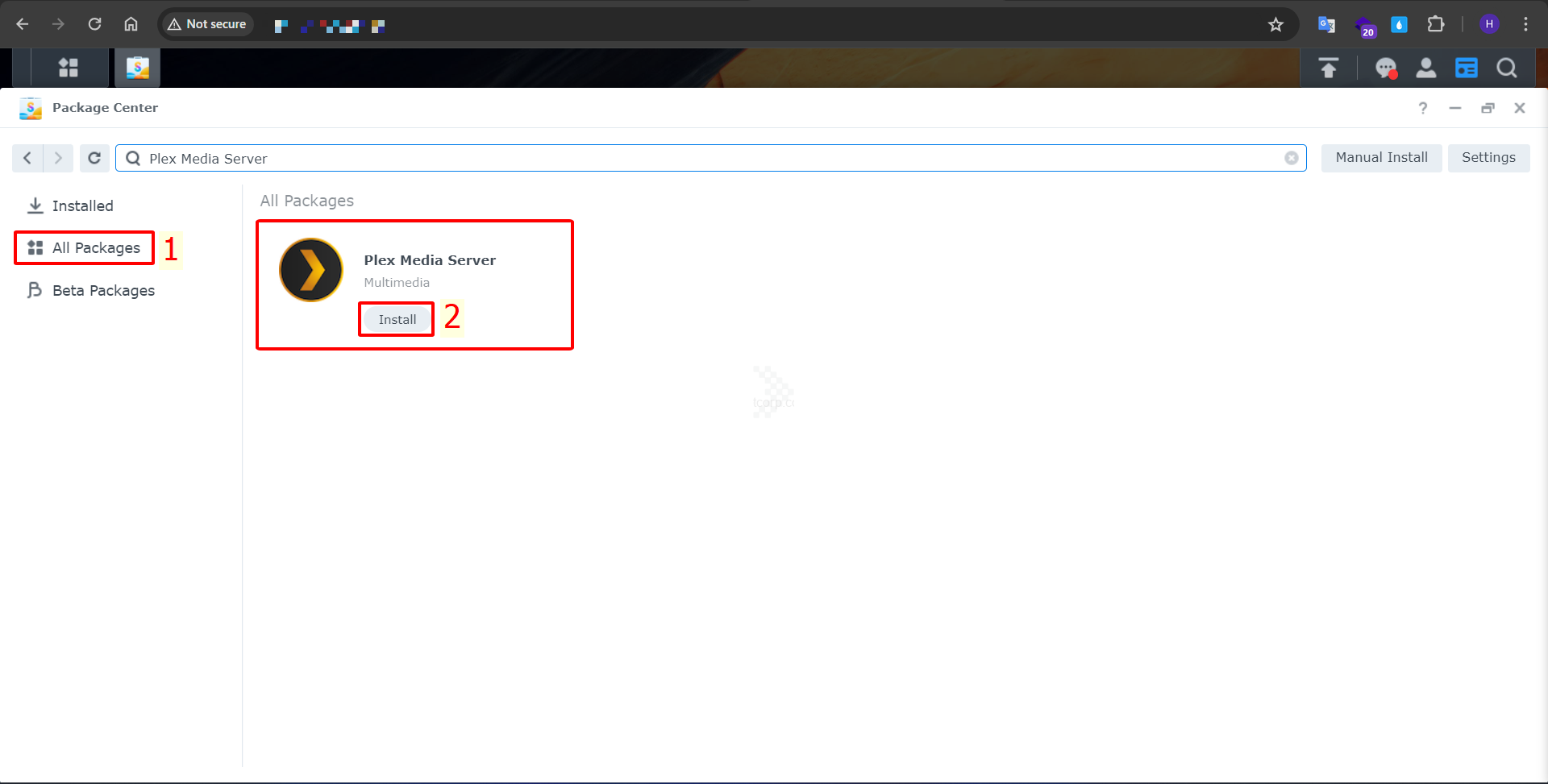
Bước 2: Nhấn chọn danh mục All Packages -> Nhấn Install để tiến hành cài đặt ứng dụng.
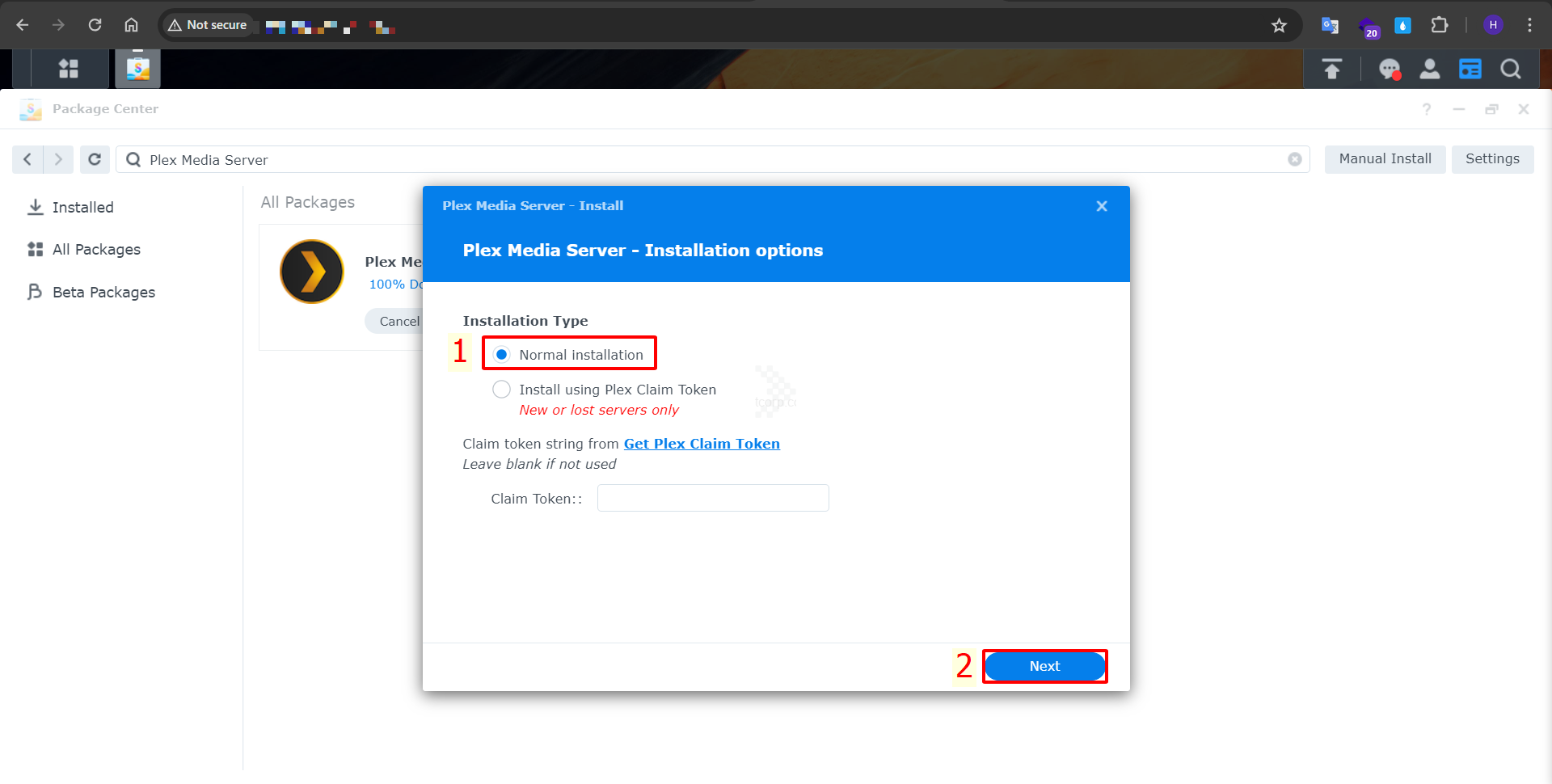
Bước 3: Trong quá trình cài đặt bạn chọn Normal installation -> Chọn Next.
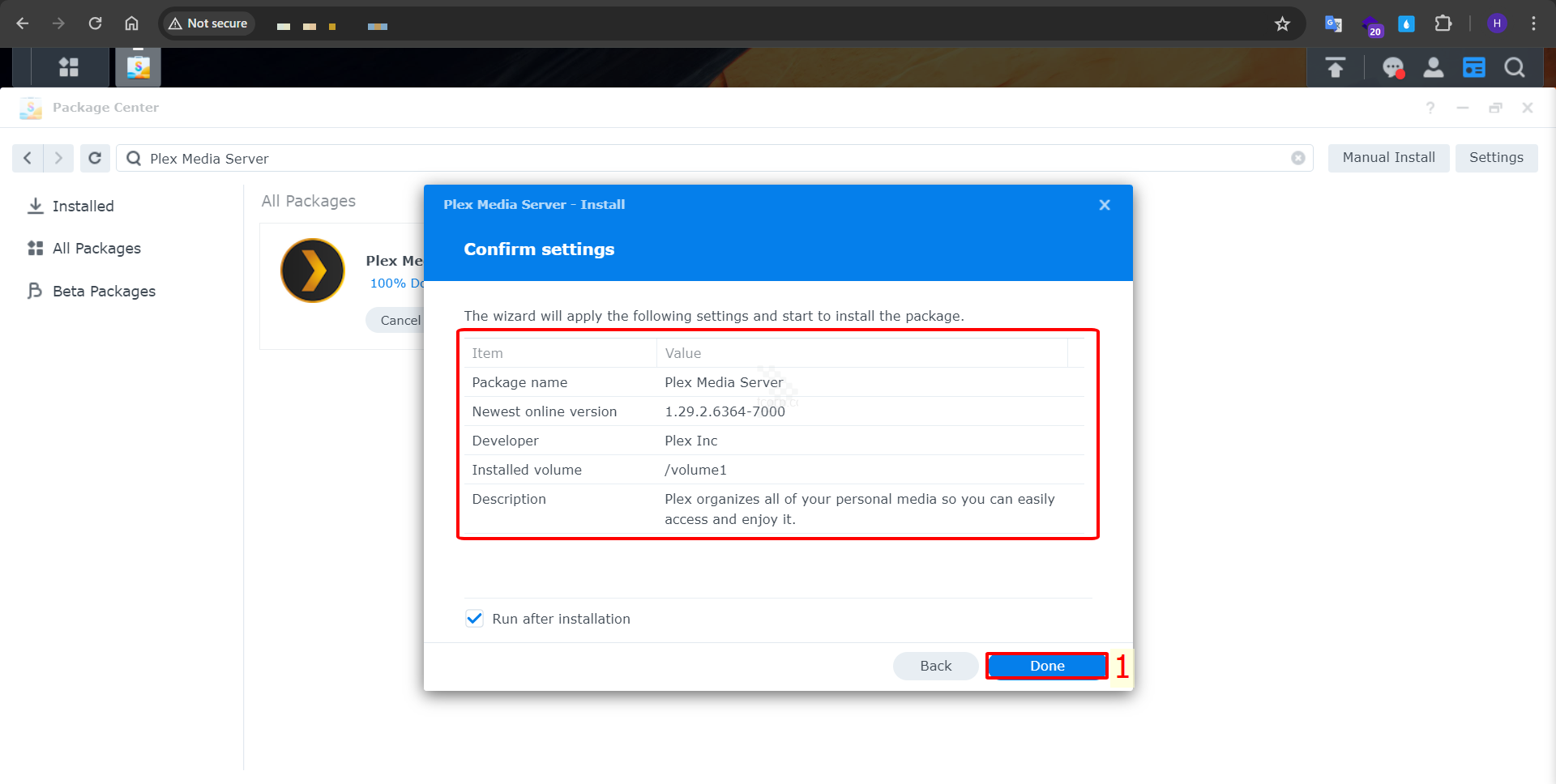
Bước 4: Kiểm tra lại thông tin cấu hình -> Nhấn Done để kết thúc.
HƯỚNG DẪN CẤP QUYỀN ĐỂ TRUY CẬP PLEX MEDIA SERVER TRÊN NAS SYNOLOGY
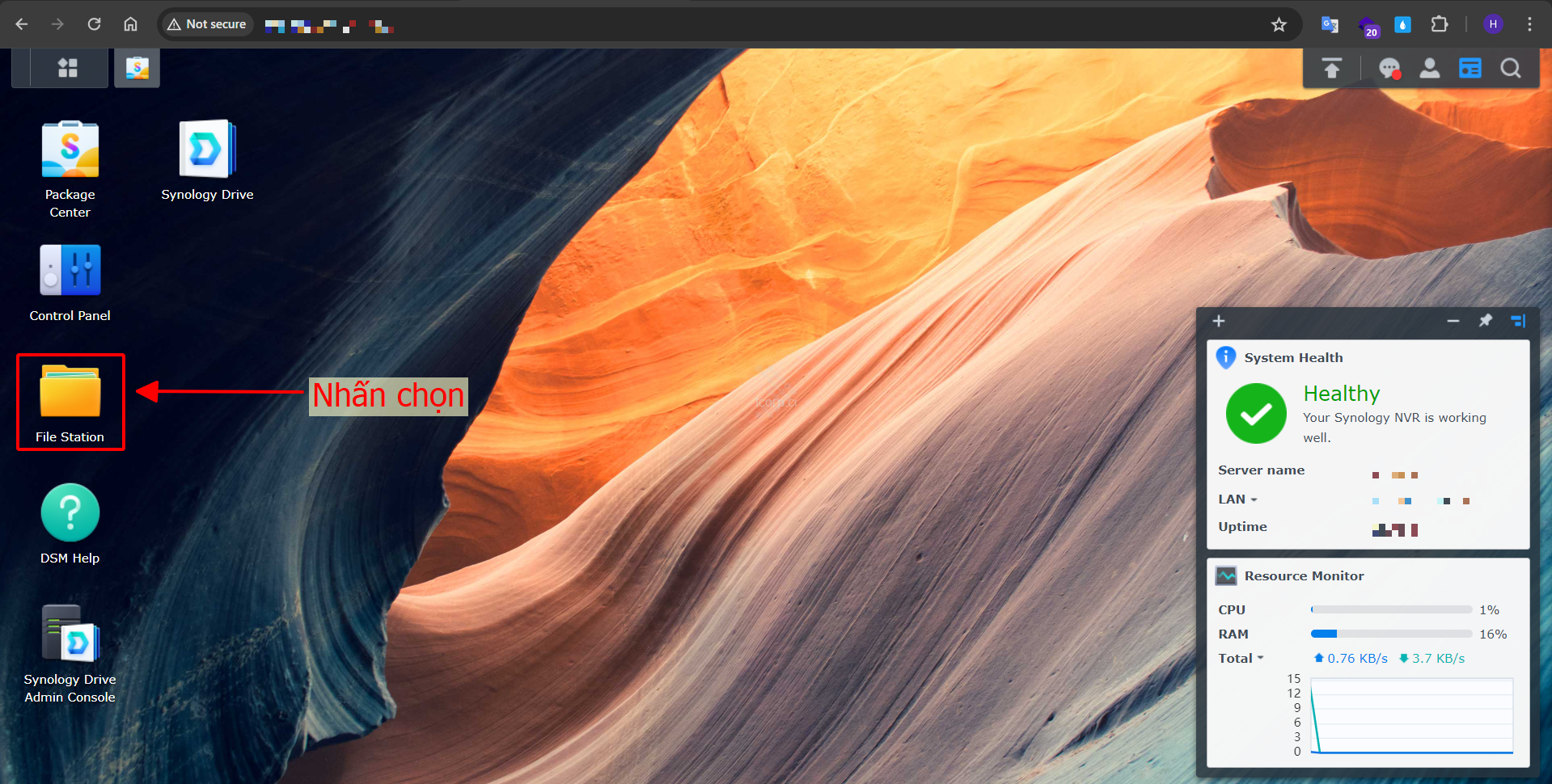
Bước 5: Tại giao diện DSM -> Nhấn chọn File Station.
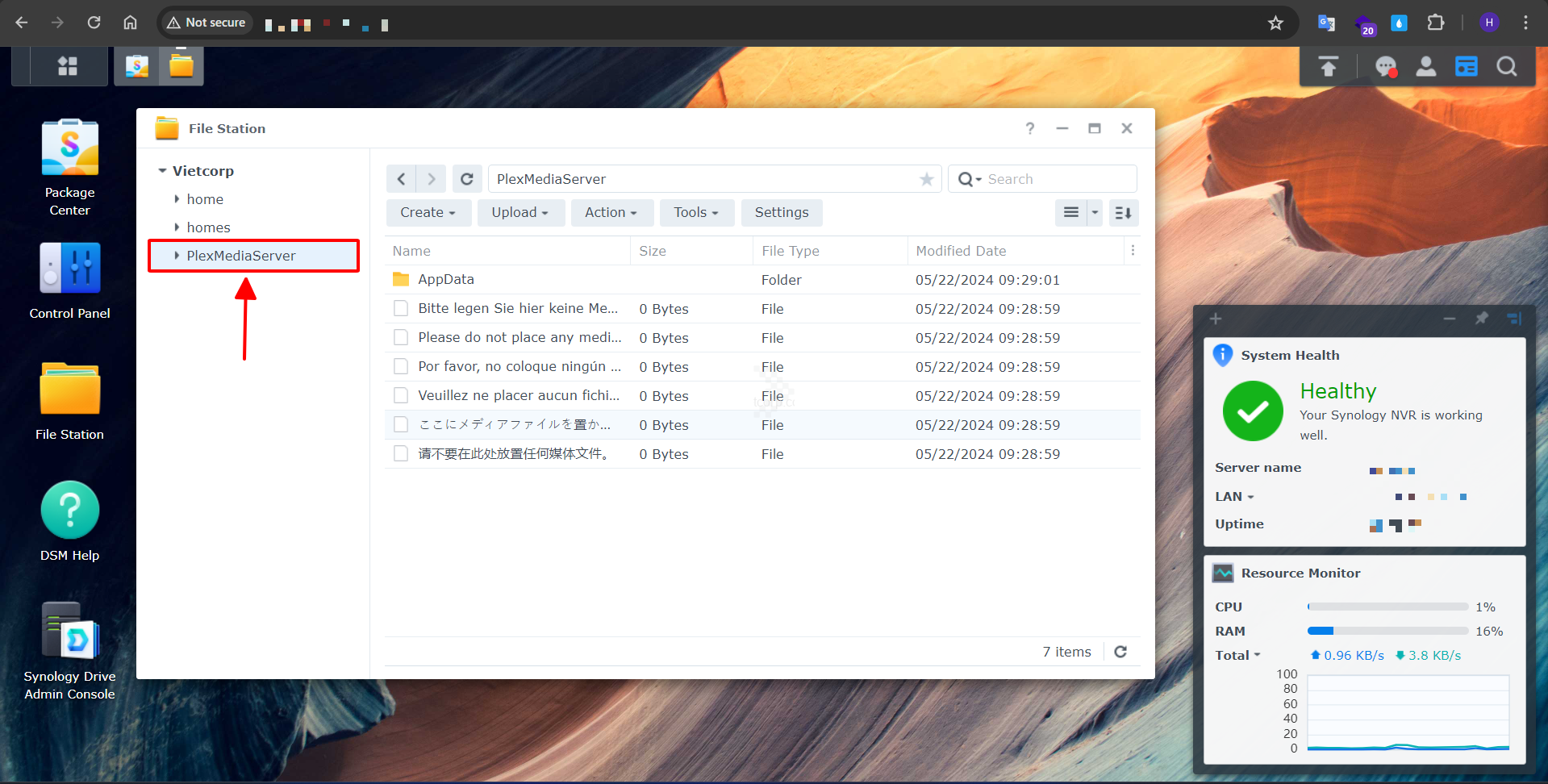
Bước 6: Một thư mục có tên PlexMediaServer sẽ được tạo ra khi bạn đã tải ứng dụng Plex Media Server hoặc bạn cũng có thể tạo ra một thư mục khác.
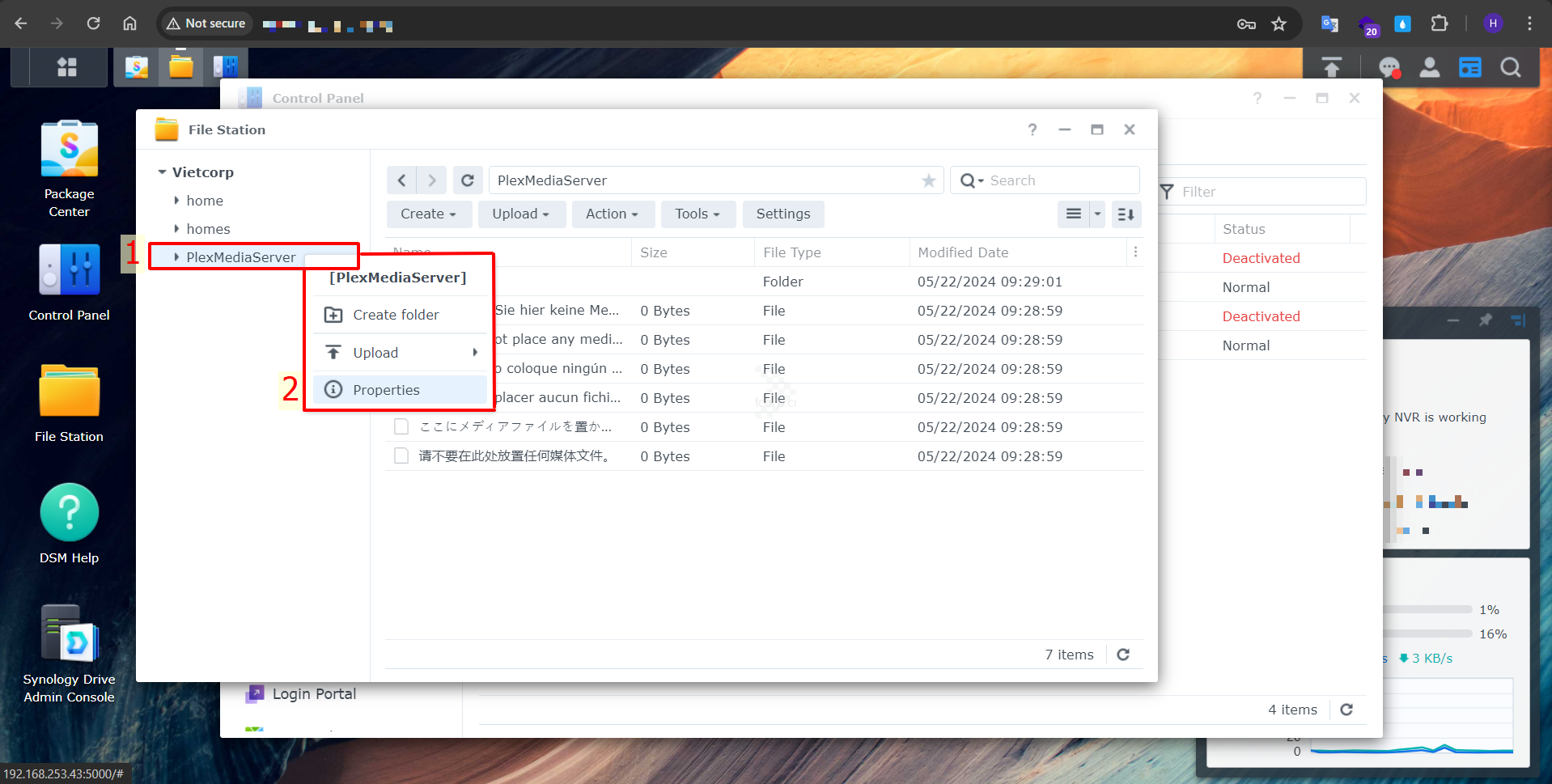
 Bước 7: Chuột phải chọn Properties để tiến hành phân quyền truy cập thư mục.
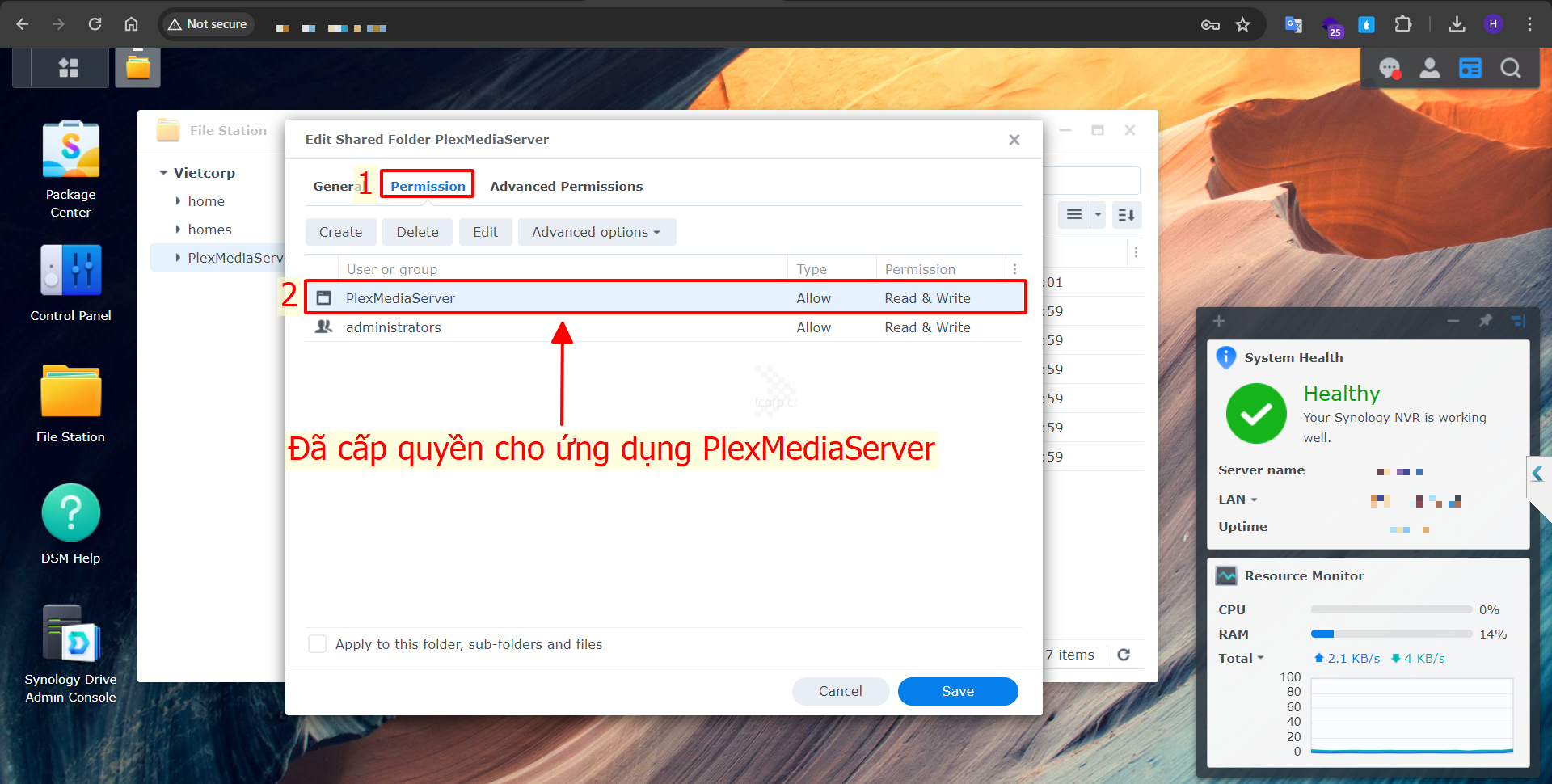
Bước 8: Chuyển qua tab Permission -> Tại đây ứng dụng đã được tự động cấp quyền truy cập hoặc bạn cũng có thể xóa và tạo quyền truy cập thư mục cho từng User
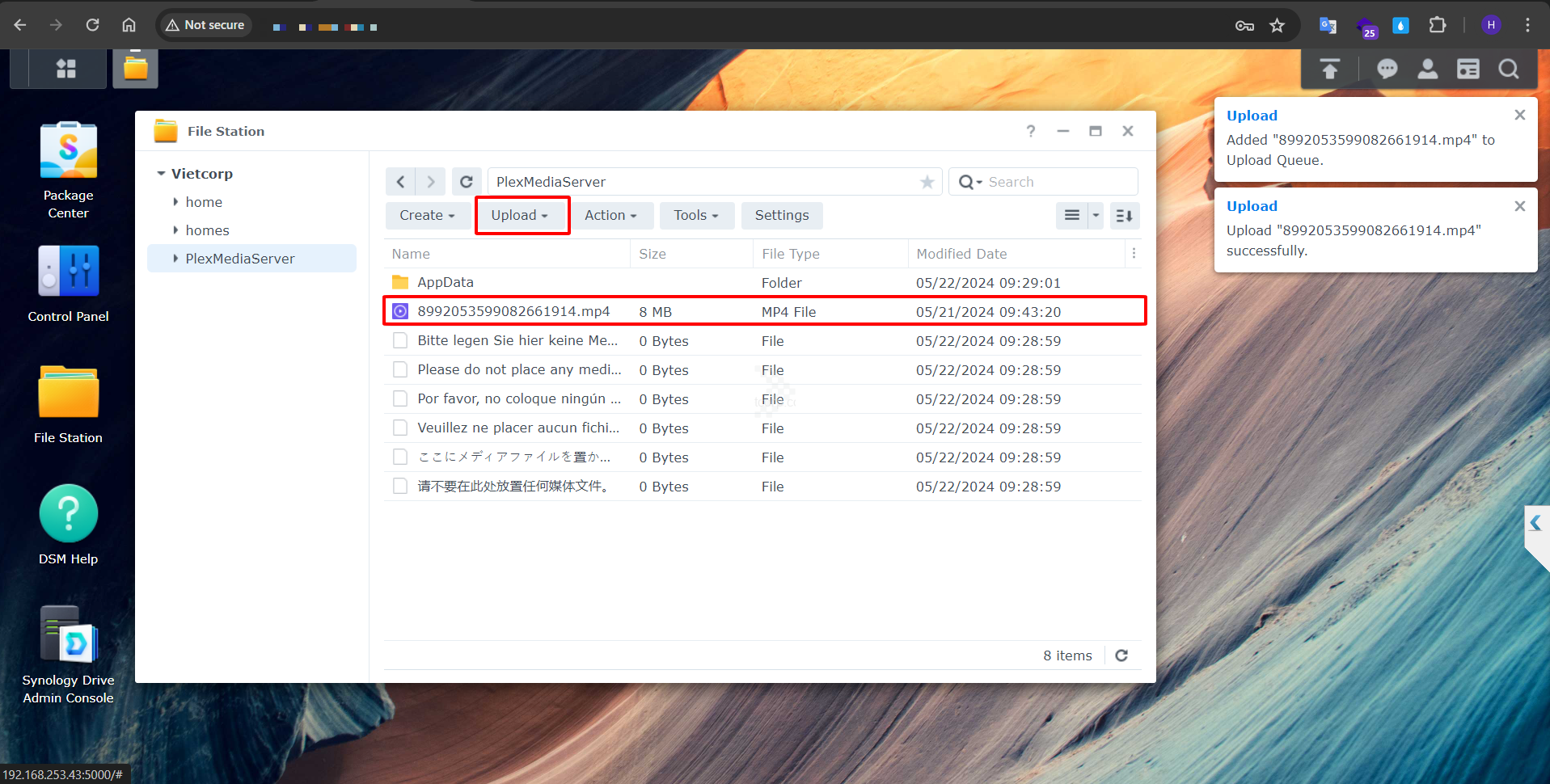
Bước 9: Thực hiện Upload lên video lên thư mục.
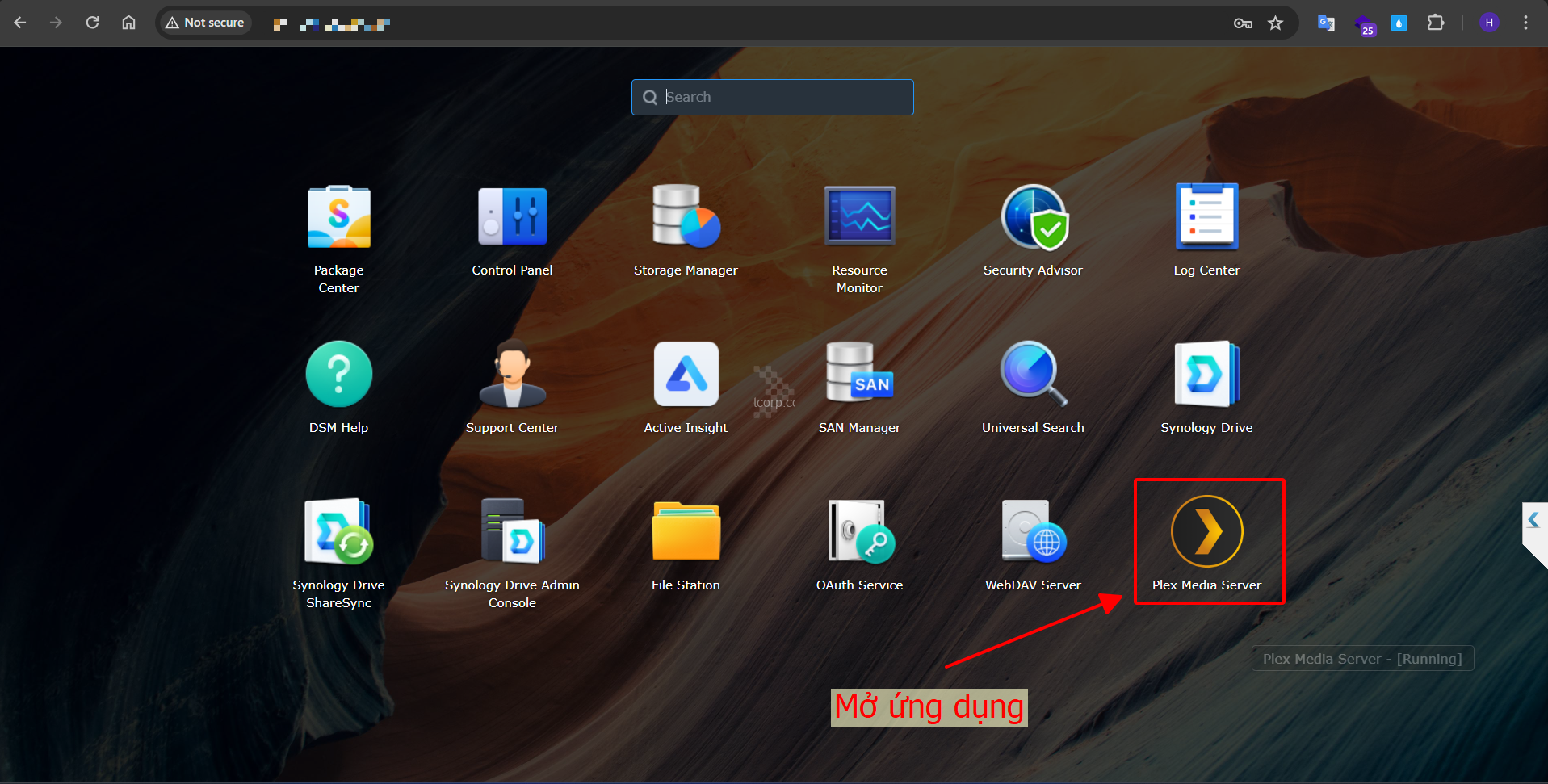
Bước 10: Mở ứng dụng Plex Media Server.
HƯỚNG DẪN CẤU HÌNH PLEX MEDIA SERVER TRÊN NAS SYNOLOGY
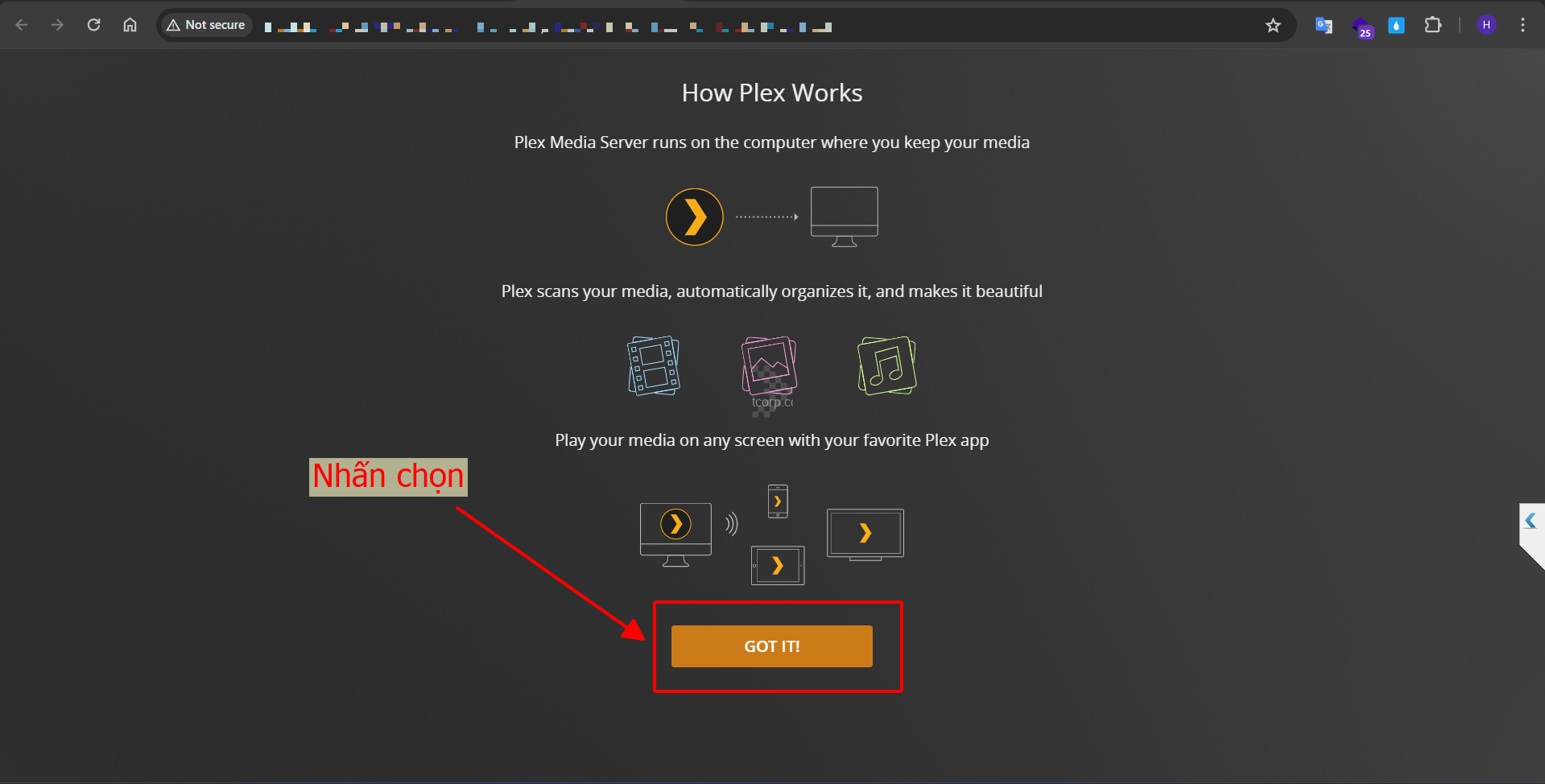
Bước 11: Giao diện Plex Media Server sẽ hiện ra -> Nhấn chọn GOT IT!
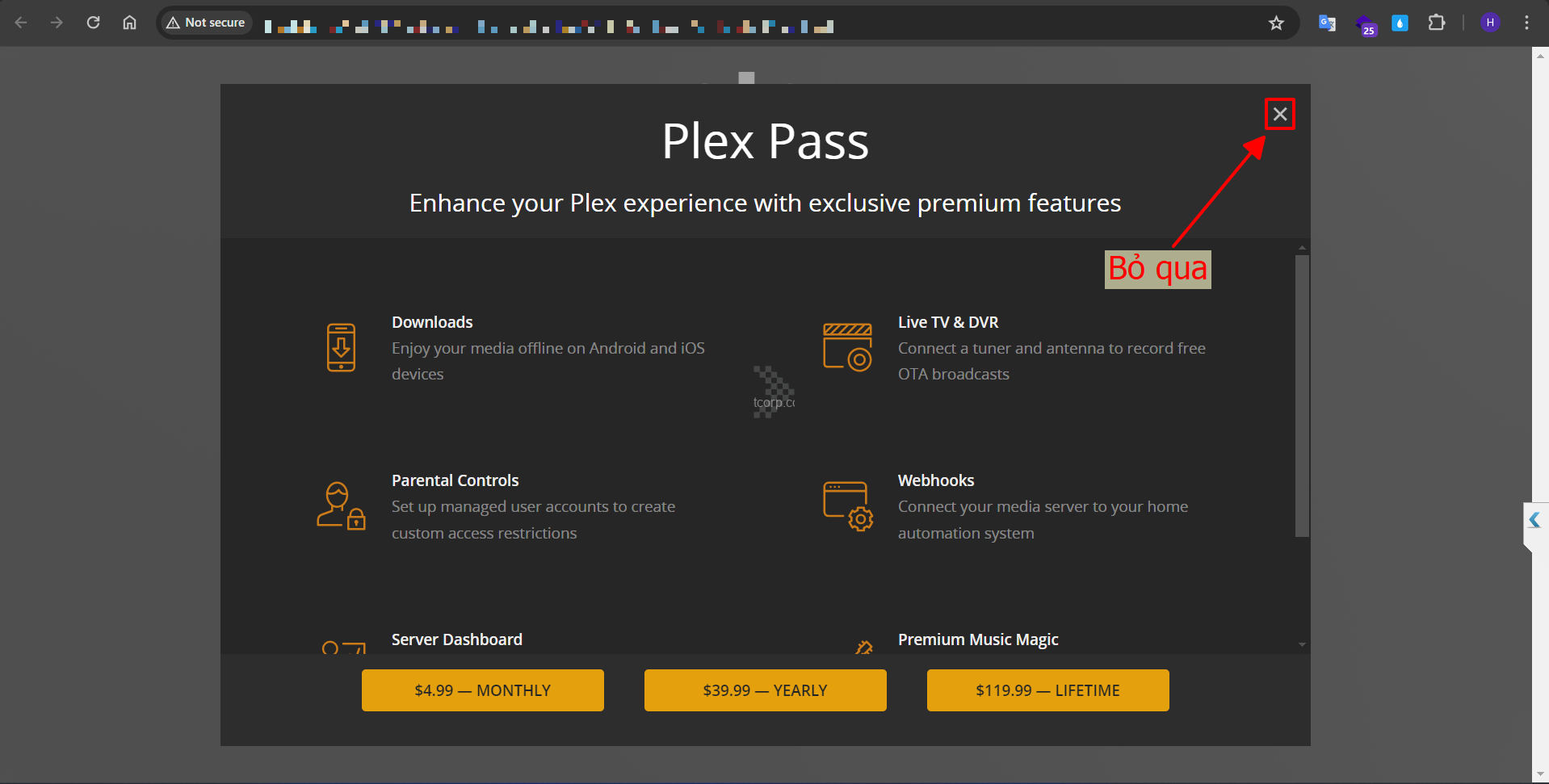
Bước 12: Đăng ký các gói tính năng của Plex Media Server -> Ta có thể tắt để bỏ qua
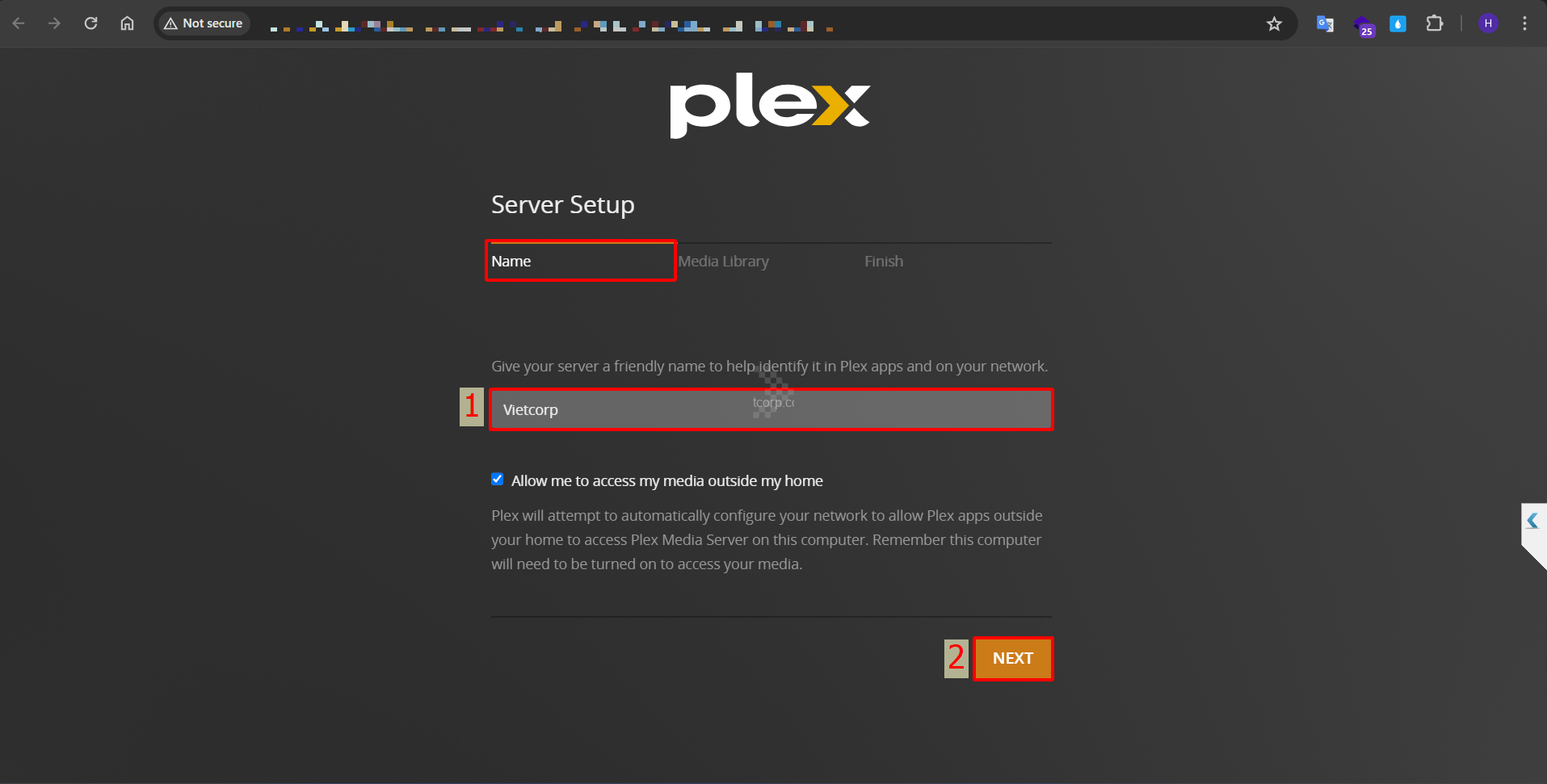
Bước 13: Nhập tên cho server trong mục Name -> Chọn Next
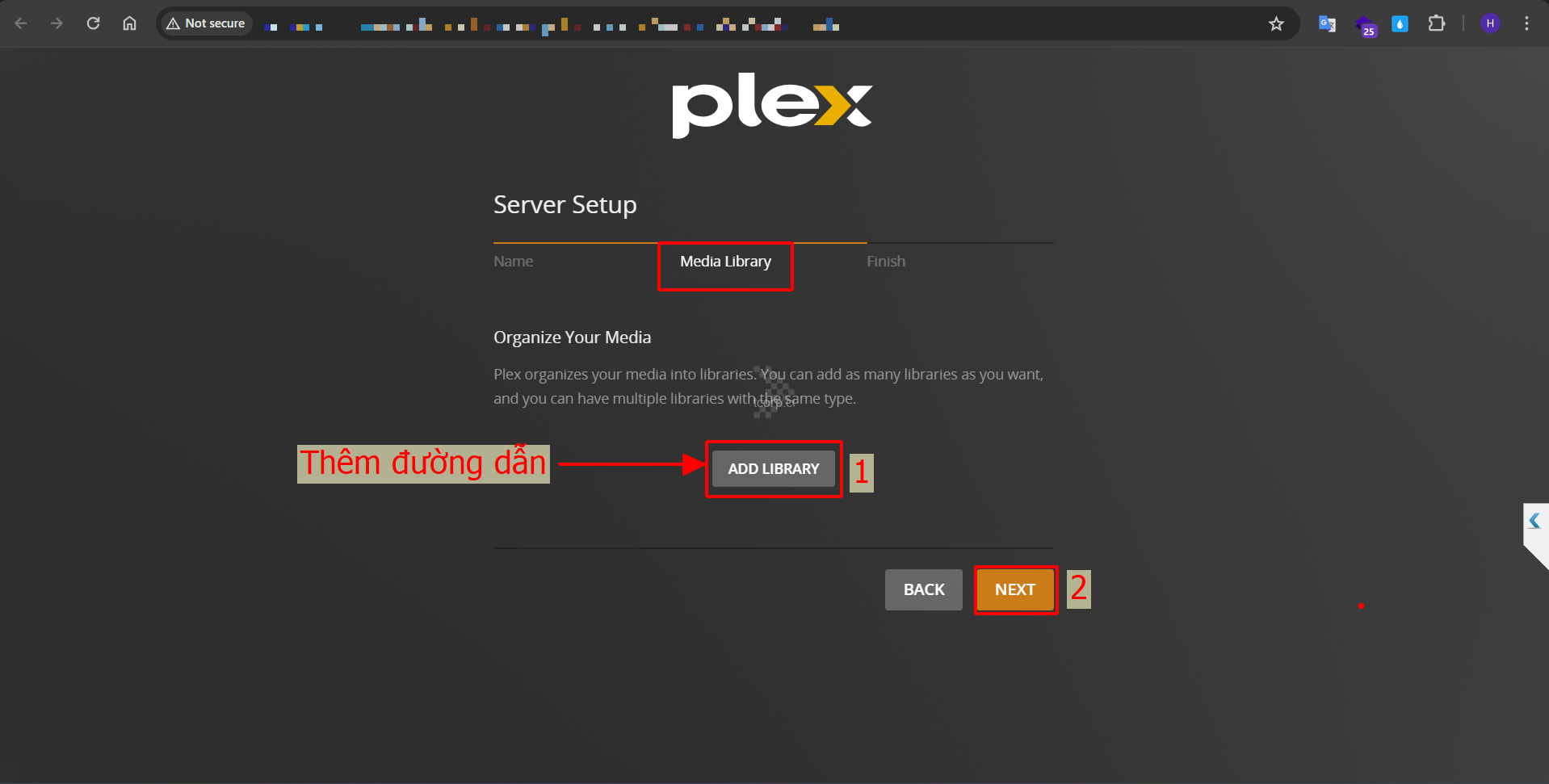
Bước 14: Chọn đường dẫn video trong mục Media Library -> Chọn Next
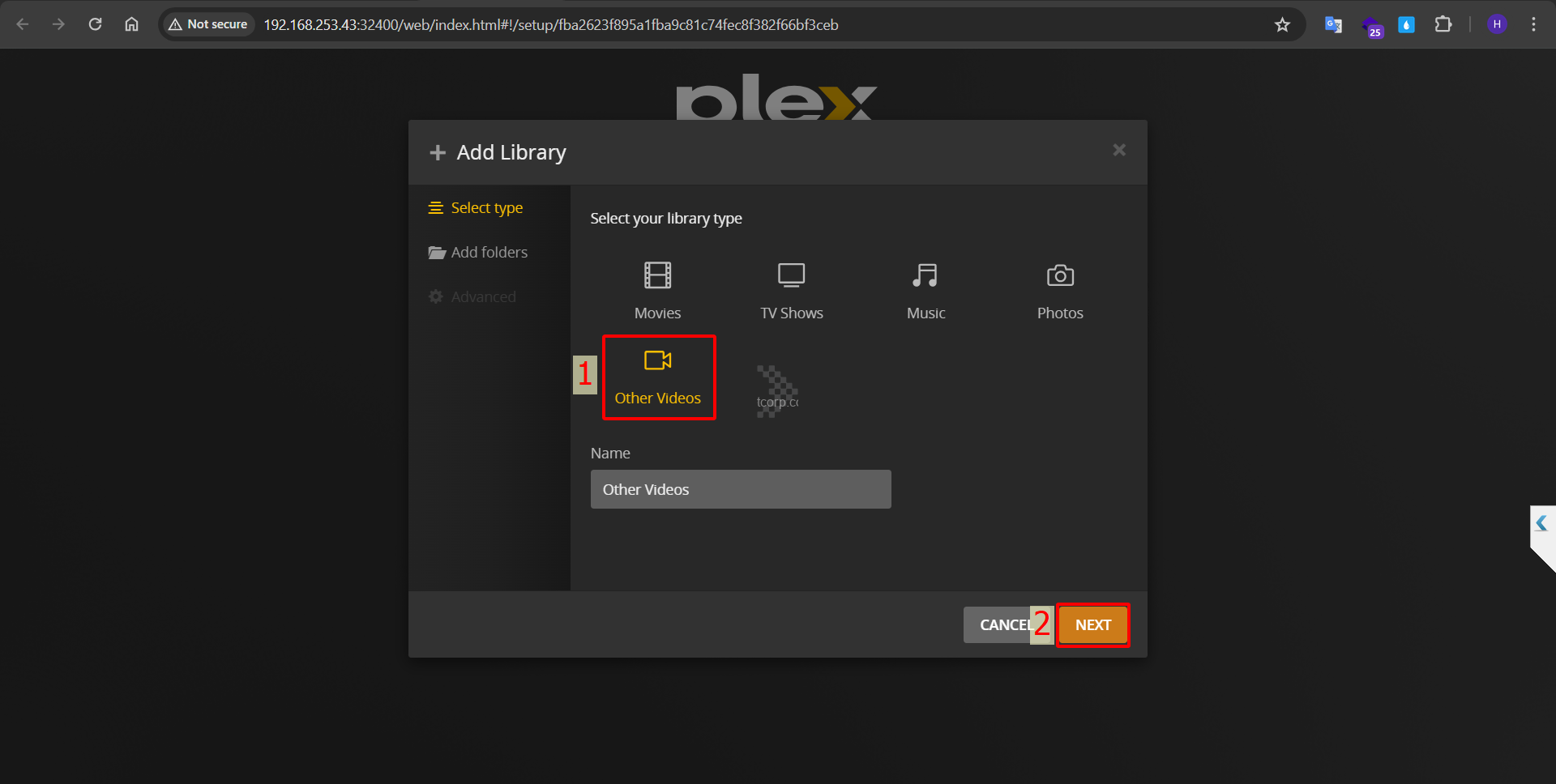
Bước 15: Nhấn chọn Other Videos -> Chọn Next
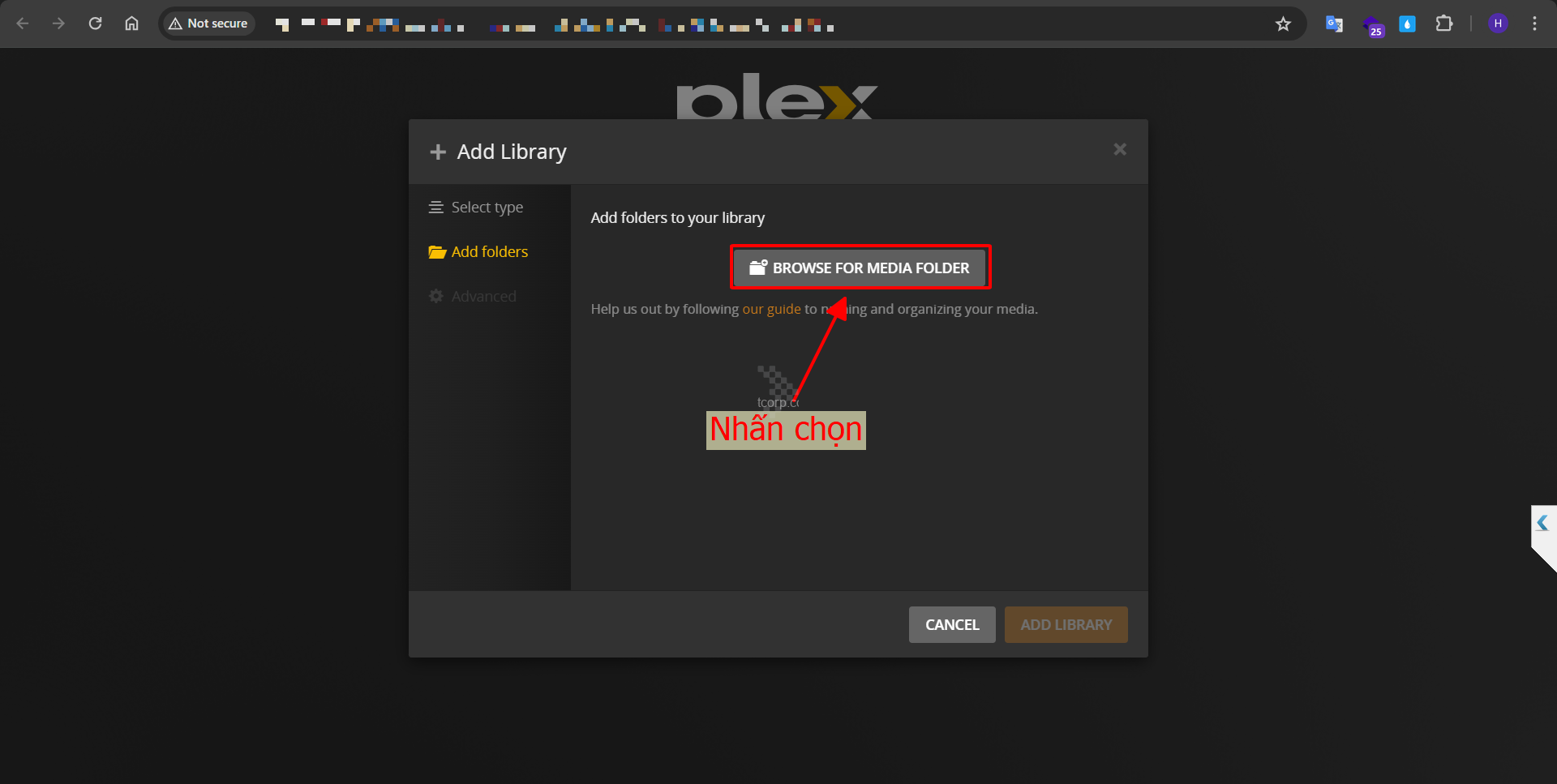
Nhấn chọn BROWSE FOR MEDIA FOLDER
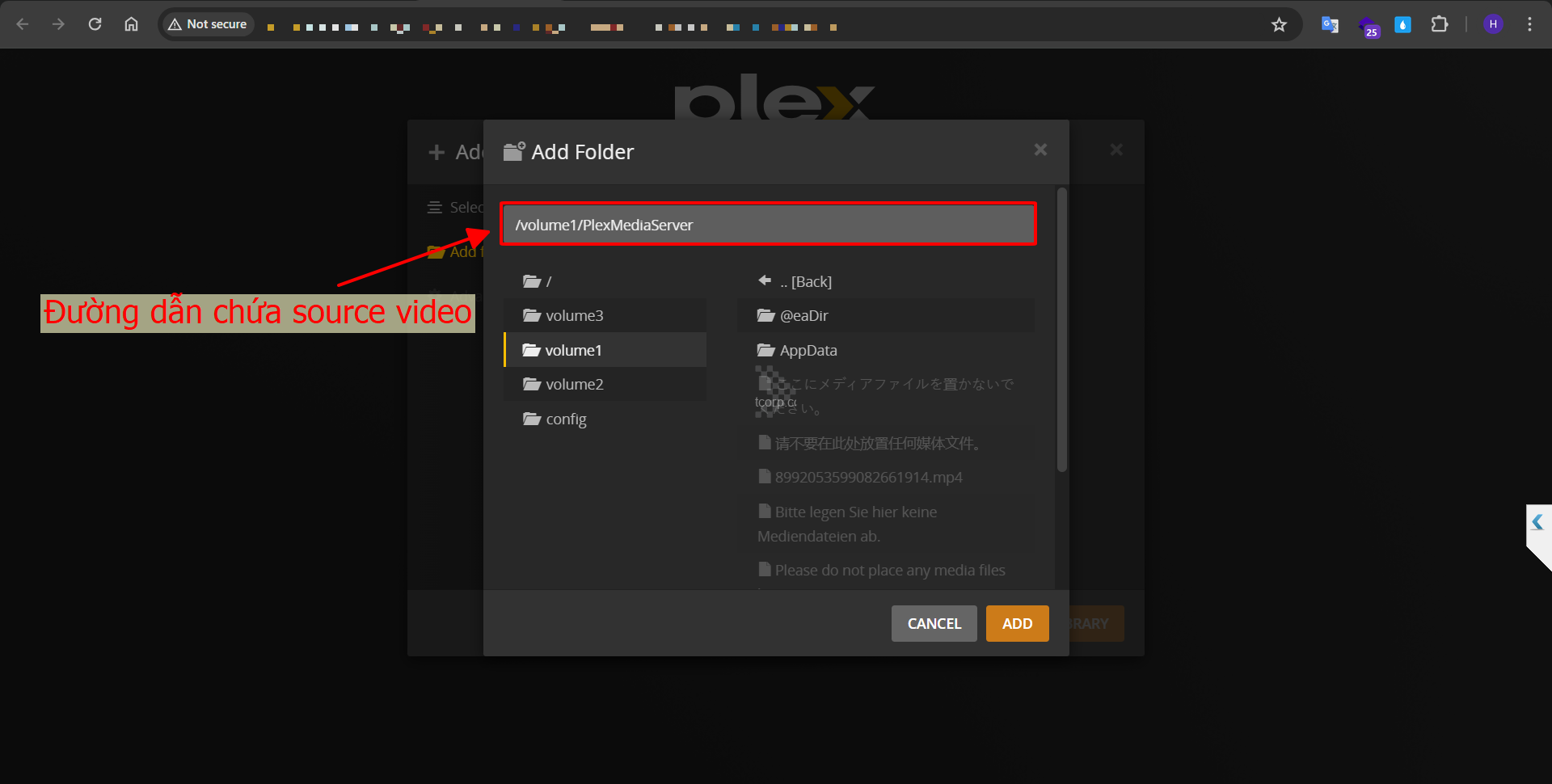
Chọn đường dẫn nơi chứa source thư mục trên Volume của NAS Synology -> Chọn ADD
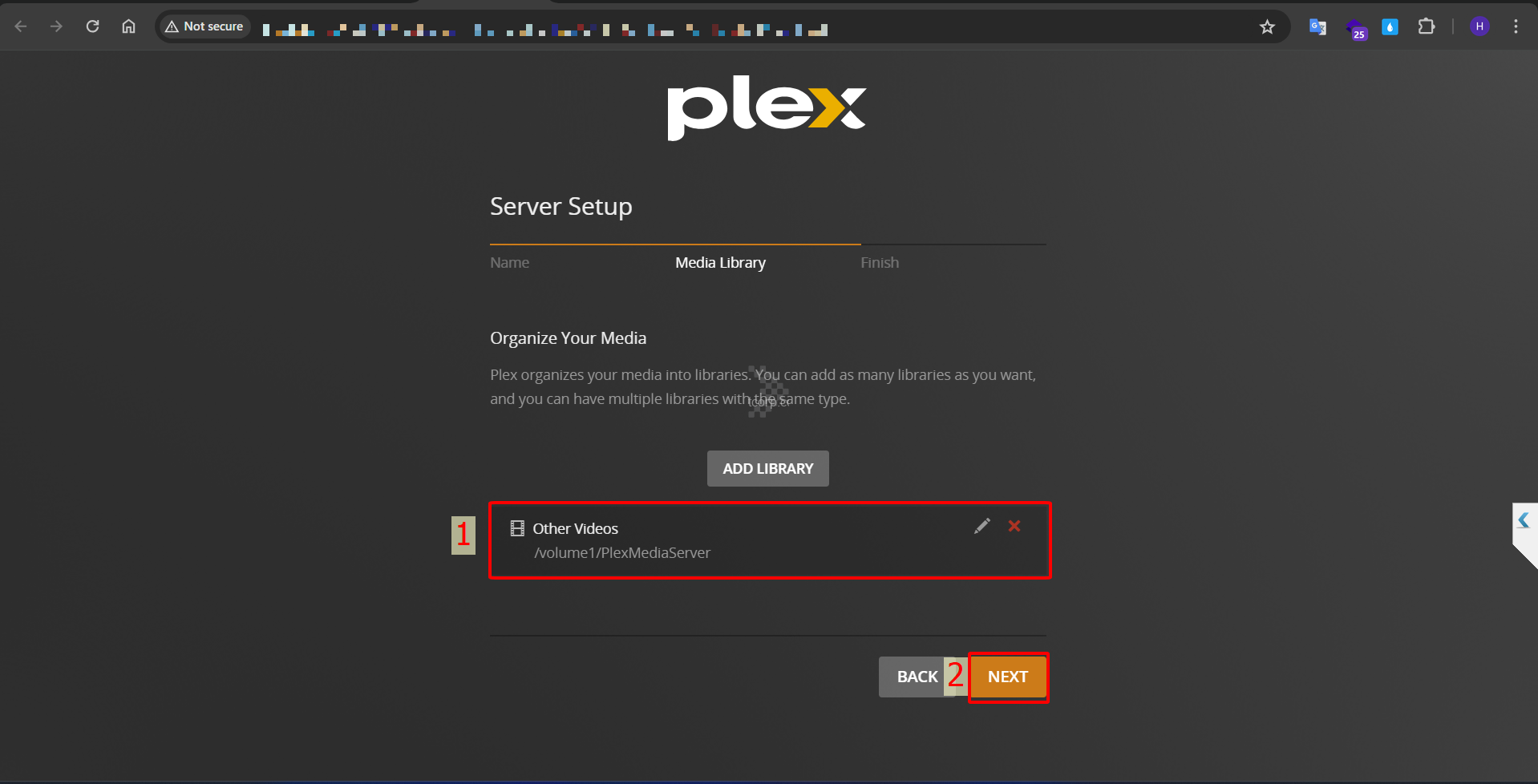
 Bước 16: Kiểm tra lại thông tin đường dẫn -> Chọn Next
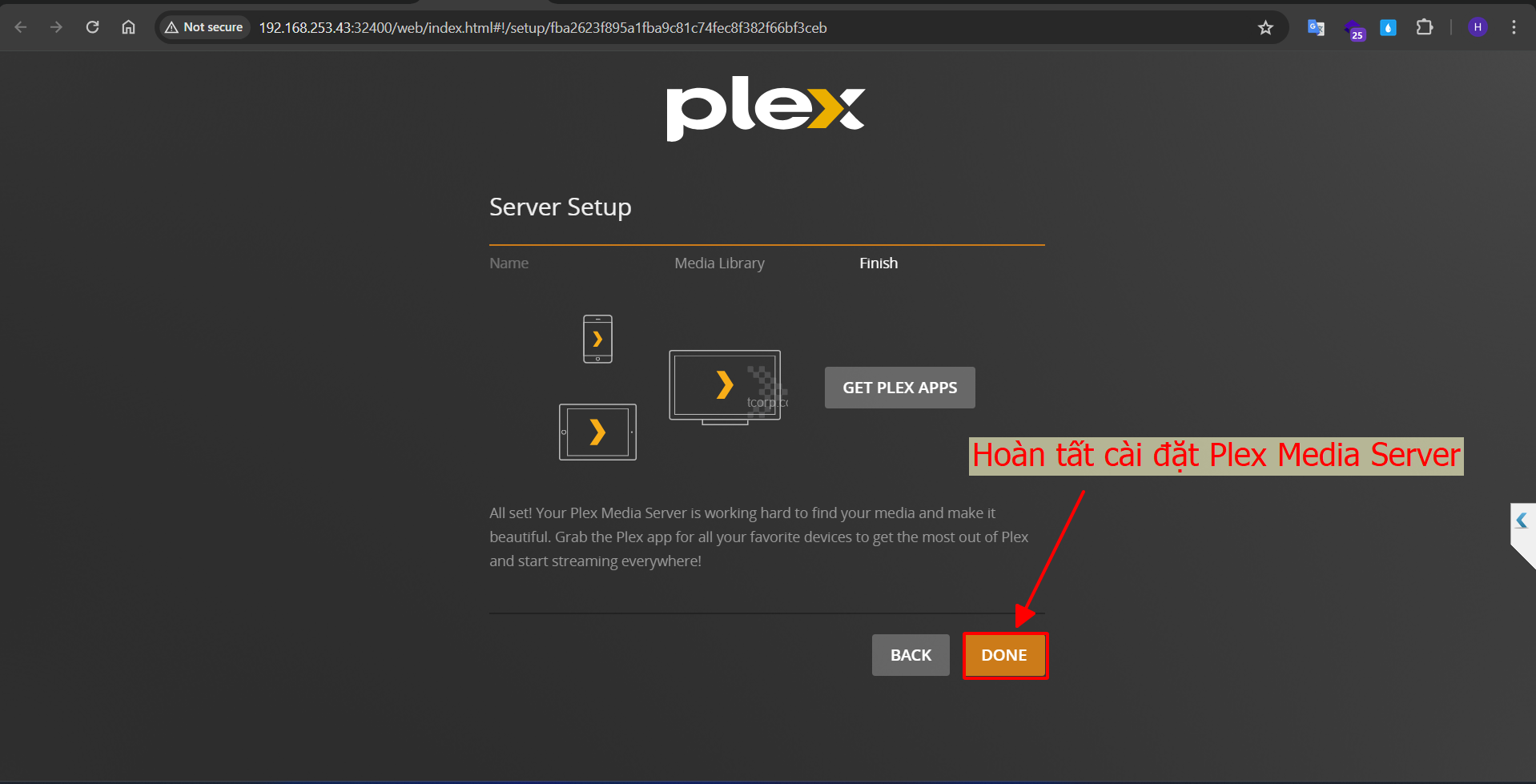
Bước 17: Nhấn chọn Done để hoàn tất cài đặt cho Plex Media Server
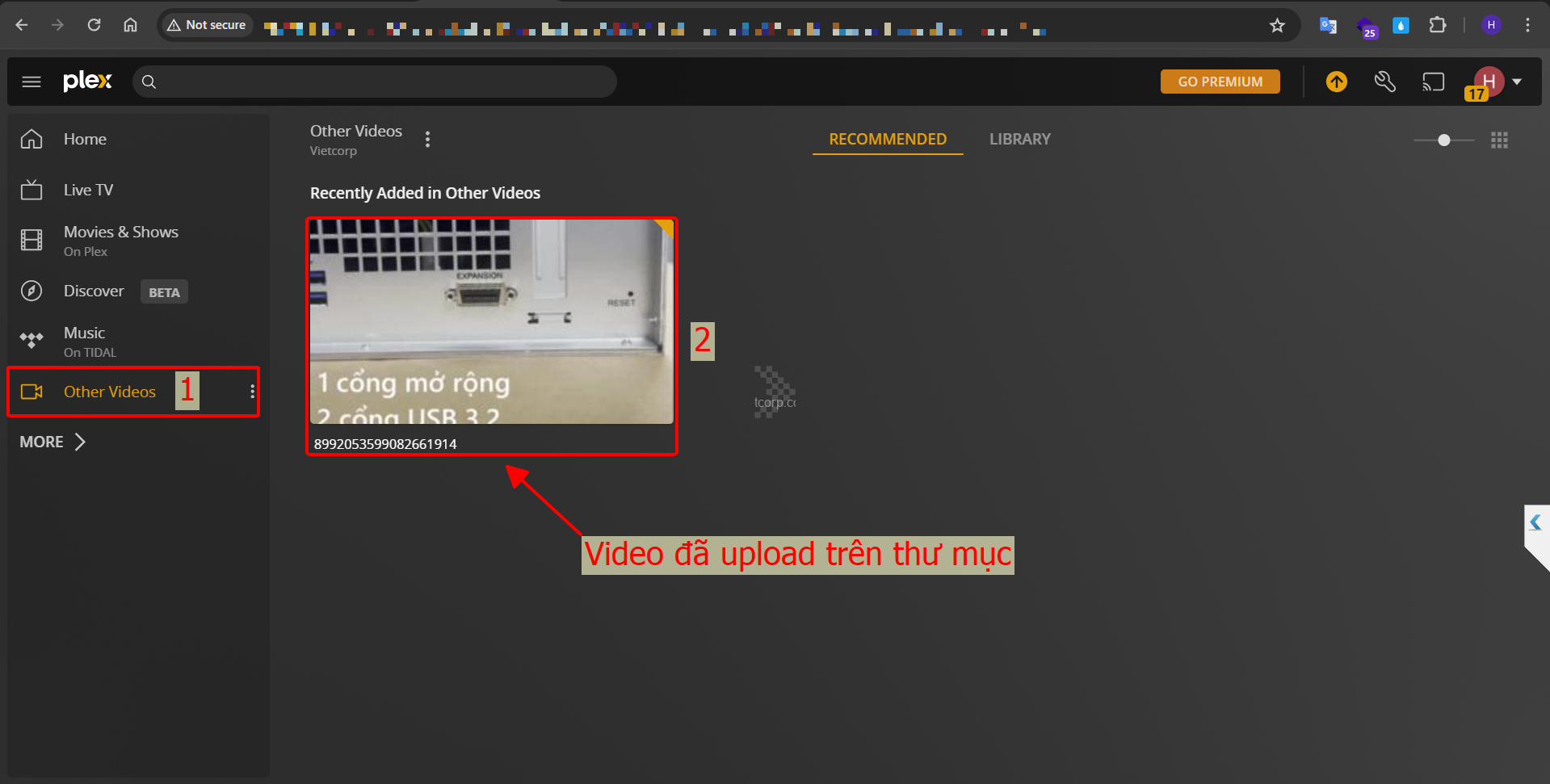
Bước 18: Chuyển xuống danh mục Other Videos kiểm tra lại video đã được upload lên chưa.
TỔNG KẾT
Trên đây là toàn bộ bài hướng dẫn về cách cấu hình cũng như cài đặt Plex Media Server trên NAS Synology. Nếu cần hỗ trơ thêm các vấn đề khác bạn có thể liên hệ 1900 636 248 hỗ trợ kỹ thuật từ các chuyên gia của Vietcorp sẽ hướng dẫn cho bạn nhé.