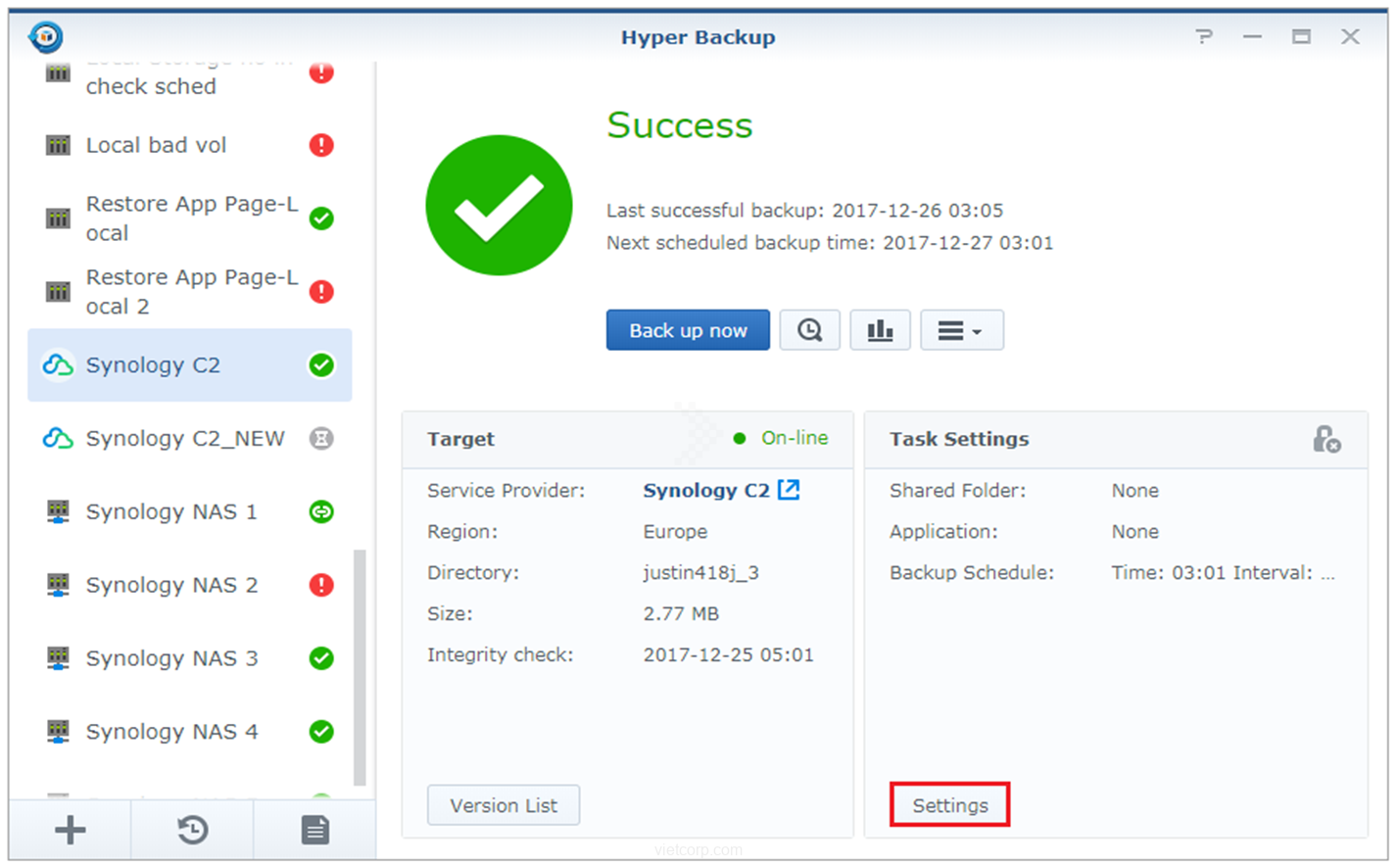
1. Cài đặt Hyper Backup
– Đăng nhập vào DSM và chọn Package center. Tìm ứng dụng Hyper Backup và tải về.
– NAS Synology của bạn phải chạy DSM 6.0 trở lên, đối với người dùng phiên bản DSM cũ hơn, Hyper Backup không được hỗ trợ.
2. Tạo một backup task
– Mở Hyper Backup.
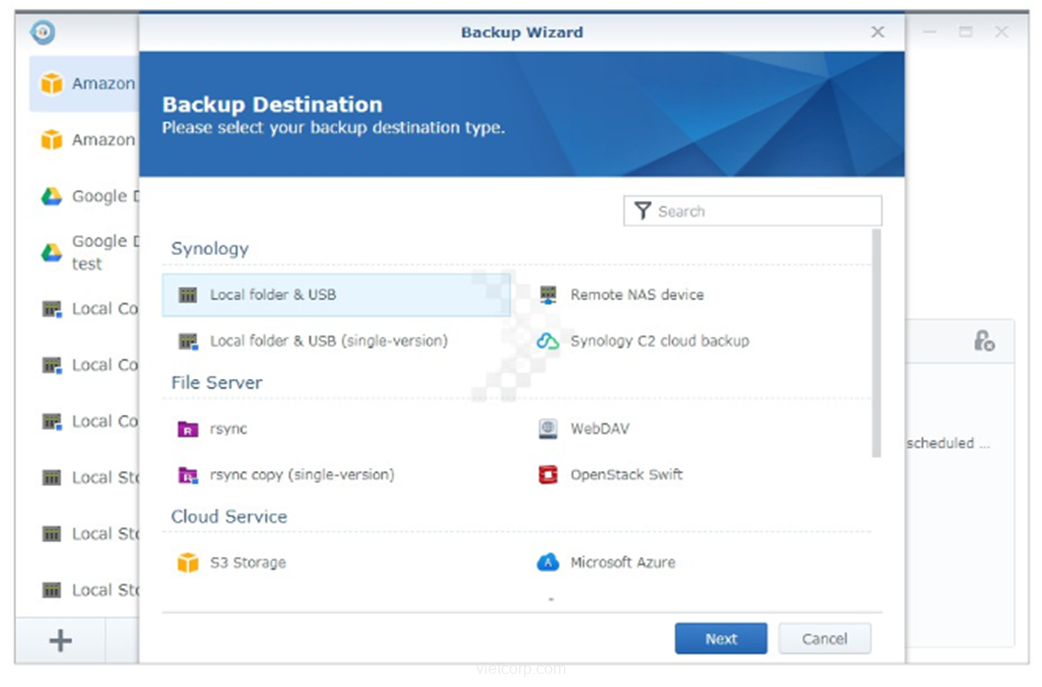
– Click vào dấu “+” phía dưới bên trái và chọn Data backup task.
– Trên Backup Destination, chọn Synology C2 hoặc một dịch vụ của bên thứ ba trong phần Cloud Service. Và nhấp vào Next.
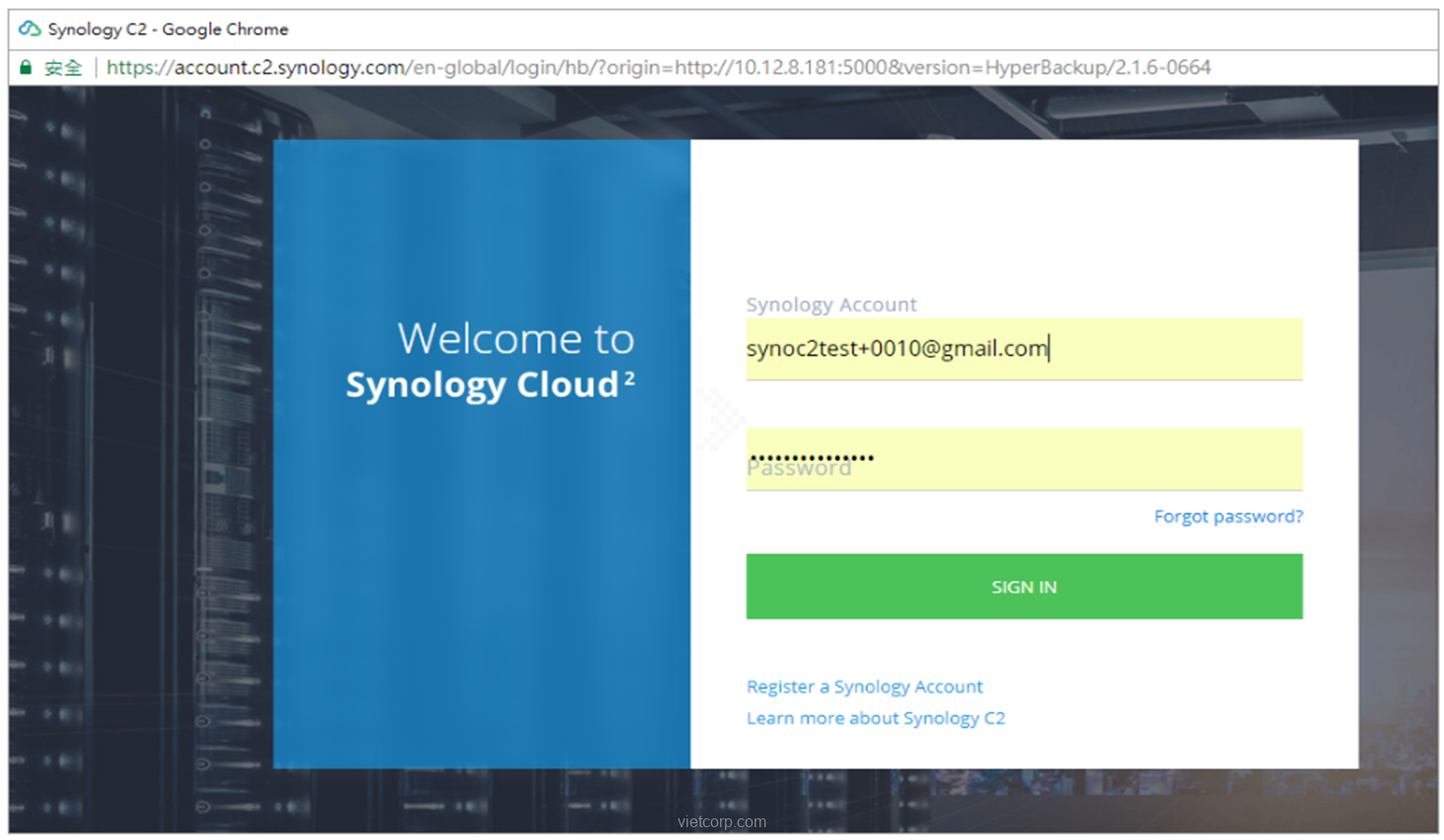
– Bạn log in vào cloud.
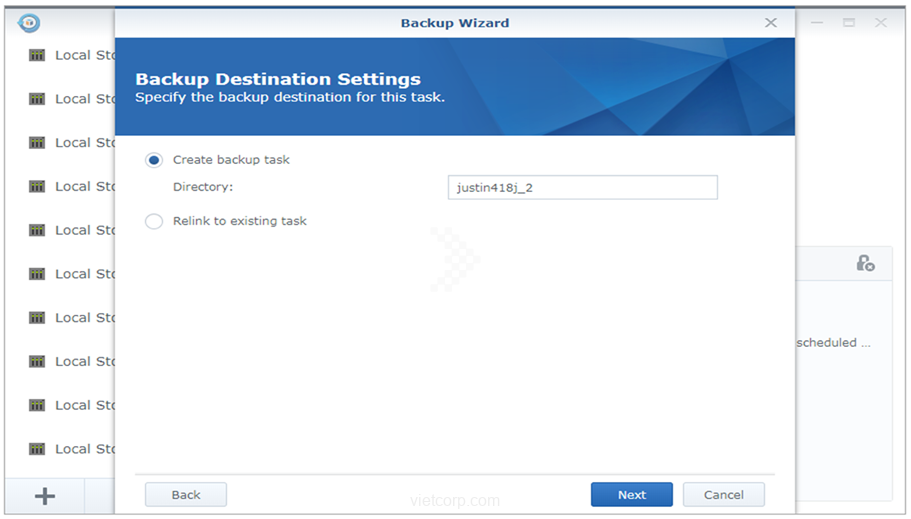
– Chọn Create backup task. Bạn có thể thay đổi tên của Directory theo ý bạn.
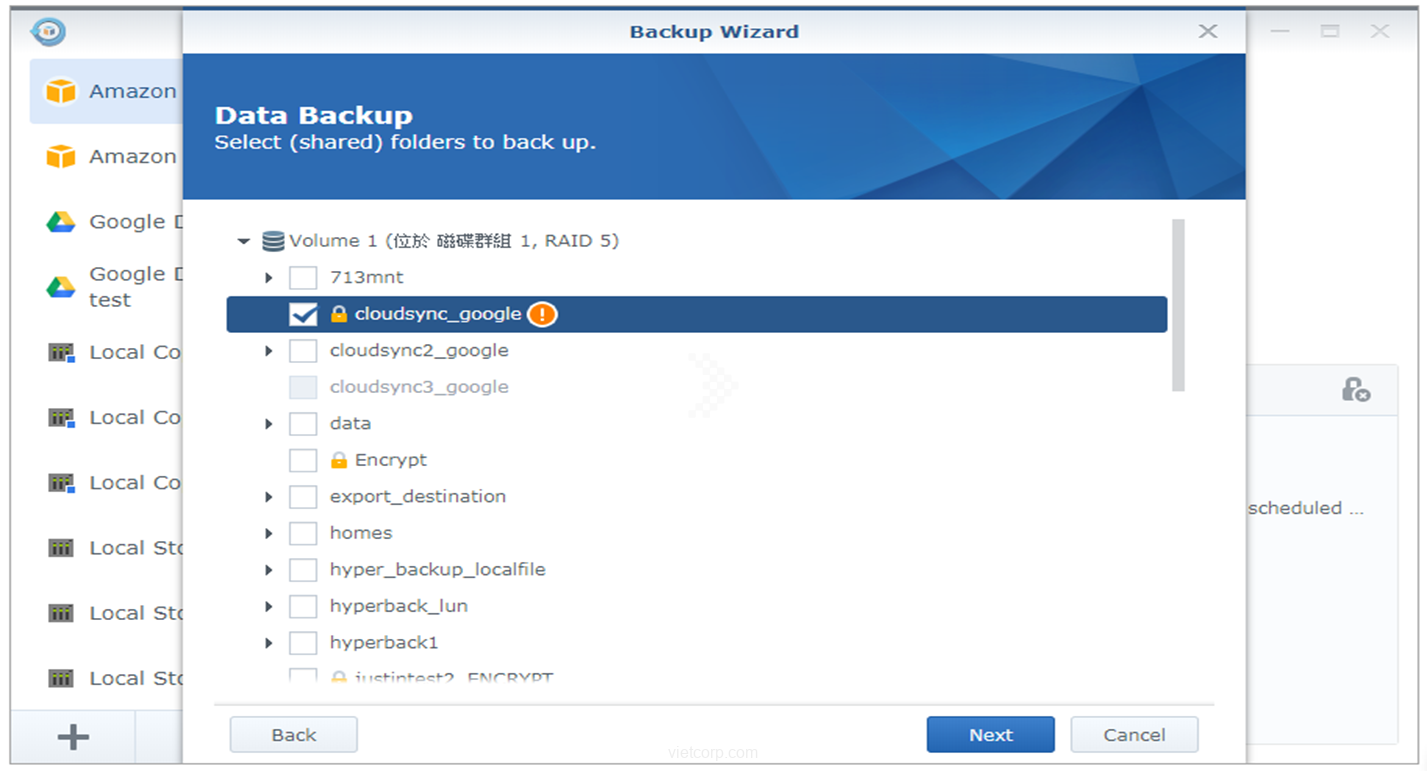
– Chọn thư mục muốn sao lưu, chia sẻ được mã hóa thư mục (tùy chọn). Nếu các mục cần sao lưu nằm cùng volume thì nó sẽ hiển thị dấu ! màu cam.
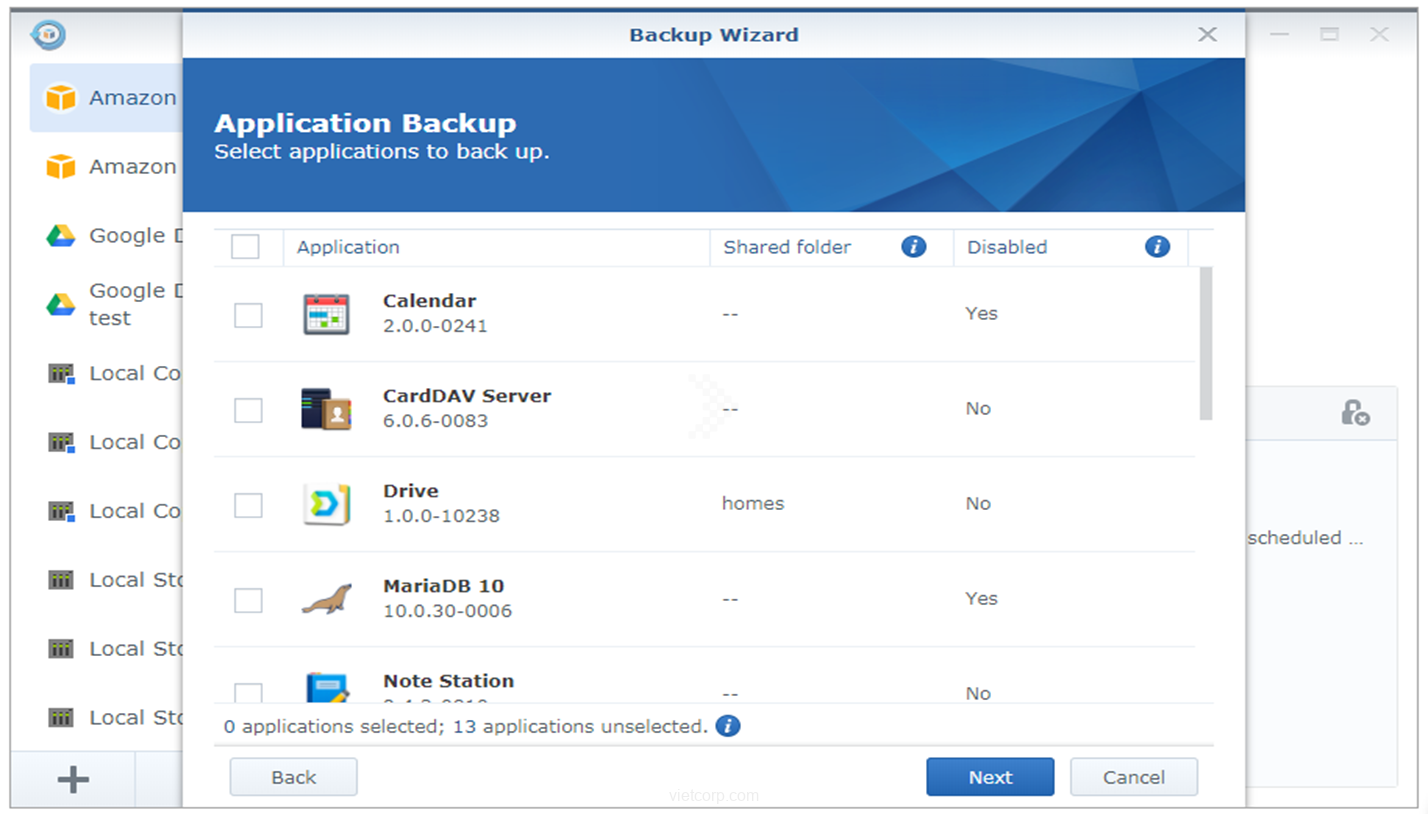
– Chọn (các) ứng dụng cần sao lưu.
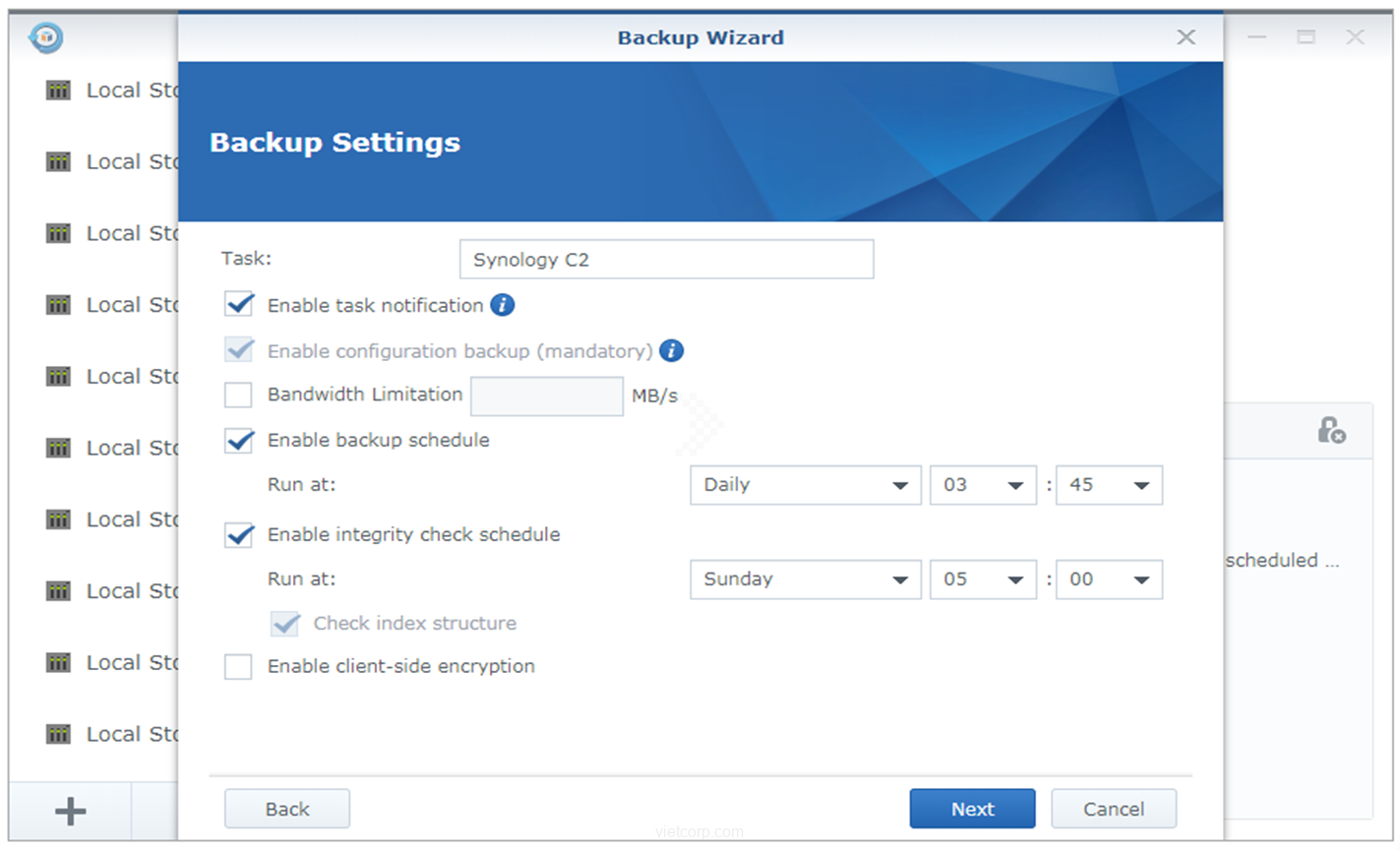
Task: Tên cho file sao lưu.
Enable task notification: Bạn sẽ nhận được thông báo về tình trạng sao lưu qua email, sms, etc.
Enable configuration backup: Sao lưu các cấu hình hệ thống (vd: user, group, etc.) tác vụ này hoạt động trên tất cả các sao lưu theo mặc định.
Bandwidth Limitation: giới hạn về băng thông được sử dụng, lưu ý tùy chọn này chỉ khả dụng khi sao lưu dữ liệu vào dịch vụ sao lưu đám mây Synology C2.
Enable backup schedule: bật lịch tạo sao lưu tự động.
Enable integrity check: lên lịch tự động kiểm tra tính toàn vẹn
Enable client-side encryption: bảo vệ dữ liệu sao lưu bằng mật khẩu khỏi sự truy cập không mong muốn ở phía đích. Xin lưu ý rằng mật khẩu được sử dụng để mã hóa ở đây sẽ được yêu cầu để khôi phục dữ liệu được sao lưu trong tác vụ này. Do đó, mất mật khẩu này sẽ gây mất dữ liệu vĩnh viễn.
* Nén dữ liệu và mã hóa được bật theo mặc định khi sao lưu dữ liệu vào dịch vụ sao lưu đám mây Synology C2.
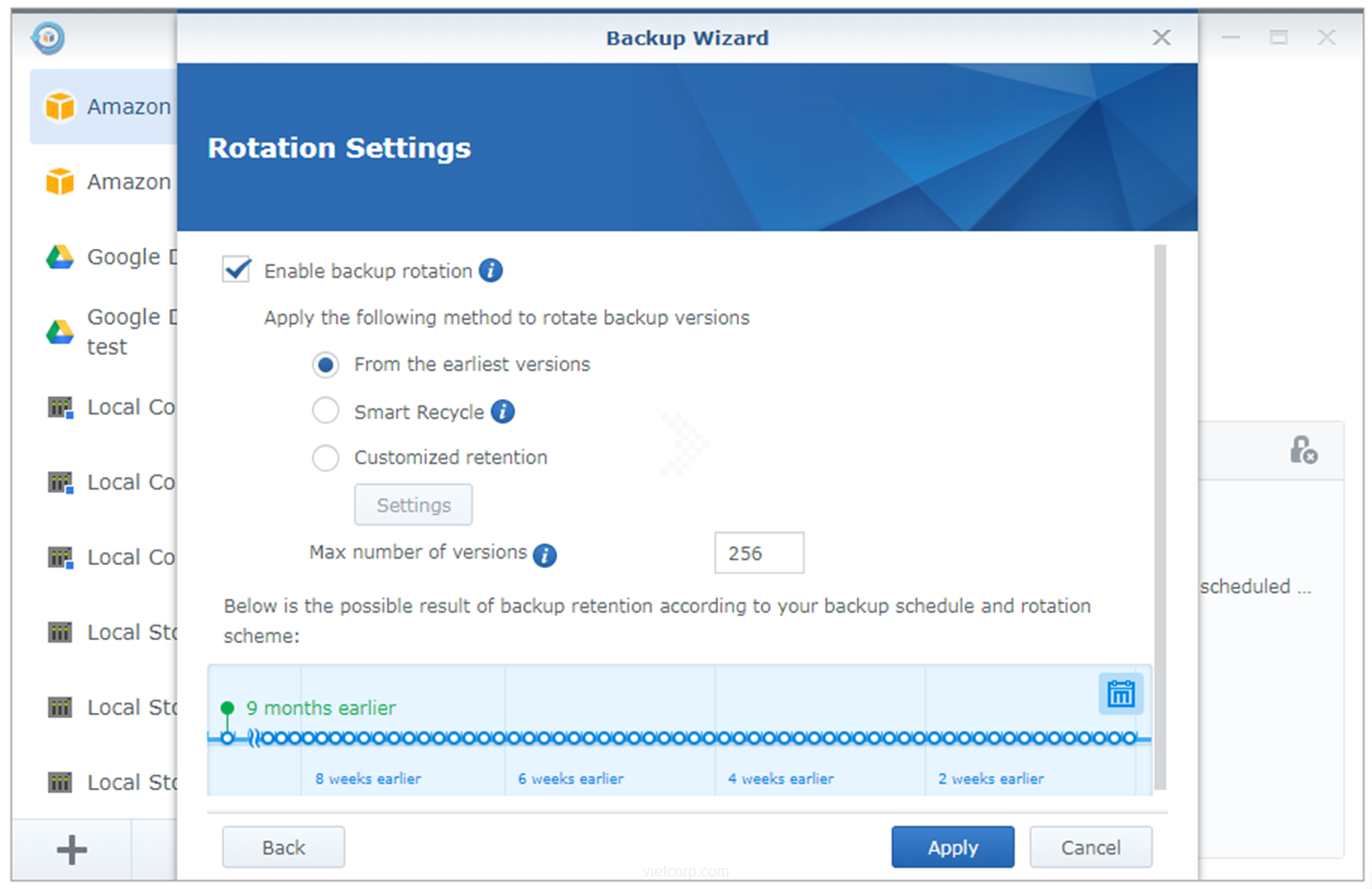
Chọn Enable backup rotation: bật thiết lập sơ đồ luân chuyển sao lưu.
From the earliest versions: xóa các bản sao lưu đầu tiên khi các phiên bản sao lưu vượt giới quá giới hạn.
Smart Recycle: Hệ thống sẽ giữ lại tất cả các phiên bản sao lưu cho đến khi các bản sao lưu đến giới hạn.
Hourly version form the past 24 hour: Hệ thống sẽ giữ phiên bản đầu tiên được tạo ra mỗi giờ.
Daily version from the past 1 day to 1 month: Hệ thống sẽ giữ phiên bản đầu tiên được tạo mỗi ngày.
Weekly version older 1 month: hệ thống sẽ giữ phiên bản đầu tiên được tạo ra mỗi tuần.
Number of versions: thiết lập giới hạn trên các bản sao lưu giữ lại.
Timeline: Hiển thị các kết quả của các bản sao lưu theo lịch trình sao lưu
Click Apply để hoàn thành quá trình cấu hình.
3. Sửa đổi cài đặt
– Hệ thống sẽ hiển thị biểu tượng đánh dấu màu xanh trên giao diện nếu tác vụ sao lưu của bạn thành công.