Thiết lập kết nối giữa NAS Synology và máy tính
1. Download và cài đặt Synology Drive Client từ Synology Download Center.
2. Chạy Synology Drive Client trên máy tính. Click Start Now.
3. Kết nối với NAS Synology đã được cài đặt Synology Drive Server bằng tên miền, ID QuickConnect hoặc địa chỉ IP (hỗ trợ IPv6) và nhập tên username và password. Click Next.
4. Click Edit để chọn các thư mục bạn muốn đồng bộ hóa. Click Advanced để cấu hình cài đặt đồng bộ hóa bổ sung.
5. Trên tab Folder, chỉ đánh dấu vào các thư mục bạn muốn đồng bộ hóa.
6. Trên tab File Filter, bạn có thể đặt kích thước file tối đa cũng như danh sách đen các filename hoặc file type.
7. Chọn một chế độ đồng bộ, bạn có thể định cấu hình tùy chọn On-demand Sync để tiết kiệm dung lượng đĩa. Click Apply để lưu cài đặt.
8. Quyết định xem bạn có muốn đồng bộ hóa các file mà người khác chia sẻ với bạn trong thư mục “Shared with me” trên Synology Drive của bạn vào một thư mục cục bộ hay không. Click Change để chọn điểm đến cục bộ hoặc tạo một thư mục mới. Click Done
9. Khi quá trình thiết lập hoàn tất, click Start Tour trên trang chào mừng để xem hướng dẫn.
10. Bạn có thể quản lý các công việc của mình trong Synology Drive Client.
11. Bạn có thể khởi chạy tiện ích bằng cách nhấp vào icon Synology Drive Client từ hệ thống.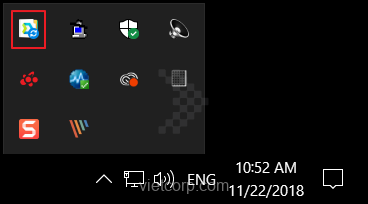
12. Bạn có thể xem bản upload và download file trên bảng điều khiển thông báo.
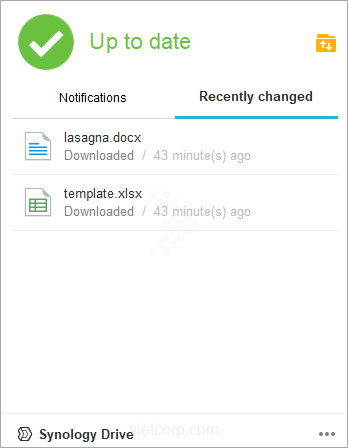
Sync files, view history versions, and get share links
1. Mở các thư mục đồng bộ hóa bằng cách nhấp vào biểu tượng thư mục trên bảng điều khiển.
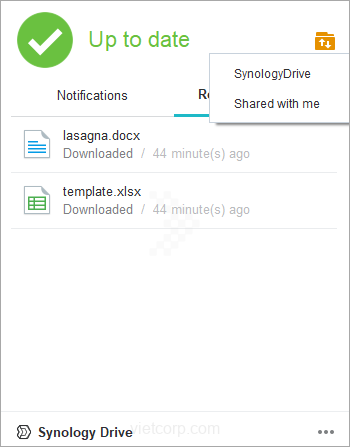
2. Trong Windows File Explorer, macOS Finder, Trình duyệt file Linux. Bạn có thể kéo các file vào thư mục đồng bộ hóa. Các tệp sẽ được đồng bộ hóa qua NAS Synology của bạn và các máy khách được kết nối.
3. Click chuột phải vào file đã đồng bộ hóa và chọn Synology Drive > Get link để chia sẻ file với những người khác.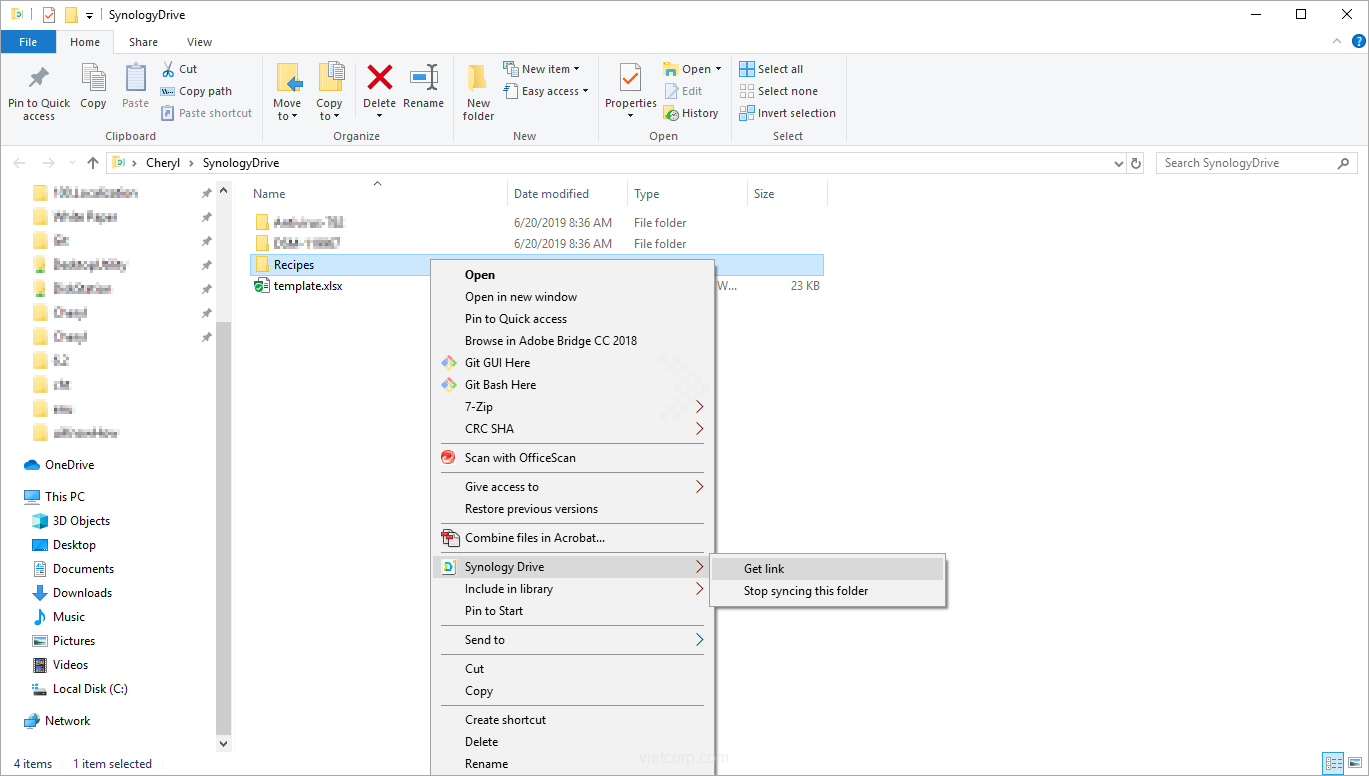
4. Chọn Synology Drive > Browse previous versions để tìm phiên bản bạn muốn tải xuống và click vào biểu tượng tải xuống.
Tải xuống hoặc khôi phục phiên bản trước của file đã đồng bộ hóa
1. Truy cập web Synology Drive và tìm file hoặc thư mục bạn muốn khôi phục. Click phải vào file và chọn History.
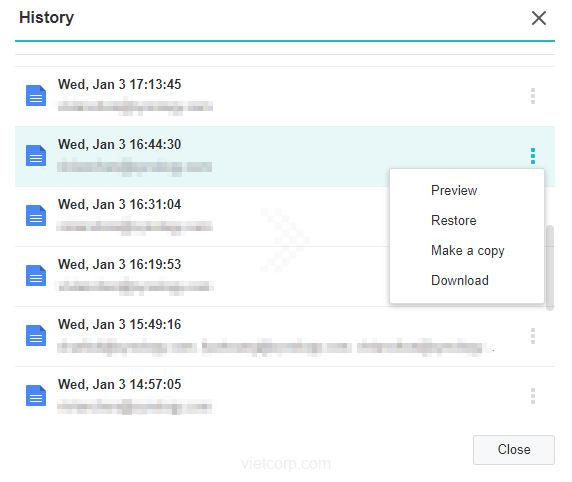
2. Tìm phiên bản bạn muốn và click vào dấu chấm lửng dọc
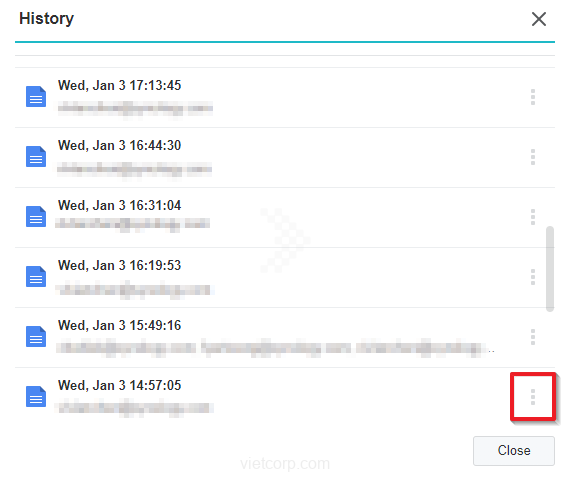
3. Bạn có thể chọn Download phiên bản đã chọn hoặc click vào Restore và phiên bản hiện tại sẽ bị ghi đè
4. Bạn cũng có thể tải xuống hoặc khôi phục phiên bản trước bằng cách truy cập Synology Drive Admin Console > Overview > Version Explorer.
Lưu ý:
- Chúng tôi khuyên bạn nên giữ các phiên bản lịch sử file của bạn. Tham khảo với system administrator của bạn để thực hiện các thay đổi đối với kiểm soát phiên bản. Xin lưu ý rằng trong hệ thống tệp ext4, việc bật kiểm soát phiên bản chiếm gấp đôi dung lượng ổ đĩa.
- Trong Global Settings, bạn có thể cấu hình xem một file bị xóa khỏi máy tính của bạn sẽ được lấy lại từ NAS của bạn hay bị xóa trên NAS của bạn khi việc liên kết lại diễn ra.
- Vui lòng hạn chế sao chép thủ công các file từ máy tính của bạn sang NAS Synology và ngược lại. Để đảm bảo hiệu quả của việc đồng bộ hóa dữ liệu trong tương lai, Synology Drive sẽ quét từng file được đồng bộ hóa để tìm các thay đổi. Phải mất một khoảng thời gian đáng kể để hoàn thành quá trình đồng bộ hóa ban đầu. Thời gian cần thiết phụ thuộc vào số lượng file và hiệu suất của NAS, máy tính của bạn.