Tên file hoặc phần mở rộng tên file được sử dụng bị loại trừ khỏi đồng bộ hóa
- Ví dụ: nếu phần mở rộng file *.tmp nằm trong danh sách các loại file sẽ không được đồng bộ hóa, các file có phần mở rộng này sẽ không được đồng bộ hóa.
- Để xem lại loại tệp nào bị loại trừ, mở Synology Drive Client của bạn và vào Sync tasks > Sync rules > File filter.
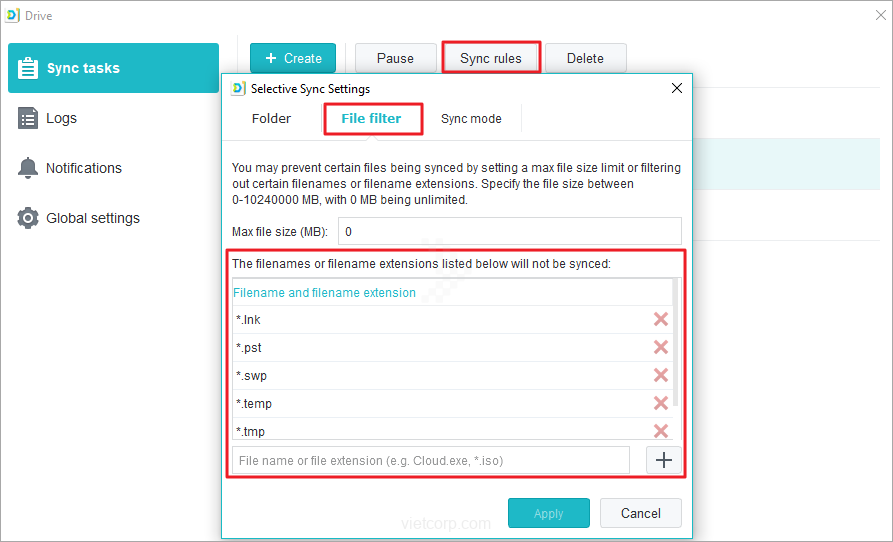
Các bộ lọc được thiết lập trong Synology Drive hoặc Synology Drive Client
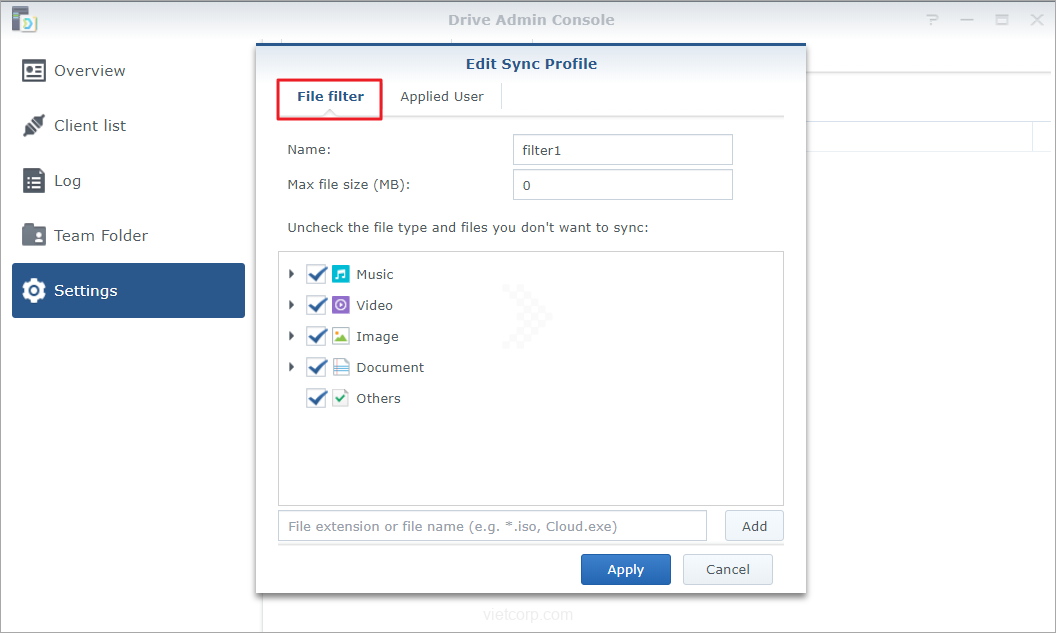
Kiểm tra cài đặt cả Synology Drive Client and Drive Admin Console. Xóa các bộ lọc này có thể giải quyết vấn đề này.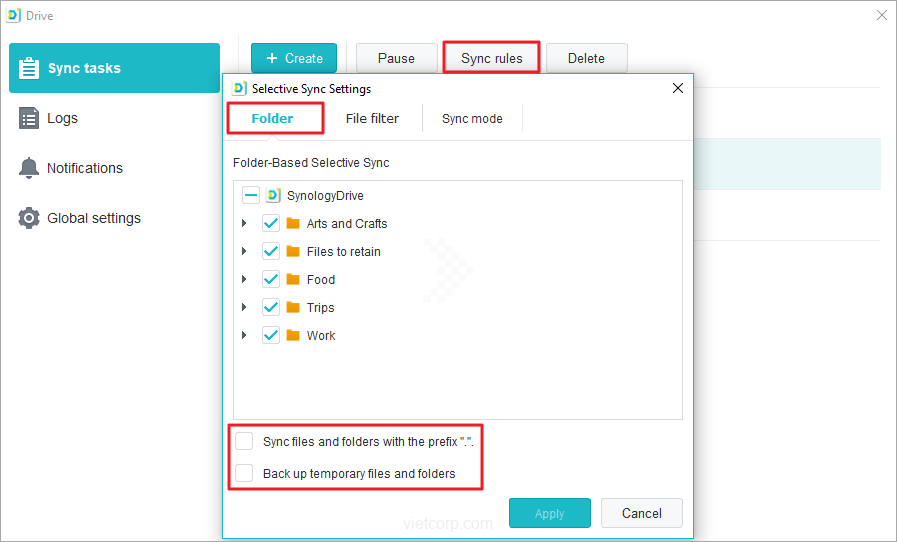
Thiết bị, loại file hoặc tên file của bạn không được hỗ trợ
- File type là bất kỳ loại nào sau đây: – tmp, temp, swp, Ink, hoặc ẩn file
- File name starts with ~
- File name là hoặc chứa bất kỳ điều nào sau đây:
– @eader,.SynologyWorkingDirectory, #recycle, desktop.ini,.DS_STORE, Icon\r, thumbs.db, $Recycle.Bin, @sharebin, #snapshot
– System Volume Information, Program Files, Program Files (x86), Program Data
- Drive sẽ không đồng bộ hóa file và thư mục trong các trường hợp sau trên Windows, Mac và Linux:
|
For Windows
|
For Mac
|
For Linux
|
|---|---|---|
|
Đường dẫn thư mục hoặc file chứa các ký tự sau:: * : ?\/ ” < > |
|
Thư mục hoặc đường dẫn file chứa các ký tự sau: \ /
|
Đường dẫn thư mục hoặc file chứa các ký tự sau: \ /
|
|
Đường dẫn thư mục hoặc file dài hơn 247 ký tự
|
Đường dẫn thư mục hoặc file dài hơn 768 ký tự
|
Đường dẫn thư mục hoặc file dài hơn 2048 ký tự
|
|
Tên file dài hơn 255 ký tự
|
Tên file dài hơn 255 ký tự
|
Tên file dài hơn 255 ký tự
|
|
File type là một lối tắt hoặc liên kết tượng trưng
|
Tệp sử dụng bí danh Mac
|
File type là bất kỳ loại nào sau đây:
|
|
File hoặc thư mục có các thuộc tính này:
|
File type là bất kỳ loại nào sau đây:
|
File bị hạn chế
Kiểm tra xem tệp có được mở trong các ứng dụng khác không. Nếu vậy, tệp có thể bị khóa và không thể đồng bộ hóa được.
Đảm bảo rằng bạn có quyền truy cập vào các tệp mà bạn muốn đồng bộ hóa. Nếu bạn không phải là quản trị viên, hãy yêu cầu quản trị viên kiểm tra cài đặt quyền của tệp cho bạn.
Nếu quyền đối với file hoặc thư mục được đặt thành Read only, Drive sẽ không đồng bộ hóa chúng.
Antivirus software hoặc firewalls được bật trên máy tính của bạn
Nếu quá trình đồng bộ hóa bị phần mềm chống vi-rút hoặc tường lửa chặn, trước tiên hãy thử tắt hoặc tắt chúng rồi thử lại.
Các file được đồng bộ hóa vượt quá số lượng được đề xuất
1. Dựa trên mô hình CPU của nó, mỗi mô hình NAS Synology có một số lượng tệp khác nhau mà nó có thể đồng bộ hóa cùng một lúc. Kiểm tra trang thông số kỹ thuật của sản phẩm cho kiểu NAS Synology của bạn để tìm số lượng tệp được khuyến nghị có thể được đồng bộ hóa cùng một lúc.
2. Vào File Station, nhấp chuột phải vào thư mục không đồng bộ hóa và chọn Properties để xem lại số lượng file chứa trong đó.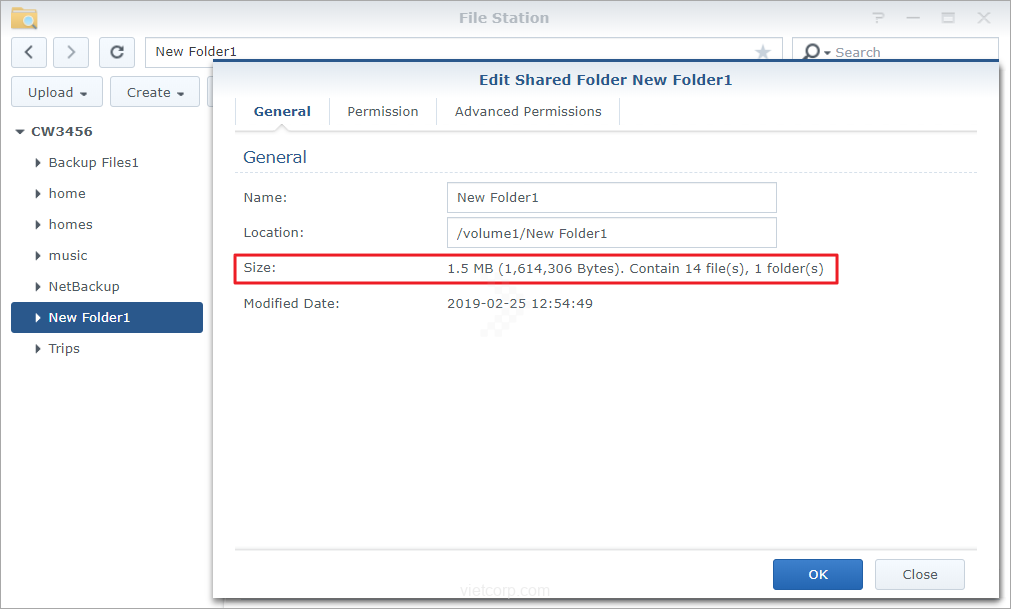
3. Nếu số lượng file đang được đồng bộ hóa vượt quá số lượng được đề xuất, hiệu suất xử lý của Drive có thể bị ảnh hưởng. Có thể mất nhiều thời gian hơn để Synology Drive Client và Drive server hoàn tất quá trình đồng bộ hóa và phản hồi các thay đổi.
4. Xem lại các file của bạn và các quy tắc đồng bộ hóa của chúng. Nếu số lượng file đang được đồng bộ hóa vượt quá số lượng được đề xuất trên trang thông số sản phẩm, hãy thử tắt một số thư mục trong Drive Admin Console để giảm số lượng file đang được đồng bộ hóa và khối lượng công việc của máy chủ.
5. Nếu các thư mục đang được đồng bộ hóa bao gồm một số thư mục con, hãy thử sắp xếp lại cấu trúc thư mục của bạn và chỉ đồng bộ hóa các thư mục cần thiết. Khi bật đồng bộ hóa, bạn có thể chỉ định số lượng phiên bản lịch sử bạn muốn giữ lại trong trường Maximum Versions (Drive Admin Console > Team Folder > Versioning).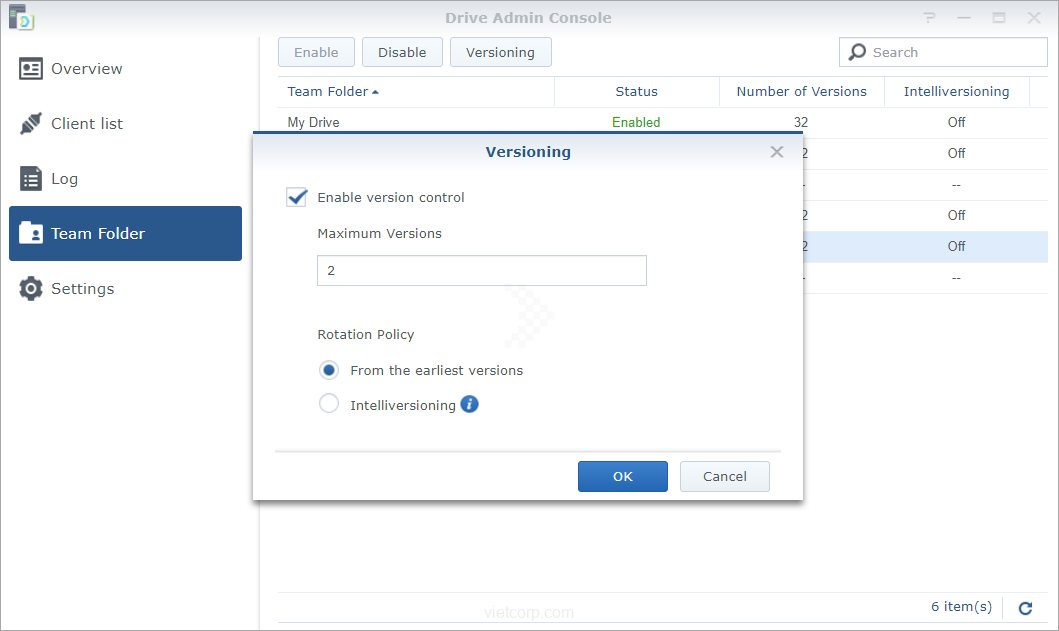
Liên hệ với bộ phận hỗ trợ kỹ thuật
Nếu bạn đã thử tất cả các phương pháp trên mà vẫn không thể giải quyết được sự cố, vui lòng liên hệ với Bộ phận hỗ trợ kỹ thuật. Để chúng tôi chẩn đoán sự cố, hãy đảm bảo bao gồm các system log file của bạn, nhật ký cũng như đường dẫn và tên file của tệp không thể đồng bộ hóa.
Để tải các file nhật ký hệ thống NAS Synology (DSM 5.0 trở lên):
- Đăng nhập vào DSM bằng tài khoản thuộc administrators group.
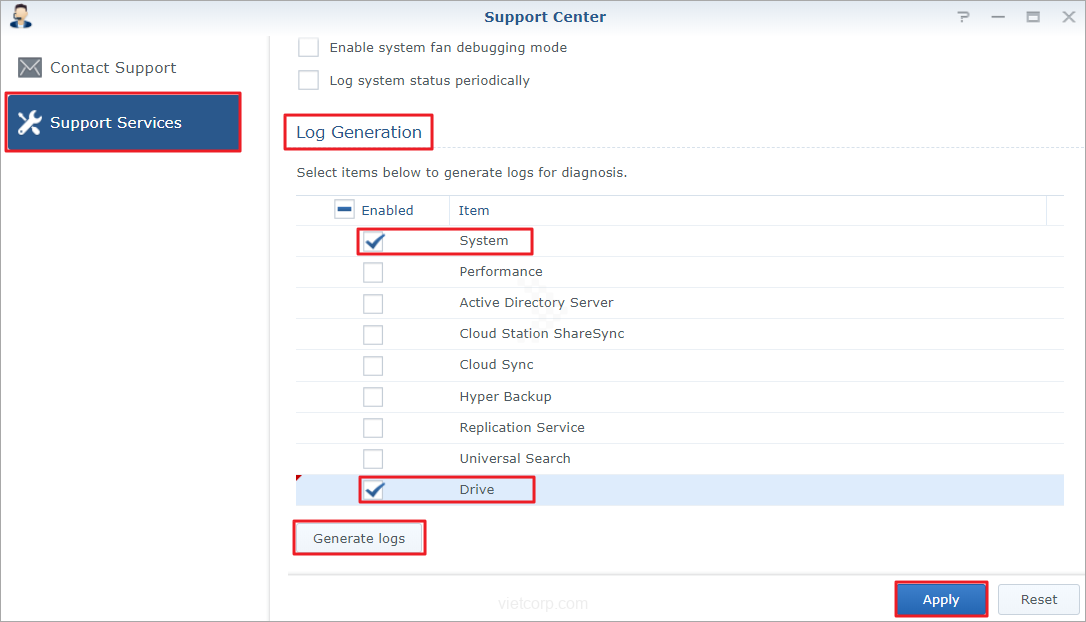
- Vào Main Menu > Support Center > Support Services.
- Trong Log Generation, tick System và Drive. Click Apply, và sau đó Generate logs.
Để tải nhật ký ứng dụng Synology Drive:
- Khởi động lại Synology Drive Client trên máy tính của bạn và tái tạo các bước dẫn đến sự cố.
- Sau khi sự cố được tạo lại, hãy tạo một bản sao của thư mục, nén nó thành một tệp và gửi cho chúng tôi dưới dạng tệp đính kèm.
– Trên Windows 7/8/10 trở lên: C:\Users\[user_name]\AppData\Local\SynologyDrive\log
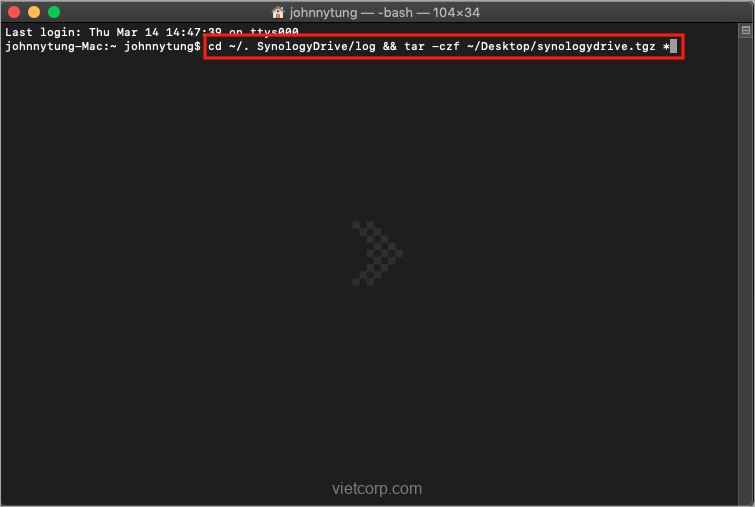
– On Mac: Open Terminal trên máy Mac. Nhập “thiết bị đầu cuối” trong Spotlight (biểu tượng kính lúp) ở góc trên bên phải và nhập lệnh bên dưới để nén file. File type phải là tgz.
cd ~/.SynologyDrive/ && tar -czf ~/Desktop/cloudclient.tgz *
- Vui lòng cung cấp tên file của 1-5 tệp không thể đồng bộ hóa hoặc xóa.
Lưu ý:
- AppData bị ẩn và cần được thiết lập theo cách thủ công để hiển thị.
- user_name là tên người dùng của máy tính của bạn.