1. Cài đặt Hyper Backup
Trong DSM Package Center, tìm kiếm Hyper Backup và cài đặt gói.
Lưu ý: Hyper Backup tương thích với DSM 6.0 trở lên. Nếu NAS Synology của bạn đang chạy phiên bản DSM cũ hơn, vui lòng cập nhật DSM trước khi tiếp tục.
2. Tạo một task backup từ xa không phải NAS Synology
Có ba phương pháp khác nhau để sao lưu dữ liệu của bạn: multi-version backup copy via rsync, single-version backup copy via rsync, and multi-versions backup copy via WebDAV.
2.1 Multi-versions backup copy via rsync
Dữ liệu sẽ được lưu trữ dưới dạng một phiên bản mỗi khi bạn sao lưu. Do đó, nhiều phiên bản dữ liệu của bạn sẽ được giữ lại trong đích sao lưu.
- chạy ứng dụng Hyper Backup.
- Click vào icon + ở góc dưới bên trái, và chọn Data backup task.
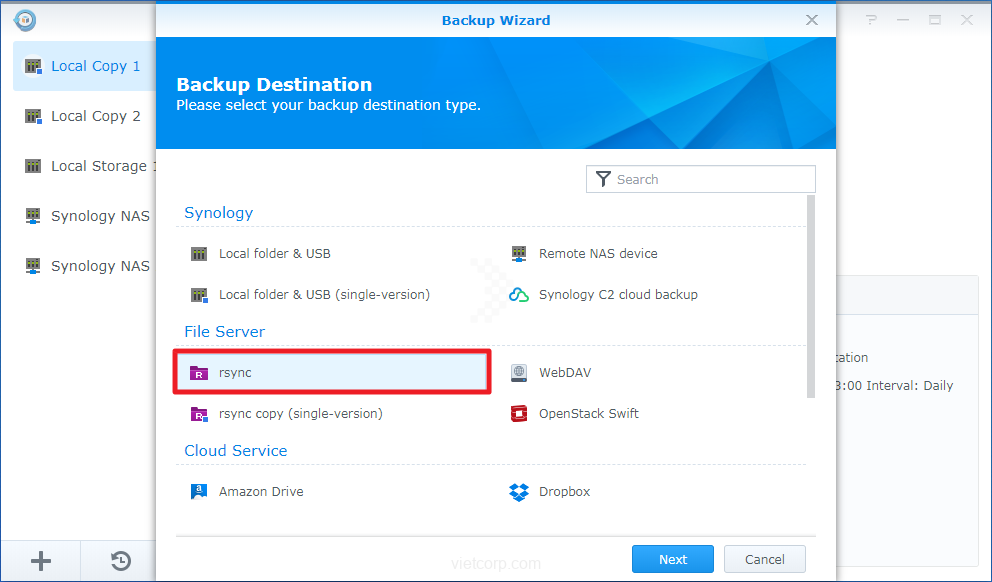
- Trong trang Backup Destination, chọn rsync trong phần File Server. Click Next sau khi chọn điểm đến của bạn
- Trong trang Backup Destination Settings , chọn Create backup task. Chọn rsync-compatible server cho Server type và nhập thông tin cần thiết để kết nối với thiết bị NAS khác. Nhập IP và thông tin tài khoản của remote NAS để kết nối với nó và chọn mô-đun sao lưu làm đích sao lưu. Bạn cũng có thể thay đổi tên của Directory có thể tìm thấy dữ liệu đã sao lưu của mình. Khi cài đặt hoàn tất, Click Next.
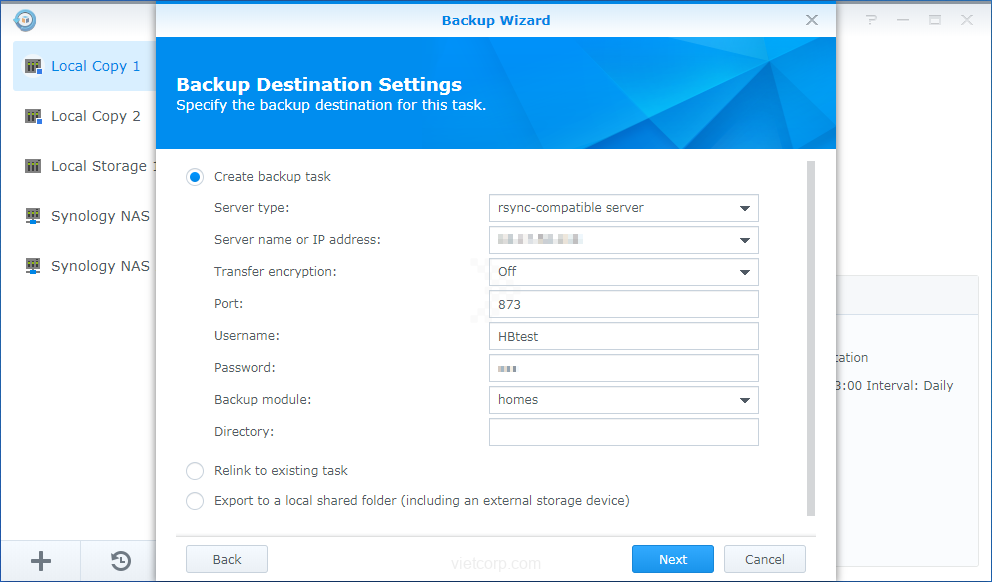
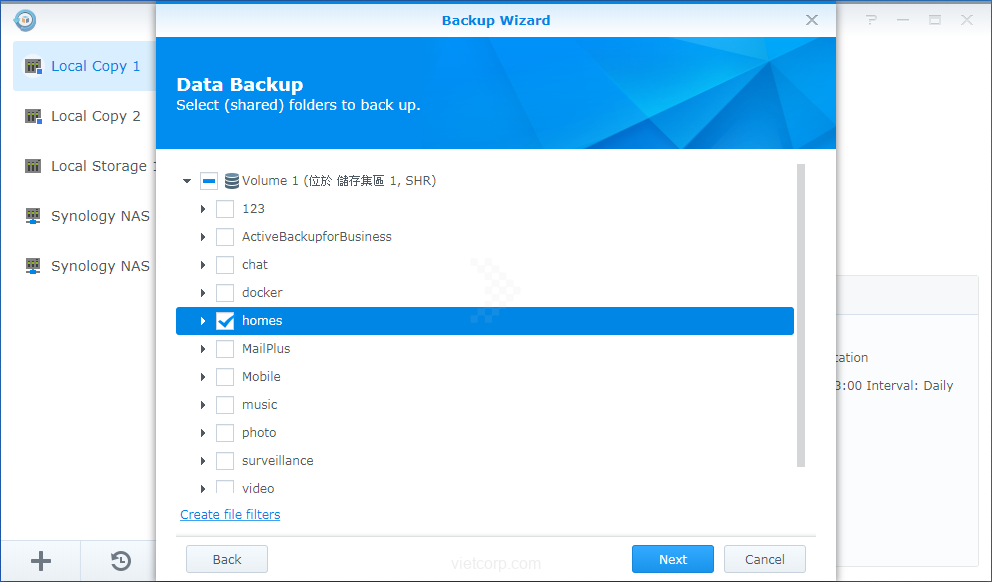
Lưu ý: Nếu máy chủ nguồn và máy chủ đích của bạn được đặt trên các mạng khác nhau, hãy đảm bảo rằng các cổng và cài đặt tường lửa được định cấu hình chính xác. Các port bắt buộc để truy cập bên ngoài thông qua giao thức rsync là 873 và 22. - Chọn bất kỳ thư mục nguồn nào mà bạn muốn sao lưu dữ liệu chứa trong đó.
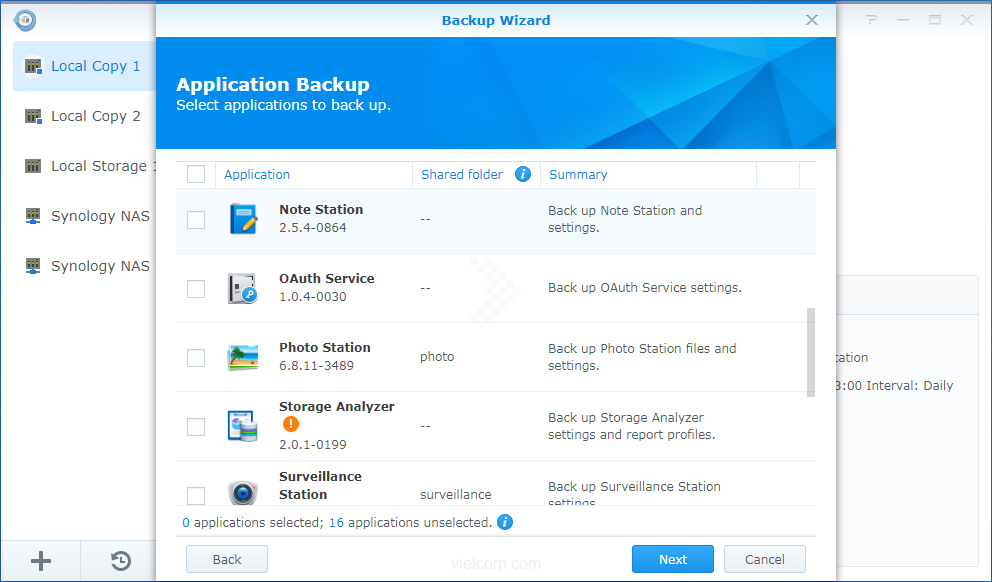
- Chọn các ứng dụng bạn muốn sao lưu
- Chỉ định cài đặt sao lưu để phù hợp với nhu cầu:
Task: Đặt tên cho nhiệm vụ sao lưu.
Enable task notification: Giữ thông báo về trạng thái qua email, SMS hoặc dịch vụ.
Enable configuration backup: Sao lưu System Configurations(ví dụ: thông tin đăng nhập của người dùng). Cài đặt này được thực thi trên tất cả các tác vụ sao lưu theo mặc định.
Compress backup data: Nén data backup để giảm việc sử dụng bộ nhớ đích. Cần thêm thời gian backup nếu tùy chọn này được chọn.
Enable backup schedule: Xác định thời gian đặt lịch khi hệ thống sẽ tự động thực hiện nhiệm vụ backup.
Enable integrity check: Lên lịch kiểm tra tính toàn vẹn tự động, kiểm tra dữ liệu được lưu trữ và phát hiện lỗi, chạy vào một thời điểm cụ thể để đảm bảo độ tin cậy của dữ liệu. Kiểm tra chỉ mục được bật theo mặc định, trong khi bạn có thể đặt giới hạn về thời gian dành cho việc kiểm tra dữ liệu.
Enable client-side encryption: Bảo vệ dữ liệu sao lưu bằng mật khẩu khỏi truy cập không mong muốn ở phía đích. Xin lưu ý rằng mật khẩu được sử dụng để mã hóa ở đây sẽ được yêu cầu để khôi phục dữ liệu được sao lưu trong tác vụ này. Do đó, việc mất mật khẩu này sẽ gây mất dữ liệu vĩnh viễn.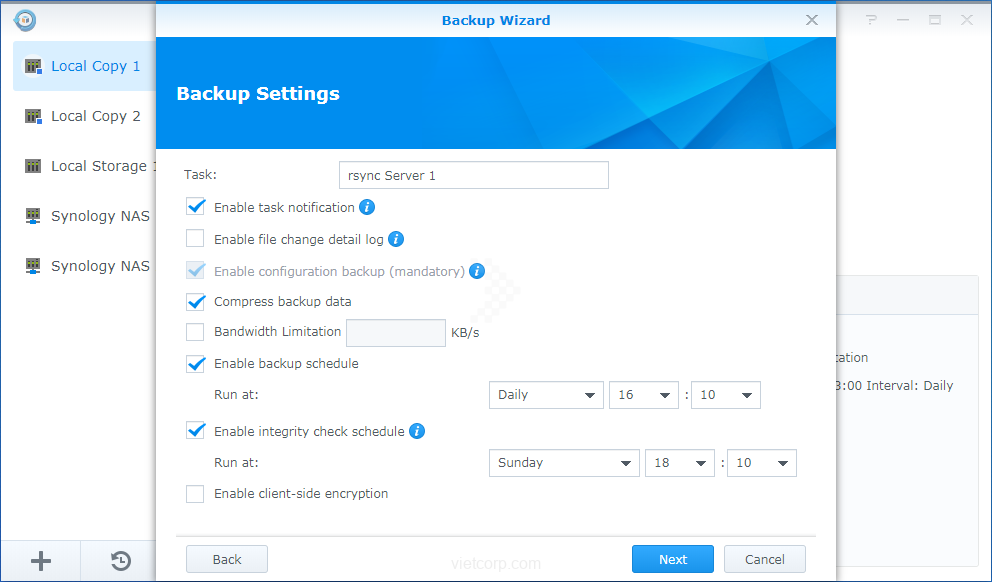
- Chọn Enable backup rotation để thiết lập:
From the earliest versions: Xóa các phiên bản sao lưu hiện có trước đó sau khi được chỉ định Number of versions vượt quá.
Smart Recycle: Hệ thống sẽ giữ lại mọi phiên bản sao lưu cho đến khi đạt đến số phiên bản được chỉ định. Khi kích hoạt rotation, trước tiên hệ thống sẽ luân phiên các phiên bản không đáp ứng bất kỳ điều kiện nào; nếu tất cả các phiên bản hiện có đáp ứng các điều kiện bên dưới, hệ thống sẽ luân phiên phiên bản sớm nhất:
Hourly versions from the past 24 hours: Hệ thống giữ phiên bản sớm nhất được tạo mỗi giờ.
Daily versions from the past 1 day to 1 month: Hệ thống giữ phiên bản sớm nhất được tạo mỗi ngày.
Weekly versions older than 1 month: Hệ thống giữ phiên bản sớm nhất được tạo mỗi tuần.
Number of versions: Đặt giới hạn tối đa của các phiên bản sao lưu được giữ lại .
Timeline: Hiển thị kết quả của việc lưu giữ bản sao lưu theo lịch trình sao lưu và sơ đồ luân phiên của bạn.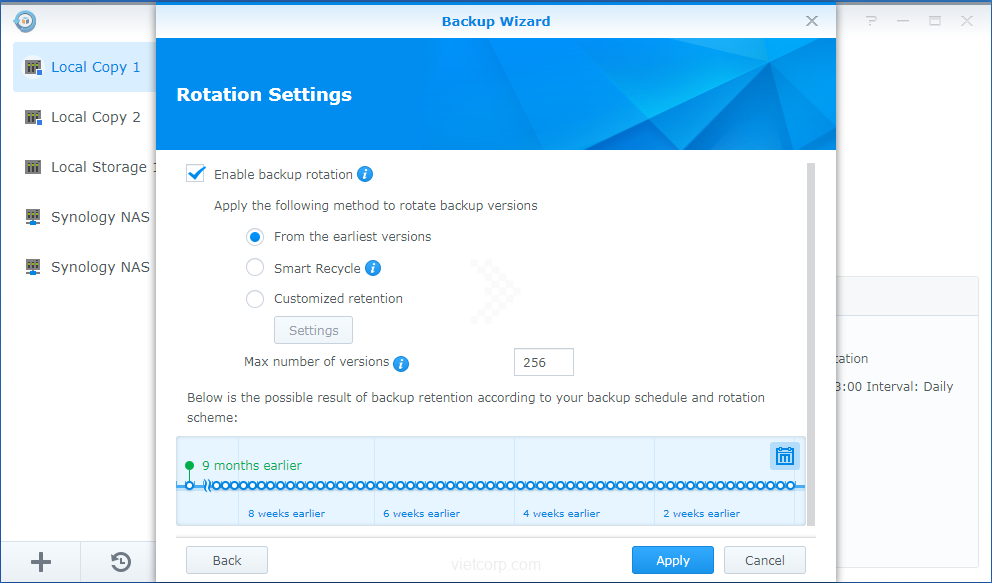
- Click Apply để hoàn tất thiết lập.
2.2 Single-version backup copy via rsync
- Chạy ứng dụng Hyper Backup.
- Click vào icon + ở góc dưới bên trái, và chọn Data backup task.
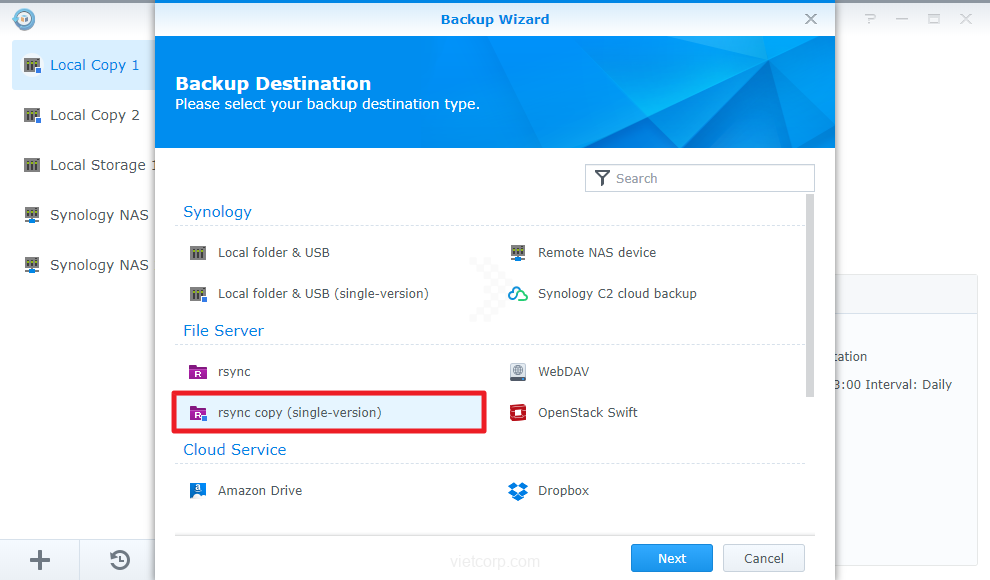
- Trong trang Backup Destination , chọn rsync copy (single-version) trong phần File Server . Click Next sau khi chọn điểm đến của bạn.
- Trên trang Backup Destination Settings , chọn máy chủ tương thích rsync cho Server type và nhập thông tin cần thiết để kết nối với thiết bị NAS khác. Nhập địa chỉ IP và thông tin tài khoản của NAS từ xa để kết nối với nó và chọn mô-đun sao lưu làm đích sao lưu. click Next.
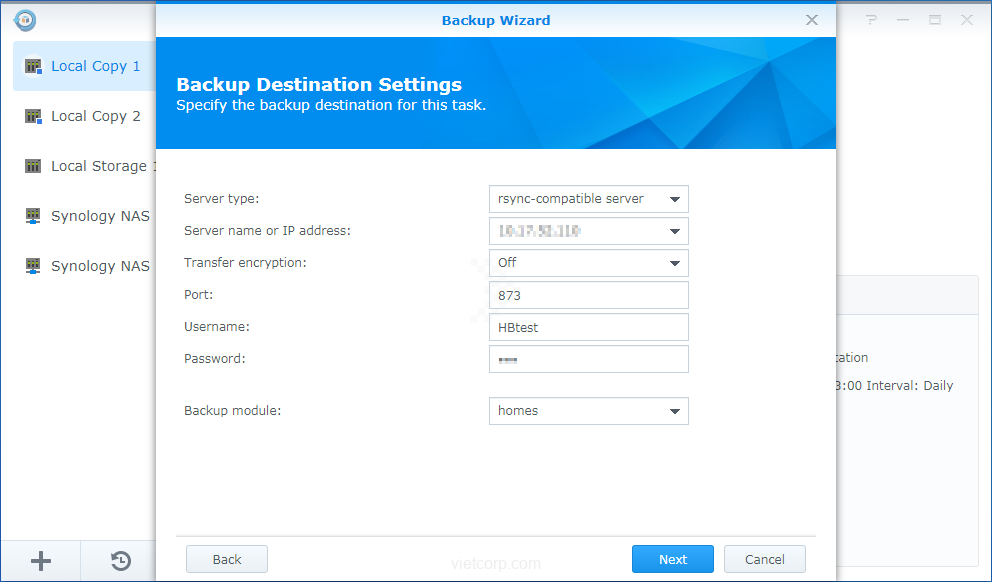
Lưu ý: Nếu máy chủ nguồn và máy chủ đích của bạn nằm trên các mạng khác nhau, hãy đảm bảo rằng các cổng và cài đặt tường lửa được định cấu hình chính xác. Các cổng bắt buộc để truy cập bên ngoài thông qua giao thức rsync là 873 và 22. - Chọn bất kỳ thư mục nguồn nào mà bạn muốn sao lưu dữ liệu được chứa trong đó
Lưu ý: Chúng tôi khuyên bạn chỉ nên chọn các thư mục và file quan trọng nhất thay vì toàn bộ NAS Synology. Vì việc sao lưu tất cả dữ liệu bằng bản sao rsync (một phiên bản) có thể gây tắc nghẽn băng thông mạng và tiêu tốn dung lượng lưu trữ đáng kể của NAS đích của bạn. - Chọn các ứng dụng bạn muốn sao lưu
- Cài đặt sao lưu để phù hợp với nhu cầu của bạn
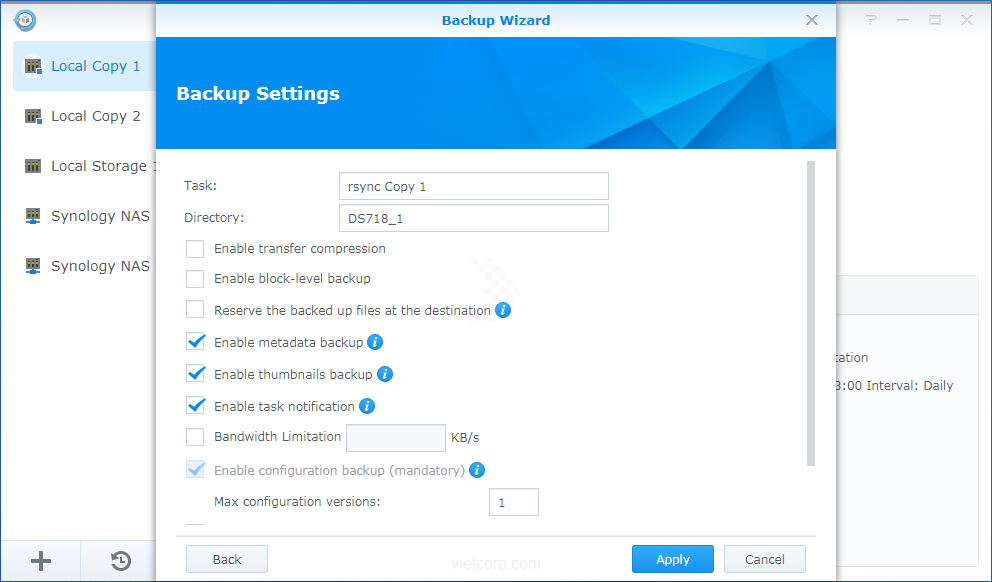
- Click Apply để hoàn tất cài đặt.
- Để thực hiện tác vụ sao lưu ngay lập tức, hãy làm theo hướng dẫn và click Yes.
2.3 Multi-versions backup copy via WebDAV
- Chạy Hyper Backup.
- Click vào icon + ở góc dưới bên trái, và chọn Data backup task.
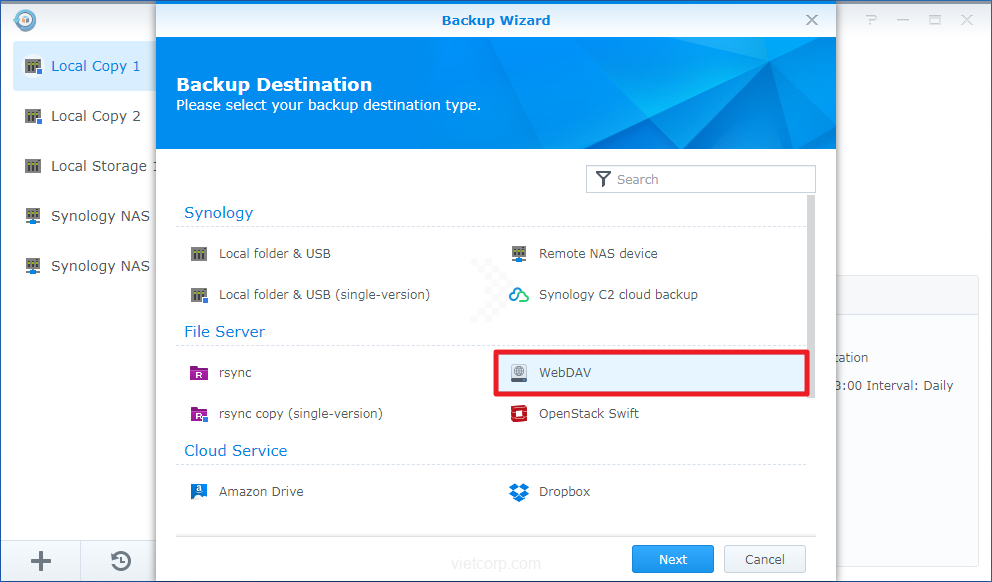
- Trong trang Backup Destination , chọn WebDAV trong phần File Server . Click Next sau khi chọn điểm đến của bạn.
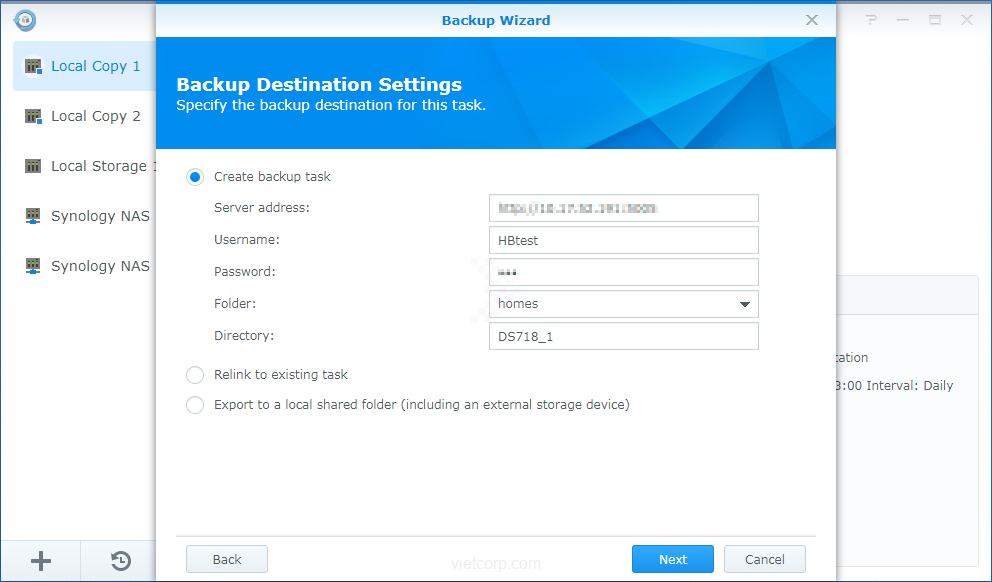
- Trên trang Backup Destination Settings, chọn Create backup task. Nhập thông tin cần thiết để kết nối với thiết bị NAS khác. Nhập địa chỉ IP và thông tin tài khoản của NAS từ xa để kết nối với nó và chọn một thư mục làm đích sao lưu. Bạn cũng có thể thay đổi tên Directory bạn có thể tìm thấy dữ liệu đã sao lưu của mình. Sau khi nhập đầy đủ thông tin, click Next.
Lưu ý:
– Nếu máy chủ nguồn và máy chủ đích của bạn được đặt trên các mạng khác nhau, hãy đảm bảo rằng các port và cài đặt firewall được cấu hình chính xác. Các cổng bắt buộc để truy cập bên ngoài thông qua giao thức WebDAV là 5005 và 5006.
– Địa chỉ máy chủ mặc định tự động bắt đầu bằng http: // (ví dụ: http: // SERVER_ADDRESS: 5005 / PATH).
– Đối với kết nối được mã hóa, địa chỉ máy chủ phải bắt đầu bằng https: // (ví dụ: https: // SERVER_ADDRESS: 5006 / PATH). - Chọn bất kỳ thư mục nguồn nào để sao lưu dữ liệu chứa
- Chọn các ứng dụng bạn muốn sao lưu
- Chỉ định cài đặt sao lưu để phù hợp với nhu cầu của bạn
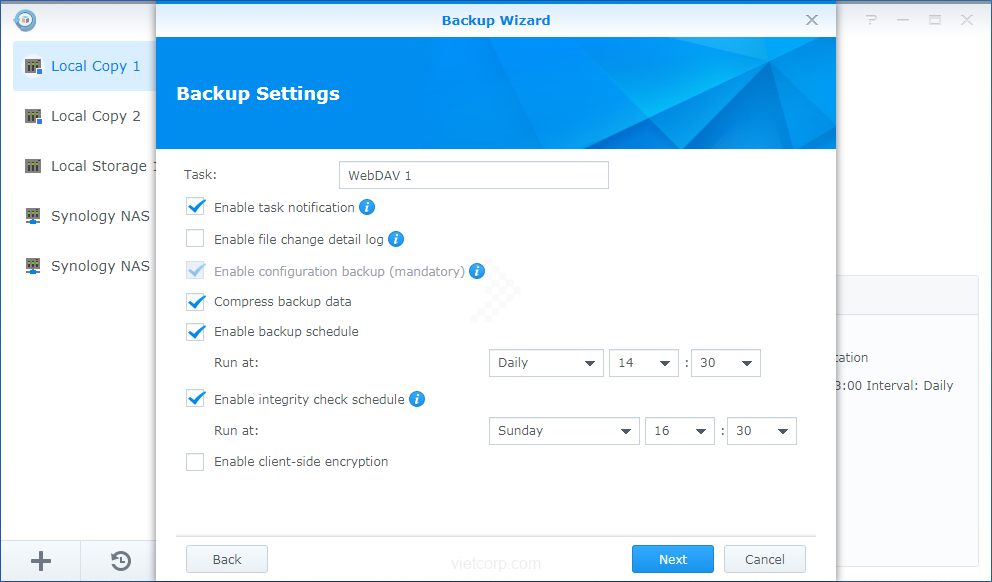
- Chọn Enable backup rotation để thiết lập
- Click Apply để hoàn tất cài đặt.
3. Edit task settings
Hệ thống sẽ hiện icon dấu tích xanh trên giao diện nếu tác vụ sao lưu của bạn thành công. Bạn luôn có thể thay đổi các thư mục và ứng dụng để sao lưu hoặc sửa đổi lịch sao lưu hoặc chính sách luân phiên của mình bằng cách nhấp vào nút Task Settings ở góc dưới bên phải.