I. Cấu hình NAS Synology làm máy chủ ( destination) đích
Nếu bạn muốn sao lưu dữ liệu từ thiết bị Linux sang NAS Synology, trước tiên bạn cần bật dịch vụ rsync trên máy chủ đích trước khi tạo tác vụ sao lưu. Để bật chức năng này, hãy làm theo các bước dưới đây:
- Đăng nhập vào DSM bằng tài khoản thuộc administrators group, hoặc gán đặc quyền ứng dụng cho đích sao lưu rsync cho tài khoản người dùng (Control Panel > Privileges) và đăng nhập bằng thông tin đăng nhập của nó.
- Open Control Panel.
- Vào File Services > rsync, và tick vào Enable rsync service.
- Click Apply
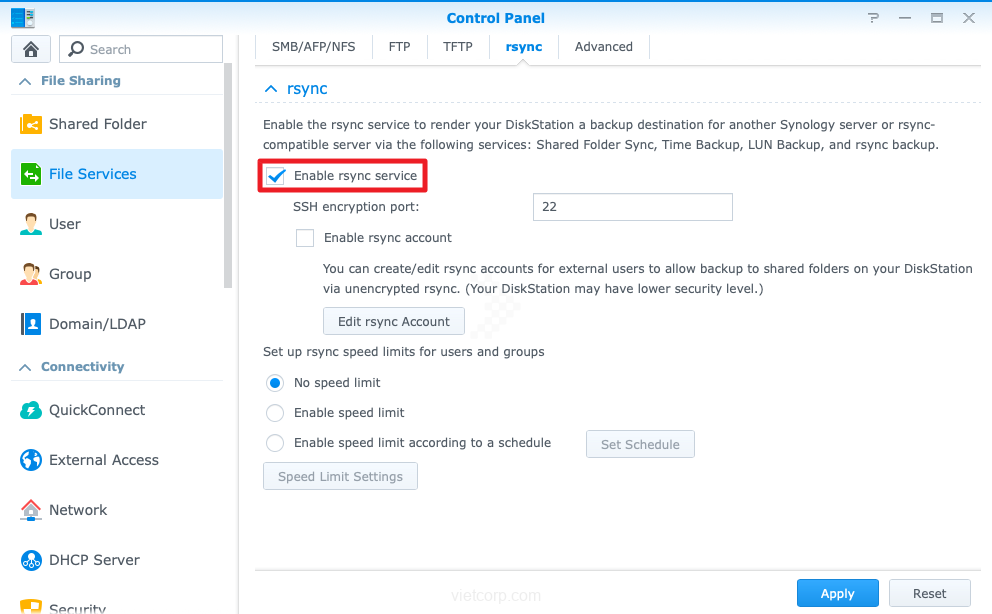
Để thiết lập người dùng DSM với các đặc quyền thích hợp trên NAS Synology của bạn, vui lòng thực hiện như sau:
- Vào Control Panel > Privileges, và cấp đặc quyền rsync cho người dùng.
- Vào Control Panel > Shared Folder, chọn một thư mục được chia sẻ, click Edit > Permissions, và sau đó cấp quyền Read/Write cho người dùng. Lặp lại bước này để bao gồm nhiều thư mục chia sẻ hơn có thể được sử dụng làm đích sao lưu.
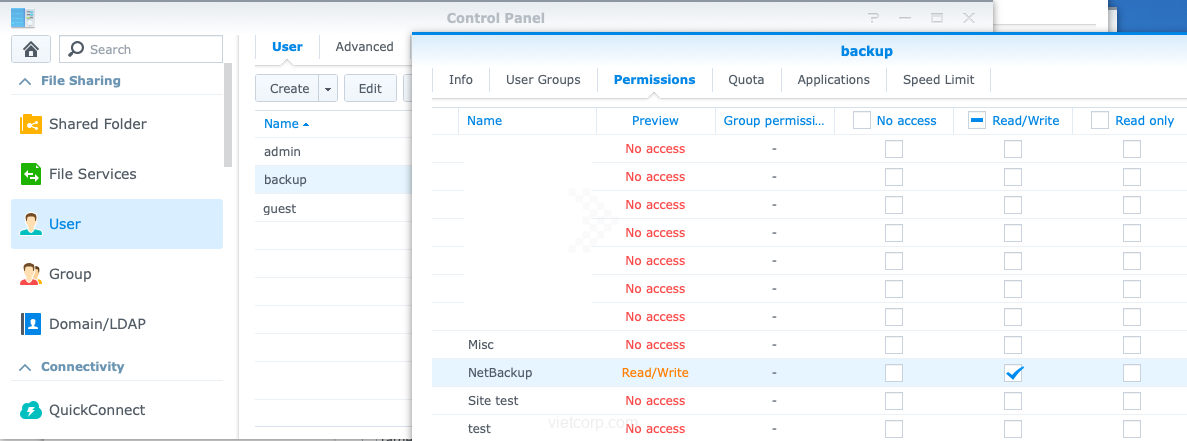
Sao lưu dữ liệu từ thiết bị Linux sang NAS Synology của bạn
Cách phổ biến nhất để sao lưu dữ liệu từ thiết bị Linux sang NAS Synology là sử dụng rsync để tạo các thư mục được sao chép. Bạn có thể cần phải mount thư mục trên NAS Synology vào thiết bị Linux của mình bằng cách sử dụng CIFS hoặc NFS mount trước đó. Lệnh cho việc này là:
[root@www ~]# rsync -av [source_folder] [destination_folder]

# 1. Make /home/ mirror to /backupdata/home/

[root@www ~]# rsync -av /home /backupdata/
Ngoài ra, bạn có thể chỉ cần thực hiện lệnh sau trên thiết bị Linux của mình mà không cần phải gắn kết thư mục. Trong ví dụ dưới đây, 192.168.55.66 sẽ được thay thế bằng địa chỉ IP của NAS Synology của bạn. Nếu bạn muốn sao lưu dữ liệu vào bất kỳ thư mục nào ngoài thư mục mặc định, NetBackup nên được thay thế bằng thư mục chia sẻ đích trên NAS của bạn:
rsync -av home/ admin@192.168.55.66::NetBackup/backupdata/
Các bản sao lưu dữ liệu cũng có thể được mã hóa bằng cách chèn -e ssh vào lệnh:
rsync -av -e ssh home/ admin@192.168.55.66::NetBackup/backupdata/
Khi rsync đang chạy, nó sẽ so sánh dữ liệu giữa thiết bị NAS Synology và Linux của bạn. Chỉ các tệp đã sửa đổi sẽ được chuyển để tiết kiệm thời gian. Ngoài ra, bạn có thể thực hiện sao lưu hàng ngày bằng Linux Backup Script.
Lưu ý:
- Nếu người khác muốn thực hiện sao lưu rsync từ một ứng dụng khách không phải là NAS Synology, họ chỉ có thể làm như vậy bằng cách sử dụng tài khoản người dùng có đặc quyền rsync trên NAS Synology của bạn. Bạn có thể vào Control Panel > User để tạo một người dùng có tên là rsync và sửa đổi các đặc quyền của nó để bạn có thể sử dụng nó để chia sẻ.