I. Bật NFS trên NAS Synology
Trước khi truy cập vào thư mục được chia sẻ với ứng dụng khách NFS, bạn sẽ cần thay đổi cài đặt hệ thống của NAS Synology để cho phép chia sẻ qua NFS. Vui lòng làm theo các bước dưới đây.
- Đăng nhập vào DSM bằng tài khoản thuộc administrators group.
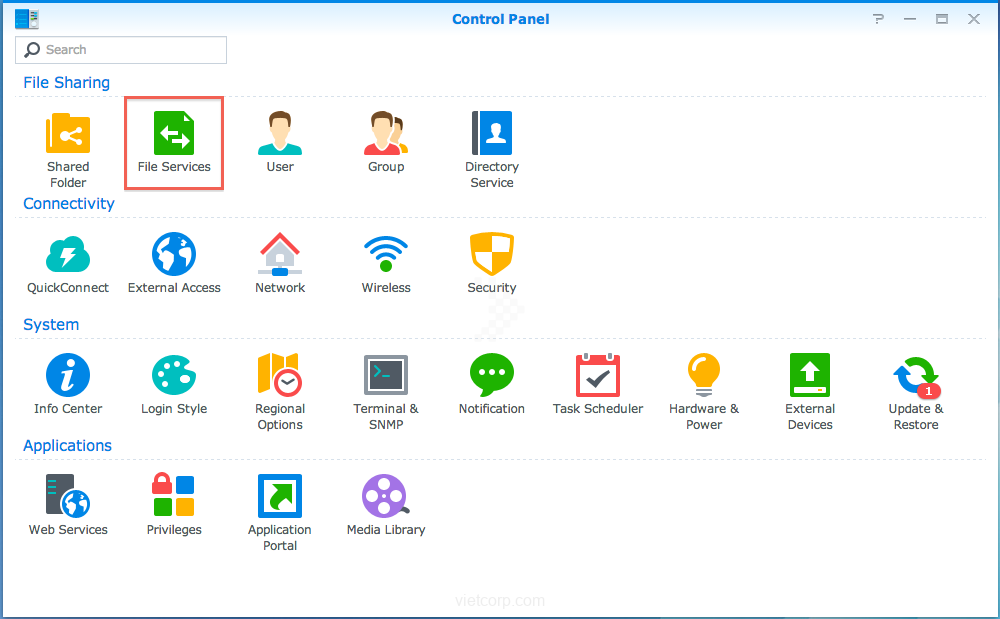
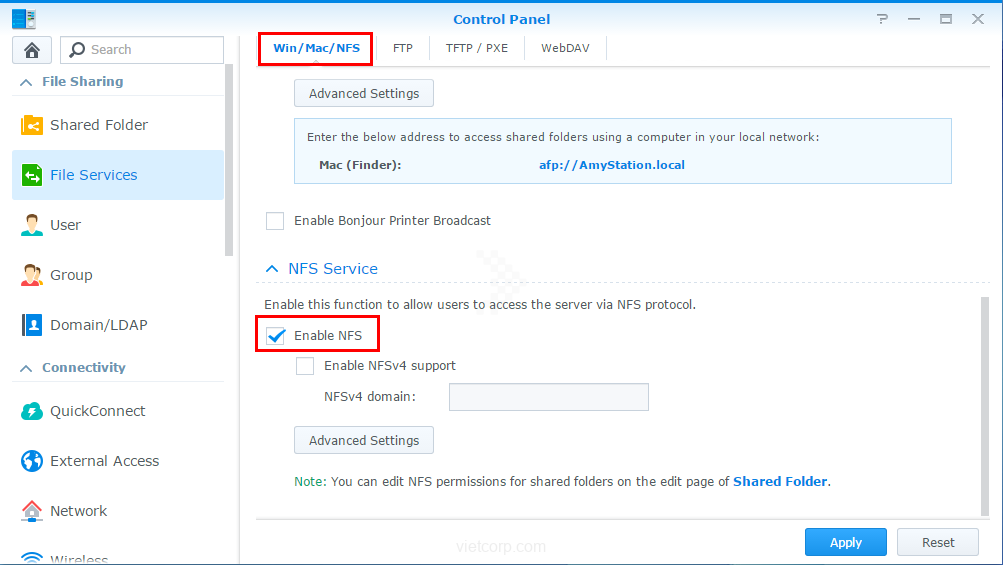
- Vào Control Panel > File Services
- Trên tab Win/Mac/NFS tab, tick vào Enable NFS
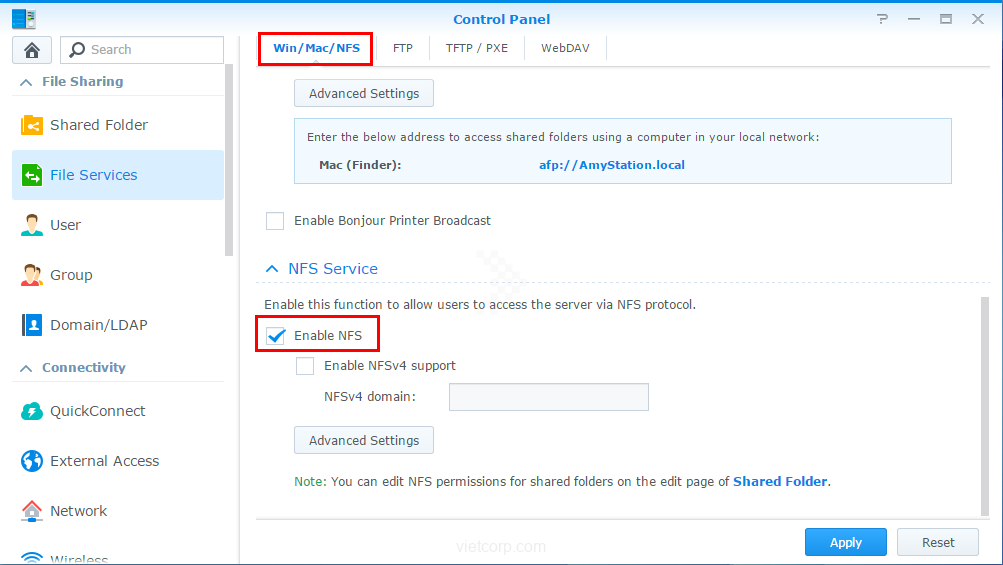
- Click Apply
II. Gán quyền NFS cho các thư mục được chia sẻ
Trước khi truy cập vào bất kỳ thư mục chia sẻ nào bằng ứng dụng khách NFS, bạn phải cấu hình quyền NFS của thư mục chia sẻ mà bạn muốn truy cập.
- Control Panel > Shared Folder
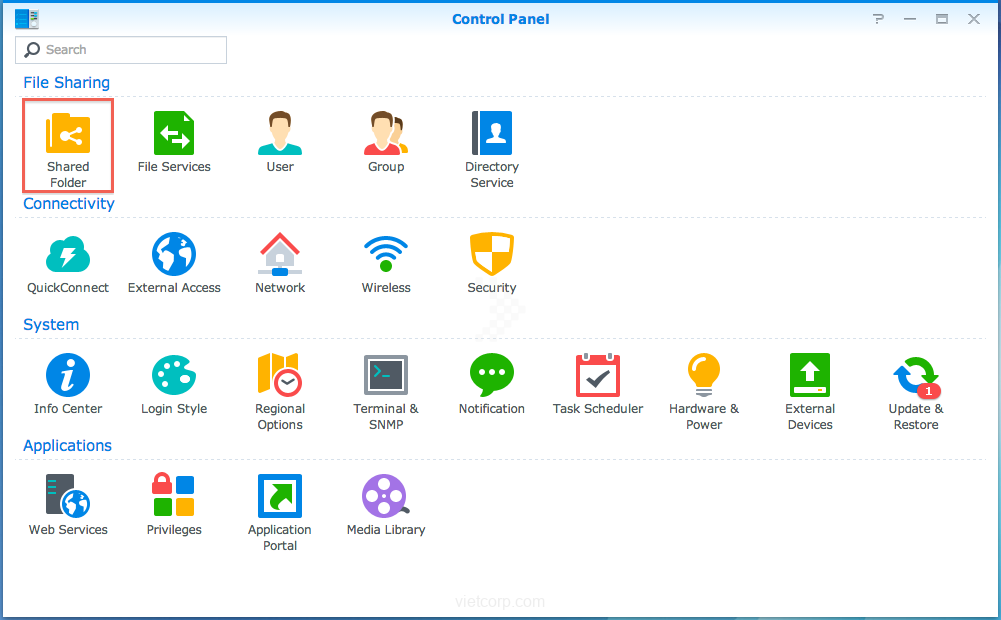
- Chọn thư mục được chia sẻ mà bạn muốn truy cập bằng ứng dụng khách NFS và click Edit
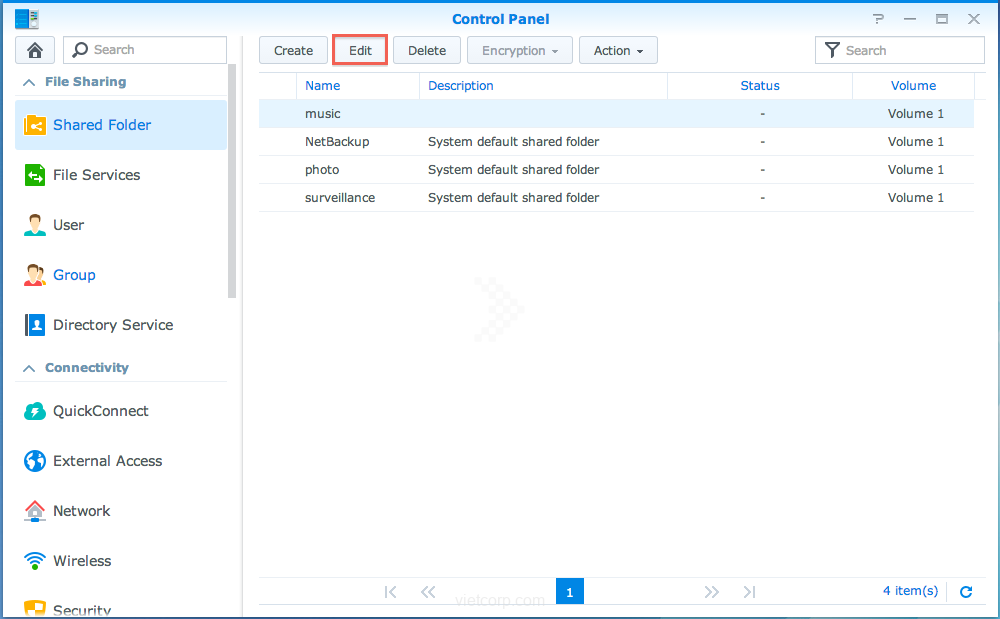
- Vào tab NFS Permissions . Click Create
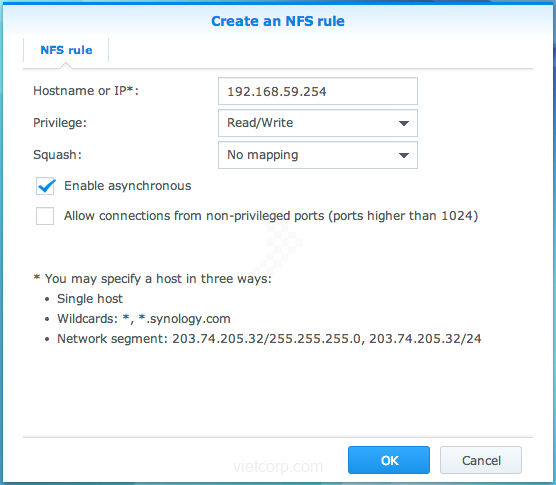
- Chỉnh sửa các thông tin sau:
– Hostname or IP: Nhập địa chỉ IP của máy khách NFS sẽ truy cập vào thư mục được chia sẻ. Bạn có thể chỉ định máy chủ theo ba cách:
– Single Host: Tên miền đủ điều kiện (FQDN) hoặc địa chỉ IP.
– Wildcards: *, *.synology.com
– IP networks: 203.74.205.32/255.255.252.0, /24
– Privilege: Chọn quyền đọc/ ghi cho máy khách NFS.
– Security: Chỉ định security flavor để triển khai.
– AUTH_SYS: Sử dụng UID của máy khách NFS (user identifier) và GID (group identifier) để kiểm tra quyền truy cập.
– Kerberos authentication: Thực hiện xác thực Kerberos khi máy khách NFS kết nối với thư mục được chia sẻ. Máy khách chỉ có thể truy cập vào thư mục được chia sẻ sau khi vượt qua xác thực Kerberos.
– Kerberos integrity: Thực hiện xác thực Kerberos và đảm bảo tính toàn vẹn của các gói trong quá trình truyền dữ liệu.
– Kerberos privacy: Thực hiện xác thực Kerberos và mã hóa các gói NFS trong quá trình truyền dữ liệu, do đó ngăn các bên độc hại giả mạo lưu lượng NFS.
– Squash: Trường này cho phép bạn kiểm soát các đặc quyền truy cập của người dùng của máy khách NFS. Vui lòng chọn một trong các tùy chọn sau:
– No mapping: Cho phép tất cả người dùng NFS client, bao gồm cả người dùng root, duy trì các đặc quyền truy cập ban đầu.
– Map root to admin: Chỉ định đặc quyền truy cập cho người dùng gốc của ứng dụng khách NFS tương đương với đặc quyền truy cập của người dùng quản trị trên hệ thống của bạn.
– Map root to guest: Chỉ định đặc quyền truy cập cho người dùng gốc của ứng dụng khách NFS tương đương với đặc quyền truy cập của khách trên hệ thống của bạn.
– Map all users to admin: Chỉ định đặc quyền truy cập cho tất cả người dùng của ứng dụng khách NFS tương đương với đặc quyền truy cập của người dùng quản trị trên hệ thống của bạn.
– Asynchronous: Chọn tùy chọn này cho phép NAS Synology của bạn trả lời các yêu cầu từ máy khách NFS trước khi hoàn thành bất kỳ thay đổi nào đối với tệp, mang lại hiệu suất tốt hơn.
– Allowed non-privileged port: Chọn tùy chọn này cho phép máy khách NFS sử dụng các cổng không đặc quyền (tức là các cổng lớn hơn 1024) khi kết nối với NAS Synology. - Click OK
- Click OK để apply các quyền NFS
III. Mounting Shared Folders qua NFS
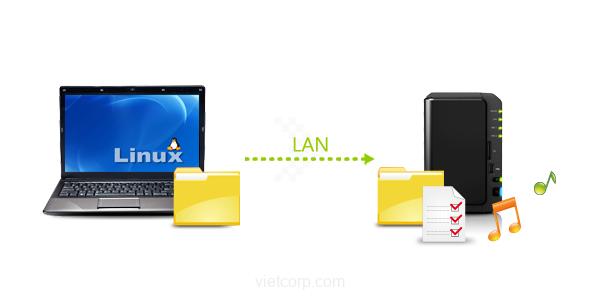
Khi bạn đã hoàn thành các bước ở trên, bạn có thể gắn kết thư mục được chia sẻ với ứng dụng khách NFS của mình. Chúng tôi trình bày cách truy cập thư mục chia sẻ bằng Linux.
- Mở trình duyệt web và đăng nhập vào DSM bằng tài khoản thuộc administrators group.
- Vào Control Panel > Shared Folder. Chọn một shared folder, và click Edit.
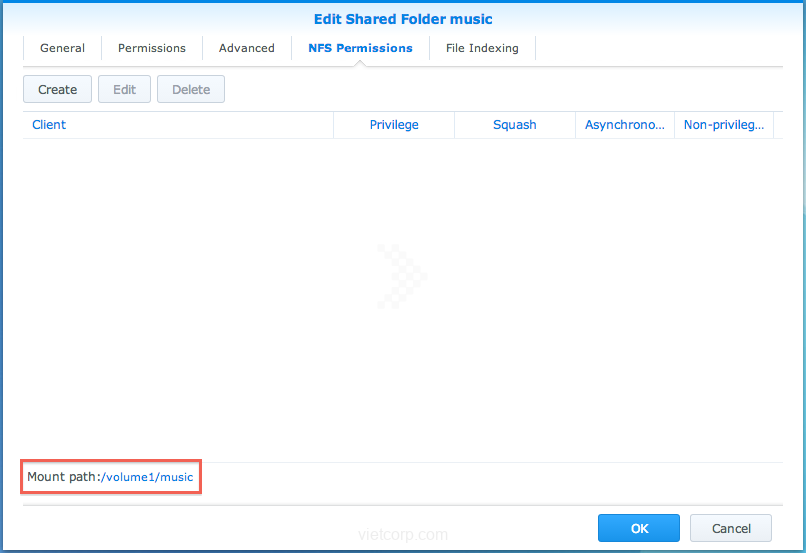
- Vào tab NFS Permissions. Tại đây, bạn có thể tìm thấy đường dẫn gắn kết của thư mục được chia sẻ, theo định dạng /[volume name]/[shared folder name].
- Trên máy tính Linux của bạn, hãy mở bảng điều khiển lệnh.
- Bạn có thể cần cài đặt các thành phần cần thiết trước khi tiến hành lắp. Nhập lệnh như sau:apt update
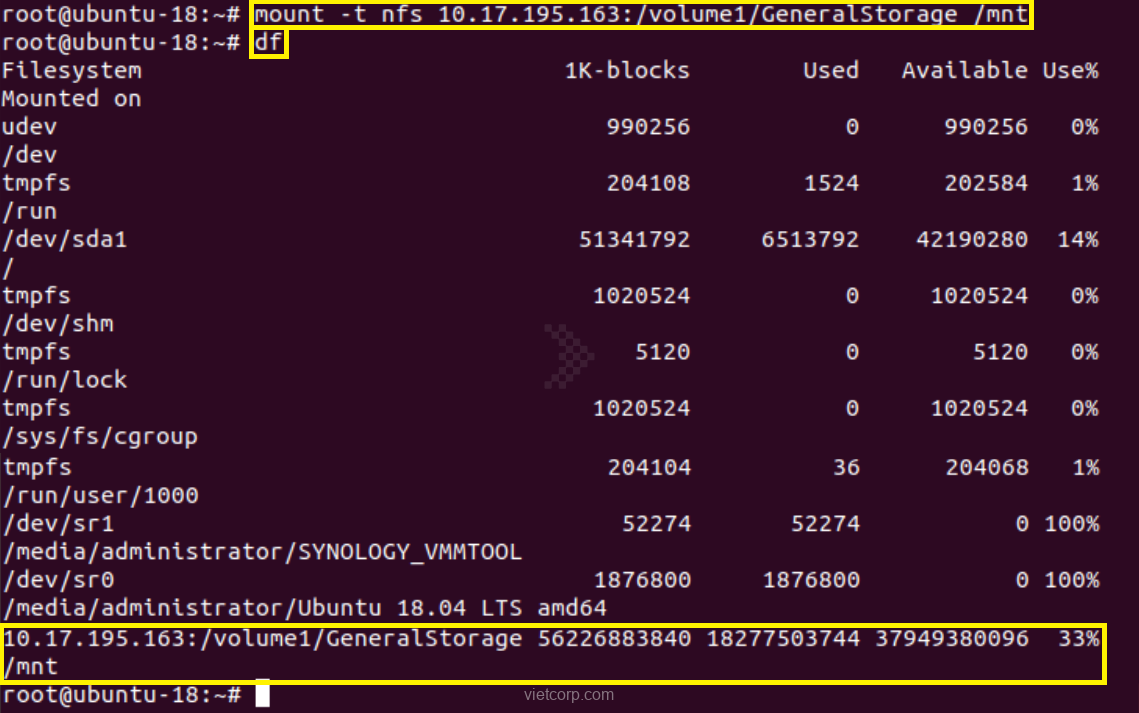
apt install nfs-common - Nhập lệnh Mount như sau:mount -t nfs [Synology NAS IP address]:[mount path of shared folder] /[mount point on NFS client]
- Nhập lệnh disk free (df) để xác nhận bạn đã gắn kết thành công thư mục chia sẻ