Làm cách nào để nhiều người dùng có thể làm việc trên các tài liệu cùng một lúc bằng Synology Office?
Tạo một document mới
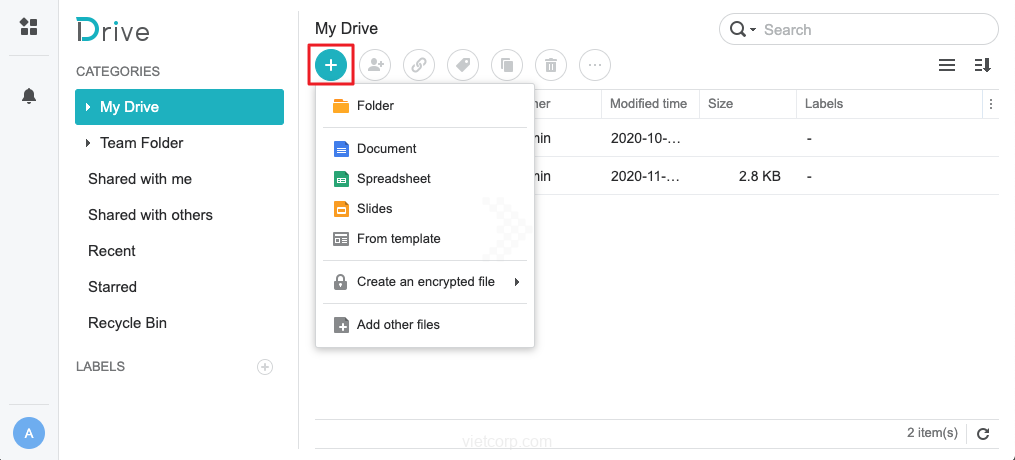
Chạy Synology Drive và click vào icon+ để tạo file. File mới tạo được lưu trữ tại vị trí mà bạn đã tạo tệp.
Nhập file vào Synology Office
Hầu hết các định dạng file có thể được nhập vào Synology Office. Vui lòng tham khảo phần “Compatibility of Synology Office Files with Microsoft Files” của bài viết này để biết thêm thông tin và danh sách các định dạng tương thích.
Chia sẻ file Synology Office
Chia sẻ file với các cá nhân được chọn để cộng tác trong các dự án. Bạn có thể chỉnh sửa hoặc nhận xét về tài liệu và làm việc cùng nhau trong thời gian thực.
- Để chia sẻ file, hãy tham khảo “Sharing Office Files” của bài viết này.
- Để biết cách đặt quyền, hãy tham khảo phần “Sharing Files and Folders” của bài viết này.
Cộng tác các file Synology Office
- Xem người dùng trực tuyến
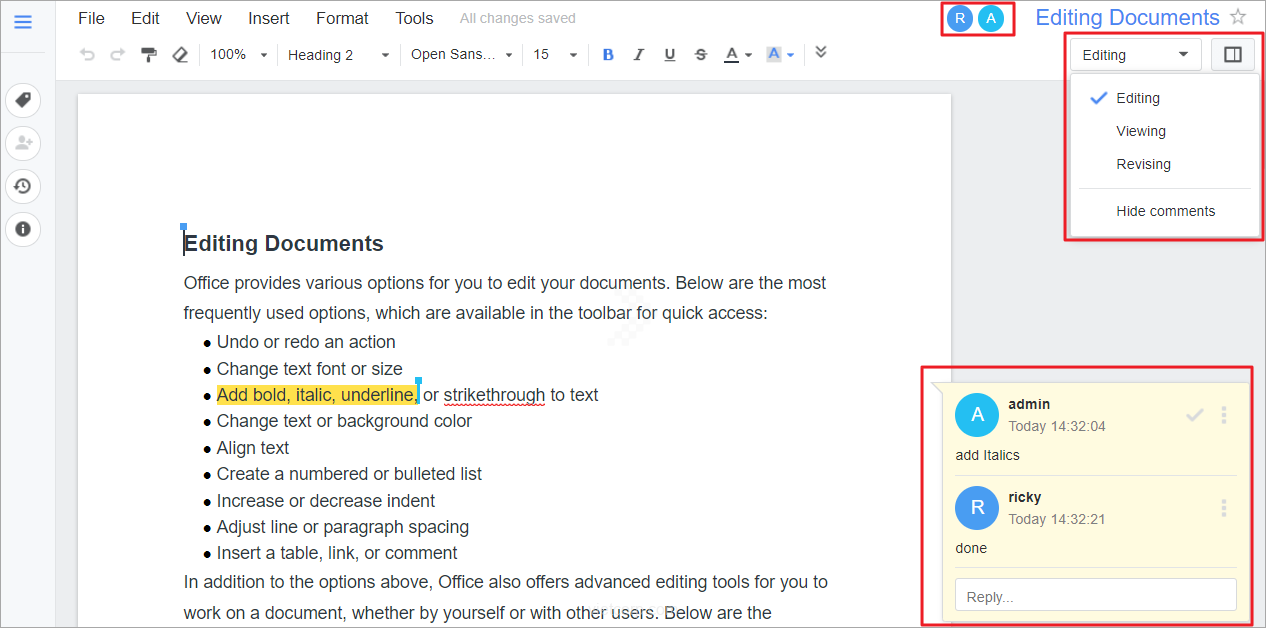
Bạn có thể thấy những người dùng khác đang xem cùng một tài liệu ở góc trên bên phải file của bạn. Nhấp vào biểu tượng của người dùng để xem vị trí đặt con trỏ của họ. - Nhận xét về file
– Nhấp chuột phải vào văn bản đã chọn và chọn Nhận xét.
– Sử dụng @ theo sau là tên người dùng để đề cập đến ai đó.
– Nhấp vào dấu kiểm ở phía trên bên phải của chuỗi đầu tiên trong bong bóng nhận xét để giải quyết vấn đề đó. - Chuyển đổi chế độ làm việc
Trong tài liệu, chuyển đổi giữa các chế độ làm việc khác nhau từ menu thả xuống ở góc trên bên phải. Nó cho phép bạn theo dõi các thay đổi khi cộng tác với những người khác. Vui lòng tham khảo phần “Switching Working Modes” của bài viết này để biết thêm thông tin.
Kiểm soát phiên bản và khôi phục file
- Version control
Synology Office cho phép bạn khôi phục file về phiên bản trước hoặc tạo bản sao của phiên bản lịch sử. Vui lòng tham khảo phần “Managing File Versions” trong bài viết này để biết thêm thông tin.
- File recovery
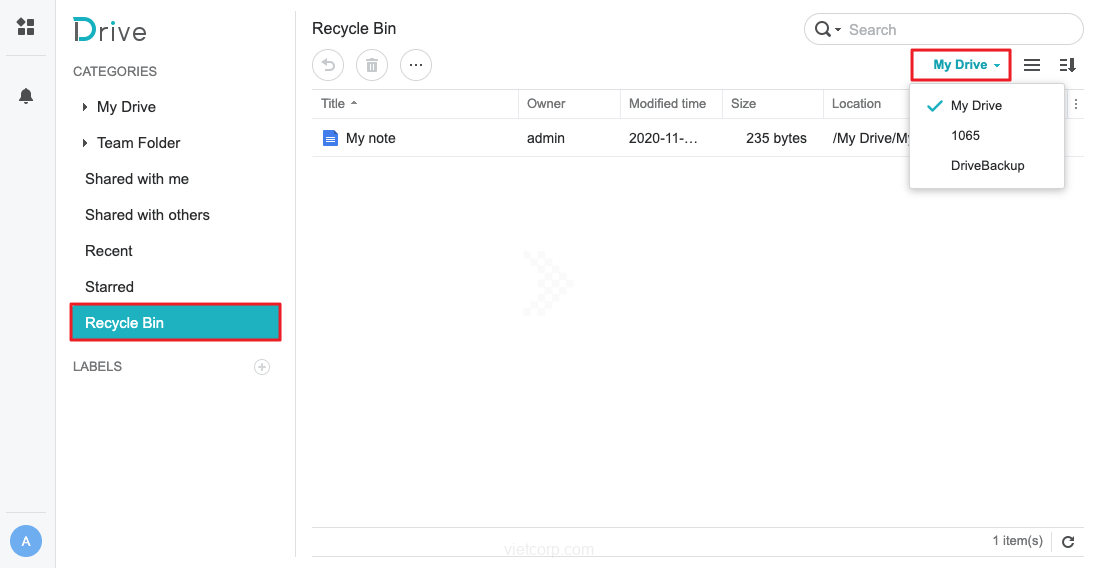
Trong My Drive, các file đã xóa được chuyển đến Recycle Bin. Bạn có thể nhấp chuột phải vào tệp và chọn Restore để phục hồi.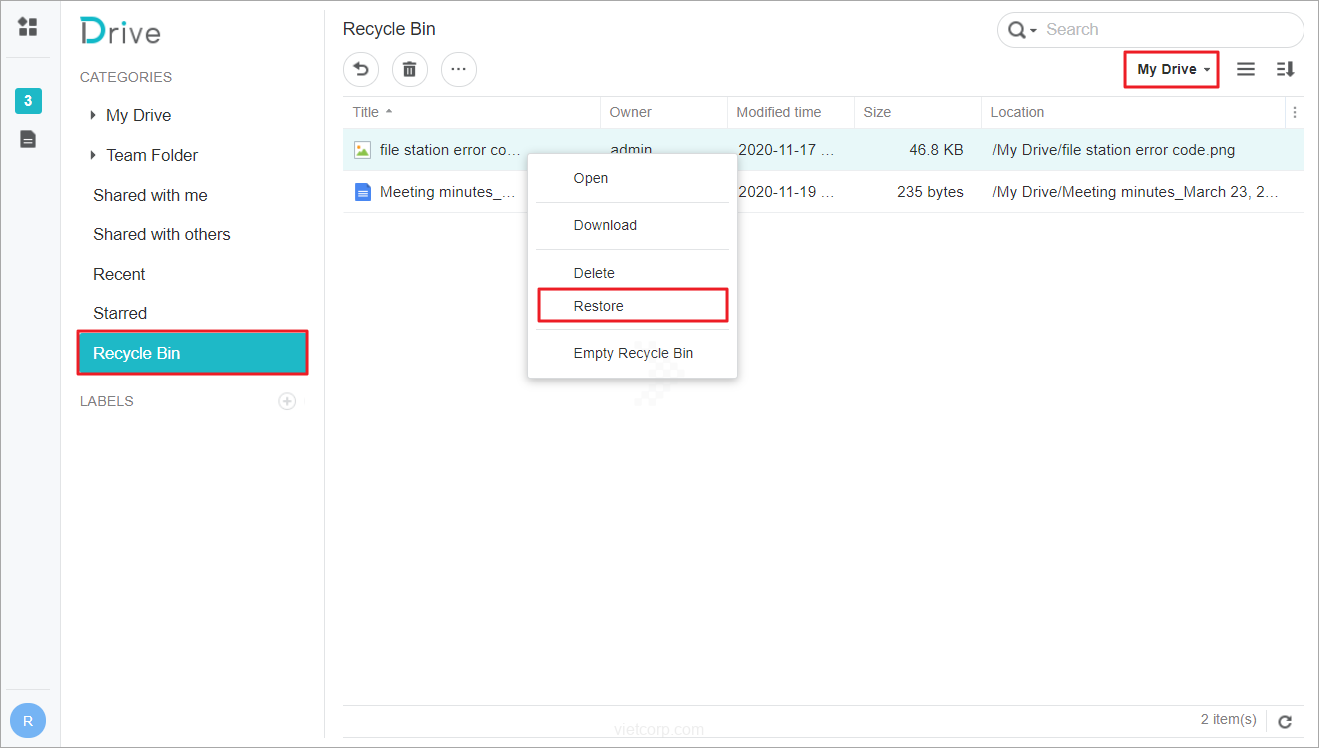 Nếu file chia sẻ đã xóa nằm trong Team Folder, hãy chuyển đến Recycle Bin và chọn thư mục nhóm mong muốn từ menu thả xuống Team folder
Lưu ý:
- Nếu thư mục nhóm chưa bật lập phiên bản, file đã xóa sẽ không chuyển đến Recycle Bin của Synology Drive. Nó được đặt trong Thùng rác của thư mục trong File Station. Nếu thư mục chia sẻ không bật Recycle Bin trong Control Panel > Shared Folder, file sẽ bị xóa vĩnh viễn.
- Chỉ system administrator mới được phép truy cập Recycle Bin trong Team Folder.
- Synology Office không được hiển thị trong Menu chính của DSM. Bạn có thể truy cập Synology Office thông qua Synology Drive.