Active Backup for G Suite Portal cung cấp giải pháp sao lưu cho doanh nghiệp kiểm soát và bảo vệ dữ liệu công ty được lưu trữ trên G Suite
Bước 1: Truy cập Active Backup for G Suite Portal
-
Enable Active Backup for G Suite Portal : Sử dụng tài khoản có quyền admin để vào Control Panel > Application Portal > Active Backup for G Suite Portal. Click Edit và tick chọn Enable customized alias
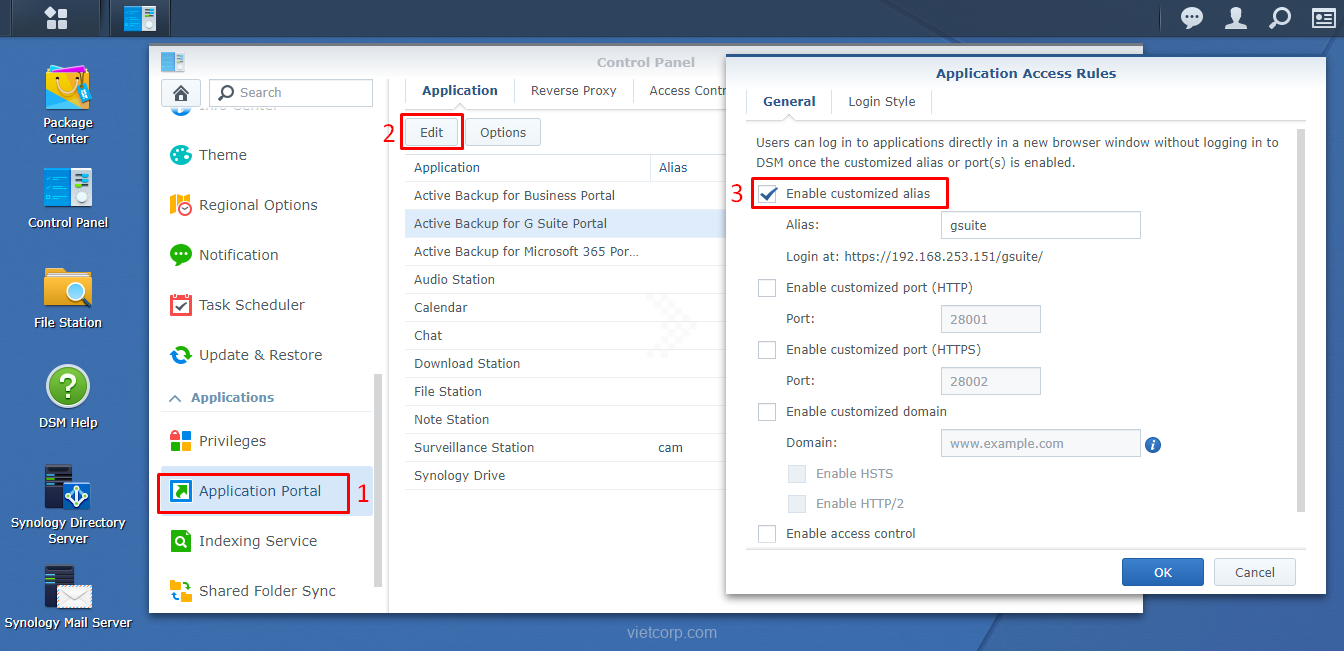
- Sử dụng tài khoản với quyền admin : Vào Control Panel > Application Portal > Active Backup for G Suite Portal và nhấp vào liên kết Alias trong trường
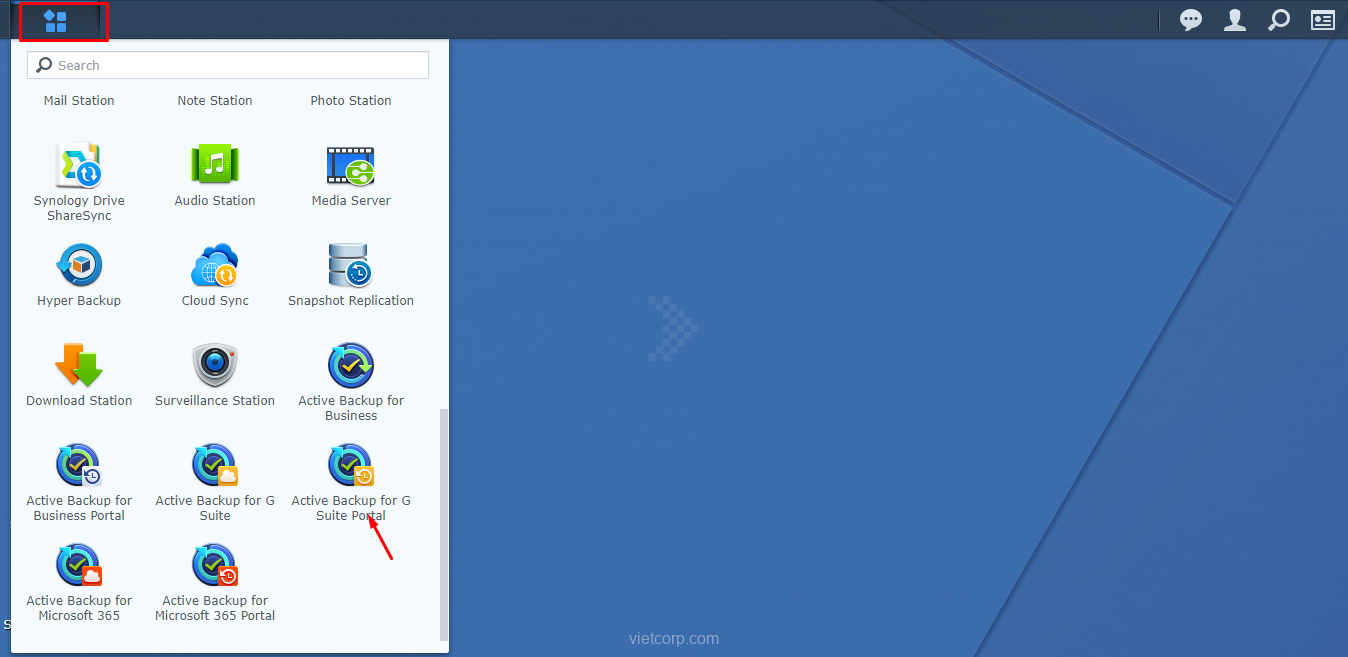
- Sử dụng tài khoản người dùng có hoặc không có quyền admin : Trên menu DSM các bạn click Active Backup for G Suite Portal
Bước 2: Restore và Export Data
1.Restore và Export Drives (My Drive và Shared Drives)
Restore một thư mục hoặc file :
– Click vào icon Service và chọn Drive.
– Chọn một file hoặc thư mục và click Restore.
– Click Change và tìm kiếm tài khoản người dùng để Restore dữ liệu.
– Tick chọn Restore file sharing permission để khôi phục file và thư mục có quyền share.
– Click OK để bắt đầu khôi phục.
Bạn có thể xem các thông tin sau: restoration status ( tình trạng khôi phục), processed item number ( số lượng item đang xử lý), source account ( tài khoản nguồn), destination account ( tài khoản đích), destination path ( đường dẫn đích), elapsed time ( thời gian trôi) và kích thước chuyển. Click Details trong Status để xem các mục đã khôi phục.
2. Để xuất foldel sao lưu:
Để xuất một file hoặc foldel cần sao lưu và click Export để tải mục đã chọn xuống thiết bị cục bộ.
Bước 3: Restore và Export Mail
– Click phải vào icon Service và chọn Mail.
– Click vào icon kính lúp trong thanh tìm kiếm ở góc trên bên phải.
From: Nhập tên máy chủ
To: Nhập tên người nhận.
Subject: Nhập chủ đề email.
Keyword: Nhập từ khóa để tìm kiếm các email có nội dung hoặc file đính kèm chứa từ khóa.
Date: Chọn ngày bắt đầu và ngày kết thúc để tìm các email được tạo trong một khoảng thời gian cụ thể.
With attachment: Check vào hộp kiểm để tìm kiếm các email có file đính kèm.
– Click OK để bắt đầu tìm kiếm email– Để đặt lại bộ lọc, click Reset.
– Để loại bỏ bộ lọc, nhấp vào icon mũi tên ở góc trên bên trái, và bạn sẽ được chuyển hướng đến trang của tất cả các email mà không có bộ lọc nào được áp dụng.
Xem trước một email:
Double-click bạn có thể restore hoặc export email bằng cách sử dụng Restore/Export chọn các nút ở trên cùng hoặc download file đính kèm trực tiếp từ cửa sổ xem trước bằng cách nhấp vào file đính kèm.
Để khôi phục một hoặc nhiều email:
- Chọn một hoặc nhiều email.
- Click Restore để mở menu thả xuống và chọn restore tất cả các email trong nhãn.
- Click Change và tìm kiếm tài khoản người dùng để khôi phục dữ liệu về (tùy chọn).
- Click OK
- Bạn có thể xem các thông tin sau: restoration status ( tình trạng khôi phục), processed item number ( số lượng item đang xử lý), source account ( tài khoản nguồn), destination account ( tài khoản đích), destination path ( đường dẫn đích),label (nhãn), elapsed time ( thời gian trôi) và kích thước chuyển. Click Details trong Status để xem các mục đã khôi phục.
Khôi phục tất cả các email trong một (label)nhãn:
- Chọn label thư từ bảng panel bên trái.
- Click Restore để mở menu thả xuống và chọn restore tất cả các email trong label.
- Click Change và tìm kiếm tài khoản người dùng để khôi phục dữ liệu về (tùy chọn).
- Click OK để bắt đầu restore.
- Bạn có thể xem các thông tin sau: restoration status ( tình trạng khôi phục), processed item number ( số lượng item đang xử lý), source account ( tài khoản nguồn), destination account ( tài khoản đích), destination path ( đường dẫn đích),label (nhãn), elapsed time ( thời gian trôi) và kích thước chuyển. Click Details trong Status để xem các mục đã khôi phục.
Khôi phục toàn bộ hộp thư của tài khoản:
- Click Restore để mở menu thả xuống và chọn khôi phục toàn bộ hộp thư của tài khoản.
- Click Change và tìm kiếm tài khoản người dùng để khôi phục dữ liệu về (tùy chọn).
- Chọn một trong các chính sách nhãn sau:
- Restore the missing labels and keep the current ones in Gmail: Các label bị thiếu ở đây đề cập đến các label tồn tại trong phiên bản sao lưu nhưng đã bị xóa khỏi email hiện tại.
- Keep current Gmail labels: Các label tồn tại trong phiên bản sao lưu nhưng bị xóa sau khi chạy sao lưu sẽ không được khôi phục.
- Click OK để bắt đầu khôi phục.
- Bạn có thể xem các thông tin sau: restoration status ( tình trạng khôi phục), processed item number ( số lượng item đang xử lý), source account ( tài khoản nguồn), destination account ( tài khoản đích), destination path ( đường dẫn đích),label (nhãn), label policy ( chính sách label), elapsed time ( thời gian trôi) và kích thước chuyển. Click Details trong Status để xem các mục đã khôi phục.
Export một hoặc nhiều email:
Chọn một hoặc nhiều email và click Export để tải các email đã chọn ở định dạng EML xuống thiết bị cục bộ.
Lưu ý:
- Export toàn bộ hộp thư hiện không được hỗ trợ.
- hông hỗ trợ xuất email sang định dạng khác với EML. Bạn có thể chuyển đổi các file đã xuất sang các định dạng khác bằng trình chuyển đổi của bên thứ ba.
Bước 4: Restore và Export Contacts
Tìm kiếm một số contact:
- Click phía trên bên phải icon Service và chọn Contacts.
- Nhập một từ khóa vào thanh tìm kiếm ở góc trên bên phải để tìm kiếm các Contacts.
Xem trước một liên hệ:
- Click vào contact bạn muốn xem trước và một bảng panel sẽ xuất hiện ở phía bên phải để bạn xem thông tin chi tiết, chẳng hạn như tên, email, số điện thoại, chức danh công việc, địa chỉ, v.v. của liên hệ.
Khôi phục một hoặc nhiều Contacts:
- Chọn một hoặc nhiều contact và click vào Restore.
- Click Change và tìm kiếm tài khoản người dùng để khôi phục dữ liệu về (tùy chọn).
- Click OK để bắt đầu khôi phục.
- Bạn có thể xem các thông tin sau: restoration status ( tình trạng khôi phục), processed item number ( số lượng item đang xử lý), source account ( tài khoản nguồn), destination account ( tài khoản đích), destination path ( đường dẫn đích), elapsed time ( thời gian trôi) và kích thước chuyển. Click Details trong Status để xem các mục đã khôi phục.
Export một địa chỉ Contacts:
- Chọn một hoặc nhiều liên hệ và nhấp vào Export để tải các liên hệ đã chọn ở định dạng CSV xuống thiết bị cục bộ.
Tìm kiếm sự kiện calendar:
- Nhấp vào phía trên bên phải icon Service và chọn Calendar
- Nhập một từ khóa vào thanh tìm kiếm ở góc trên bên phải để tìm kiếm sự kiện calendar.
Khôi phục một hoặc nhiều sự kiện calendar:
- Chọn một hoặc nhiều sự kiện calendar và click Restore.
- Click Change và tìm kiếm tài khoản người dùng để khôi phục dữ liệu về (tùy chọn).
- Click OK để bắt đầu khôi phục.
- Bạn có thể xem các thông tin sau: restoration status ( tình trạng khôi phục), processed item number ( số lượng item đang xử lý), source account ( tài khoản nguồn), destination account ( tài khoản đích), destination path ( đường dẫn đích), elapsed time ( thời gian trôi) và kích thước chuyển. Click Details trong Status để xem các mục đã khôi phục.
Export một sự kiện calendar:
Chọn một hoặc nhiều sự kiện calendar và click Export để tải các sự kiện đã chọn ở định dạng ICS xuống thiết bị cục bộ
Lưu ý:
- Để cho phép những người dùng truy cập vào Active Backup for G Suite Portal, vào Control Panel > Privileges. Chọn Active Backup for G Suite Portal và click Edit để cấp quyền.
- Active Backup for G Suite Portal cần được kích hoạt trong Active Backup for G Suite admin console để người dùng tự khôi phục dữ liệu.
- Chỉ admin mới có quyền thay đổi vai trò chế độ xem.
- Để cho phép người dùng không có đặc quyền của admin truy cập Active Backup for G Suite Portal, ài khoản người dùng trên NAS Synology của bạn phải khớp với tài khoản trên G Suite.
- Để cho phép người dùng có thông tin đăng nhập G Suite truy cập Active Backup for G Suite Portal, vui lòng tham gia NAS Synology của bạn với dịch vụ Google Secure LDAP.
- Để chỉnh sửa cài đặt của Active Backup for G Suite Portal; ví dụ, để tùy chỉnh alias hoặc port, vào Control Panel > Application Portal > Active Backup for G Suite Portal và click Edit.
- Bạn chỉ có thể khôi phục quyền chia sẻ file khi:
- Cả nguồn và đích đều có My Drive. Chủ sở hữu của thư mục hoặc file đã chọn là tài khoản đích.
- Cả nguồn và đích đều có shared drives.
- Nếu người dùng chỉ có quyền xem hoặc nhận xét đối với một file nhất định, ngay cả khi Restore file sharing permission được check vào ticket, người đó chỉ có thể khôi phục chính file đó, không có quyền chia sẻ file.